---
title: "Google Nákupy"
articleId: "googleMerchant"
lastEdited: "2026-09-04 08:06 UTC"
canonical: https://podpora.shoptet.cz/google-nakupy/
breadcrumb: "Shoptet Podpora / Marketing / Propojení s externími službami"
language: cs
sections:
- { title: "Co je služba Google Nákupy?", level: 2, url: "https://podpora.shoptet.cz/google-nakupy/#co-je-sluzba-google-nakupy" }
- { title: "Jak Google Nákupy fungují?", level: 2, url: "https://podpora.shoptet.cz/google-nakupy/#jak-google-nakupy-funguji" }
- { title: "Jak spravovat Google Nákupy v Česku a na Slovensku?", level: 2, url: "https://podpora.shoptet.cz/google-nakupy/#jak-spravovat-google-nakupy-v-cesku-a-na-slovensku" }
- { title: "Jak nastavím Google Nákupy?", level: 2, url: "https://podpora.shoptet.cz/google-nakupy/#jak-nastavim-google-nakupy" }
- { title: "Vytvoření účtu Google Ads", level: 3, url: "https://podpora.shoptet.cz/google-nakupy/#vytvoreni-uctu-google-ads" }
- { title: "Registrace do Google Merchant Center", level: 3, url: "https://podpora.shoptet.cz/google-nakupy/#registrace-do-google-merchant-center" }
- { title: "Ověření webu v Google Merchant Center", level: 3, url: "https://podpora.shoptet.cz/google-nakupy/#overeni-webu-v-google-merchant-center" }
- { title: "Propojení účtu Ads a Merchant Center", level: 3, url: "https://podpora.shoptet.cz/google-nakupy/#propojeni-uctu-ads-a-merchant-center" }
- { title: "Jak vložit XML feed s produkty?", level: 2, url: "https://podpora.shoptet.cz/google-nakupy/#jak-vlozit-xml-feed-s-produkty" }
- { title: "Postup vložení feedu", level: 3, url: "https://podpora.shoptet.cz/google-nakupy/#postup-vlozeni-feedu" }
- { title: "Custom labels pro Google XML feed", level: 2, url: "https://podpora.shoptet.cz/google-nakupy/#custom-labels-pro-google-xml-feed" }
- { title: "Google Parametry", level: 2, url: "https://podpora.shoptet.cz/google-nakupy/#google-parametry" }
- { title: "Jak nastavit dostupnost produktů pro Google Nákupy?", level: 2, url: "https://podpora.shoptet.cz/google-nakupy/#jak-nastavit-dostupnost-produktu-pro-google-nakupy" }
- { title: "Dostupnosti", level: 3, url: "https://podpora.shoptet.cz/google-nakupy/#dostupnosti" }
- { title: "Kategorie", level: 3, url: "https://podpora.shoptet.cz/google-nakupy/#kategorie" }
- { title: "Jak odesílat výdejní místa do Google Nákupů?", level: 2, url: "https://podpora.shoptet.cz/google-nakupy/#jak-odesilat-vydejni-mista-do-google-nakupu" }
- { title: "Co dělat při blokaci kvůli zkreslování informací?", level: 2, url: "https://podpora.shoptet.cz/google-nakupy/#co-delat-pri-blokaci-kvuli-zkreslovani-informaci" }
- { title: "Kde získat více informací?", level: 2, url: "https://podpora.shoptet.cz/google-nakupy/#kde-ziskat-vice-informaci" }
---
# Google Nákupy
## Co je služba Google Nákupy?
Kampaně v Google Nákupech patří mezi nejrentabilnější zdroj konverzí pro váš e-shop. Reklamy se můžou zobrazit nejen ve vyhledávání, ale i na dalších platformách Google. Výhodou této inzerce je velký zásah. Díky Google Nákupům můžete zobrazit konkrétní produkty svého e-shopu těm, kteří je právě hledají. Data pro reklamy jsou nahrávána pomocí XML feedu, a tak mohou být informace stále aktuální.
> **Tip**
>
> Hledáte další možnosti, jak **rozšířit prodej o nové prodejní kanály**? Shoptet umožňuje propojení e-shopu s **externími marketplace platformami** (např. Allegro a dalšími). Více informací najdete v článku [Marketplace Napojení](https://podpora.shoptet.cz/marketplace-napojeni/).
## Jak Google Nákupy fungují?
* Nákupy Google uživatelům přinášejí informace o produktech, které zákazníkům nabízíte. Ty se předávají prostřednictvím systémově generovaného XML feedu jako u ostatních vyhledávačů zboží.
* Po zadání vyhledávacího dotazu se výsledky hledání (tj. reklamy s produktovými informacemi) zobrazí v Nákupech Google, stejně jako na stránkách Google.cz v pravé postranní liště a v části pod vyhledáváním.
* V rozhraní Google Nákupy nelze zboží přímo nakupovat, slouží pouze pro vyhledání a porovnání hledaného produktu a k přesměrování na konkrétní obchod, který daný produkt nabízí.
## Jak spravovat Google Nákupy v Česku a na Slovensku?
Pro založení nového účtu a následné založení kampaně na Slovensku platí níže uvedený postup.
Pokud chcete používat Google Nákupy zároveň v české republice i na Slovensku, doporučujeme vytvořit pro každou zemi jiný účet Google. Tento postup doporučuje i společnost Google. Pod nově vytvořeným účtem pak budete spravovat jak Google Nákupy, tak Google Ads pro každou zemi.
## Jak nastavím Google Nákupy?
### Vytvoření účtu Google Ads
K provozu služby Google Nákupy je třeba mít vytvořený účet Google Ads. Pokud ho ještě nemáte, vytvořte ho podle návodu v našem článku [Google Ads](https://podpora.shoptet.cz/google-ads/).
> **Tip**
>
> **Propojte váš e-shop s Google Ads a Google Nákupy snadno a rychle přímo z administrace obchodu pomocí služby [Shoptet Kampaně](https://podpora.shoptet.cz/shoptet-kampane-zakladni-informace/)!** Díky službě **Shoptet Kampaně** nebudete muset trávit hodiny studiem reklamních formátů, vymýšlením textů a přípravou grafiky na míru. Inzerovat můžete už za pár minut a ušetřený čas věnovat podnikání.
### Registrace do Google Merchant Center
Jestliže máte účet založený, přejděte na stránku [Merchant Center](https://www.google.com/retail/solutions/merchant-center/#?modal_active=none), kde se přihlásíte nebo zaregistrujete.
### Ověření webu v Google Merchant Center
Pro aktivaci služeb Google Merchant Center je třeba ověřit svůj web. Více informací najdete v nápovědě Google v článku [Ověření a nárokování webových stránek prodejny](https://support.google.com/merchants/answer/176793?hl=cs). V novější verzi Google Merchant Center Next je postup následující:
* V levém menu přejděte na stránku **Informace o firmě → Podrobnosti**.
* V sekci **Váš e-shop** klikněte na **Potvrdit e-shop**
* V části **Vyberte způsob ověření** zvolte možnost **Přidat značku HTML nebo soubor** a ponechte vybranou první možnost **Přidat značku HTML**.
* Zkopírujte část značky mezi ``.
* Okopírovanou značku vložte do administrace Shoptet v **Propojení → Google** v záložce **Nákupy** do pole **Ověřovací klíč** (obrázek 01).
* Dokončete proces ověření v Google Merchant Center podle tamních pokynů

> **Upozornění**
>
> Google Merchant Center požaduje dle svých zásad zabezpečení webových stránek inzerentů pomocí protokolu HTTPS, který je na Shoptetu zdarma. Více informací o přechodu z HTTP na HTTPS najdete v článku [HTTPS zabezpečení a SSL certifikát](https://podpora.shoptet.cz/https-zabezpeceni-a-ssl-certifikat/).
### Propojení účtu Ads a Merchant Center
Tvorba kampaní Google Nákupy probíhá v Google Ads, proto je nutné tyto dva účty propojit. Více informací najdete v nápovědě Google v článku [Propojení účtů Merchant Center a Google Ads](https://support.google.com/merchants/answer/9455541?hl=cs&ref_topic=7294470). V novější verzi Google Merchant Center Next je postup následující:
* Nejprve je třeba potvrdit váš internetový obchod, viz předchozí sekce [Ověření webu v Google Merchant Center](https://podpora.shoptet.cz/google-nakupy/#overeni-webu-v-google-merchant-center)
* V levém menu přejděte na stránku **Reklamní kampaně**
* U volby **Propojte účet s Google Ads** klikněte na tlačítko **Propojit**. Na následující stránce postupujte podle pokynů a vaší situace:
+ buď **vyberte jeden z účtů Google Ads přidružený k vašemu účtu Google**,
+ nebo **vytvořte nový účet Google Ads**,
+ nebo **zadejte číslo zákazníka služby Google Ads**, v případě že chcete připojit účet, který je spravovaný jiným Google účtem než vaším. V takovém případě musí žádost o propojení schválit administrátor daného Google Ads účtu.
## Jak vložit XML feed s produkty?
Pomocí [XML feedu](https://podpora.shoptet.cz/xml-feedy/) nahrajete produkty z e-shopu do vašeho účtu Google Merchant Center.
Ověřte si, jestli máte u produktů doplněné potřebné informace. Produkty s chybnými nebo nedostatečnými informacemi mohou být zablokovány a nebudou se zobrazovat ve vyhledávání. Při velkém množství chyb může být zablokován celý účet.
Chybovost dat si můžete ověřit v přehledu Merchant Center účtu. Mnohdy se například zapomíná na požadovanou značku produktu (Brand) a EAN (GTIN).
Více podrobností o tom, které informace musí být uvedené ve zdroji dat, najdete v nápovědě Google v článku [Specifikace produktových dat](https://support.google.com/merchants/answer/7052112?hl=cs).
> **Upozornění**
>
> Byl váš účet Google Merchant Center zablokován? Nepropadejte panice. Opravte chybu, která zamítnutí způsobila, a požádejte o novou kontrolu účtu. Více informací najdete v nápovědě Google v článku [Zamítnuté účty, zdroje nebo položky ve službě Merchant Center](https://support.google.com/merchants/contact/suspended#contact=1&ts=6081780).
### Postup vložení feedu
* V levém menu klikněte na možnost **Produkty**.
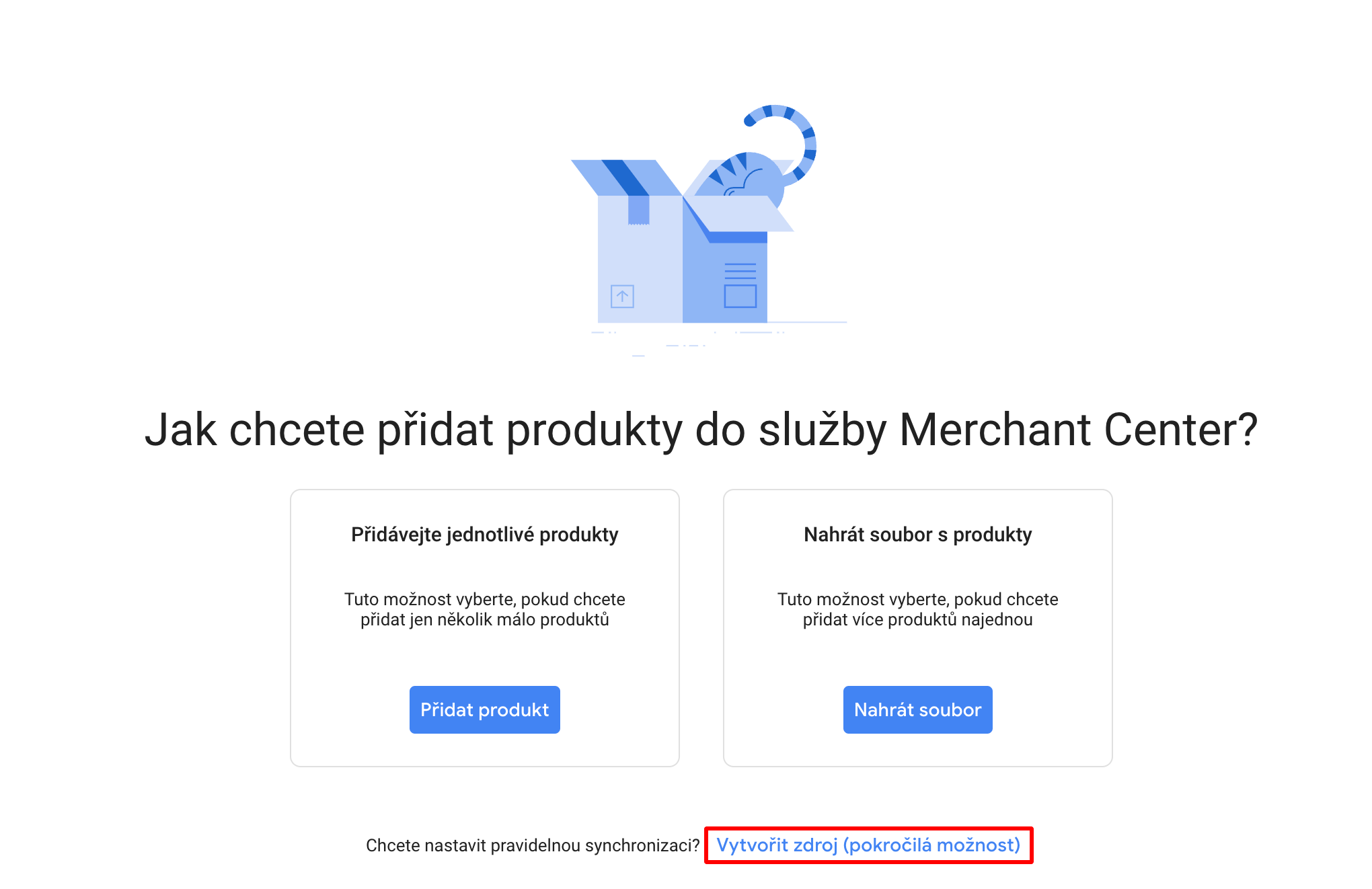
* Na posledním řádku vyberte možnost **Vytvořit zdroj (pokročilá možnost)** (obrázek 02).
* Tímto vstoupíte do rozhraní pro nastavení nového zdroje dat. Na první obrazovce zvolte **Zemi prodeje**, **Jazyk** a **Cíle**.
* Na další stránce zadejte **Název primárního zdroje** a zvolte možnost **Plánované načtení**.
Na obrazovce **Nastavení** vyplňte následující:
* **Název souboru**: lze vyplnit libovolný název, podle kterého feed snadno identifikujete.
* **Frekvenci načtení**: doporučujeme ponechat hodnotu *Denně*.
* **Čas načtení**: lze zvolit libovolný čas. Systémový feed pro Google Nákupy je v Shoptetu aktualizován každou hodinu.
* **Časové pásmo**: (GMT+1:00) Středoevropský standardní čas (Praha).
* **Adresu URL souboru**: pro Google Nákupy využijte systémový XML feed, který naleznete v administraci Shoptetu. V **Propojení → XML feedy** zkopírujte URL adresu z řádku **Google nákupy** (obrázek 03) a klikněte na volbu **Vytvořit zdroj**.

## Custom labels pro Google XML feed
V XML feedu pro Google podporujeme tag `custom_label`. Díky tomuto tagu lze vložit vlastní hodnotu a následně s nimi v systému pracovat. Lze tak lépe vytvářet segmenty, které můžete využít v rámci reklam. Celkem je možné mít až 5 tagů `custom_label` s označením 0 až 4. Do tagů `custom_label` se automaticky propisují [příznaky](https://podpora.shoptet.cz/priznaky/). Výsledný tag může vypadat např.: `Akce`.
Do feedu jsou vždy prioritně doplněny tři systémové [příznaky](https://podpora.shoptet.cz/priznaky/) Akce, Novinka a Tip. Zbývající dvě místa jsou pak doplněna vlastními příznaky. Pokud systémové příznaky Akce, Novinka nebo Tip nejsou aktivní, doplní se dalšími vlastními příznaky v pořadí.
## Google Parametry
Pro Google Nákupy je v případě některých podkategorií (např. Média, Oděvy a doplňky a Elektronika), nutné uvádět ve feedu povinné parametry.
Pokud by u produktů dané parametry nebyly nastaveny, produkty se budou moci zobrazovat, ale jejich výkon (z hlediska reklamy a prodeje) může být výrazně omezen.
Pro informace, jak lze jednotlivé povinné parametry pro feed v Shoptetu nastavit, přejděte na nápovědu [Nastavení Google parametrů](https://podpora.shoptet.cz/parametricke-filtry/#nastaveni-google-parametru).
## Jak nastavit dostupnost produktů pro Google Nákupy?
### Dostupnosti
Google Nákupy umožňují u produktu zobrazit pouze jednu z předpřipravených hodnot dostupnosti. V případě, že chcete, aby se produkty s určitou dostupností přenášely z vašeho e-shopu do Google Nákupů, je třeba danou dostupnost spárovat s některou z Google Nákupy dostupností.
V **Nastavení → Produkty → Dostupnosti** klikněte na příslušnou dostupnost, tím se vám otevře detail dostupnosti. U volby **Google Nákupy** vyberte jednu z nabízených dostupností. Pokud nechcete, aby se produkt s danou dostupností přenášel do Google Nákupů, pak zvolte z nabídky **prázdnou hodnotu**.
Možné hodnoty dostupností produktu v Google Nákupy:
- **Skladem**: Produkt je možné objednat, a jste schopní jej s jistotou a včas doručit.
- **Není skladem**: Aktuálně nepřijímáte objednávky na daný produkt, nebo daný produkt není k dispozici.
- **Předobjednávka**: Přijímáte objednávky na produkt, který ale ještě nebyl uvolněn do prodeje. V tomto případě je nutné u dostupnosti v e-shopu uvést **Naskladnění v hodinách**, aby se produkt správně propsal do Google Nákupů.
- **Doobjednávka**: Přijímáte objednávky na produkt, který aktuálně není k dispozici, ale v minulosti už byl volně v prodeji, a který bude dostupný po určitém datu. V tomto případě je nutné u dostupnosti v e-shopu uvést **Naskladnění v hodinách**, aby se produkt správně propsal do Google Nákupů.
Více informací o nastavení dostupností najdete v článku [Dostupnosti](https://podpora.shoptet.cz/dostupnosti/).
> **Upozornění**
>
> **V případě, že nastavení dostupností neodpovídá skutečnosti,** tedy např. nabízíte na e-shopu nedostupný produkt jako dostupný pro Google Nákupy, **může Google váš účet pozastavit.**
>
> Pokud k tomu dojde, opravte chybu, která zamítnutí způsobila a požádejte o novou kontrolu účtu. Více informací najdete v nápovědě Google v článku [Zamítnuté účty, zdroje nebo položky ve službě Merchant Center](https://support.google.com/merchants/contact/suspended#contact=1&ts=6081780).
### Kategorie
Google umí rozpoznat jen určité kategorie zboží. Kategorie, které odpovídají vašemu sortimentu, vyberete v **Propojení → Google** na záložce **Nákupy** v sekci **Kategorie** (obrázek 04).

Poté je třeba spárovat výchozí kategorie v e-shopu s kategoriemi, které Google umí rozpoznat. V administraci v **Produkty → Kategorie** klikněte ve stromové struktuře na název konkrétní kategorie.
V detailu kategorie na záložce **Doplňková nastavení** zvolte v příslušném poli odpovídající Google kategorii.
Pokud je kategorie jako výchozí použita pro různorodé produkty, je možné použít párování na úrovni produktu.
V tomto případě přejděte do detailu konkrétního produktu na kartu **Pokročilé**. Pod nadpisem **Párování kategorií** vyberte ze seznamu odpovídající kategorii pro Google (obrázek 05). Párování kategorií na úrovni produktu je nadřazeno párování na úrovni kategorie.

Pokud naopak nechcete, aby se do Google Nákupu přenášelo zboží z nějaké kategorie, pak tento přenos můžete zakázat v umístění **Propojení → Google** na záložce **Nákupy** v sekci **Zakázat export z kategorií** (obrázek 04).
Pokud vyberete kategorii, spolu s ní se vyberou i její podkategorie.
## Jak odesílat výdejní místa do Google Nákupů?
Pokud feed obsahuje jen dopravu na adresu, může Google Nákupy zobrazovat vyšší cenu dopravy, než jakou většina zákazníků díky výdejním místům (obvykle nejlevnější variantě dopravy) ve skutečnosti platí. Do feedu pro Google Nákupy proto lze doplnit i způsoby dopravy nastavené jako výdejní místo – ve výchozím stavu je ale tato volba vypnutá a feed výdejní místa neobsahuje, dokud ji sami nezapnete.
Nastavení najdete na stejné stránce jako kategorie pro Google Nákupy, tedy v **Propojení → Google** na záložce **Nákupy**, v sekci **Způsob dopravy**.
* Zaškrtněte volbu **Odesílat dopravy na výdejní místa** a uložte, aby se způsoby dopravy nastavené jako výdejní místo začaly propisovat i do feedu pro Google Nákupy.
* Google akceptuje jen ty způsoby dopravy, které odpovídají jím podporovaným typům a mají v detailu vyplněnou **Přepravní společnost**. U každého způsobu dopravy proto v této sekci vidíte, jestli se aktuálně do feedu odesílá (**Odesílá se** / **Neodesílá se**), a odkaz na úpravu jeho detailu.
## Co dělat při blokaci kvůli zkreslování informací?
V Google Merchant Center se může zobrazit upozornění **Vyřešte tento problém (Zkreslování informací)**. Tento typ blokace se týká obecně inzerce v Google Ads a Google Nákupech. Může zastavit zobrazování produktových reklam, i když je XML feed technicky v pořádku.
Google u této blokace obvykle neuvádí konkrétní důvod. Proto nelze s jistotou určit, jestli je problém v kontaktních údajích, obchodních podmínkách, dopravě, patičce webu, produktových popiscích, nastavení v Merchant Center, nebo v kombinaci více faktorů. Před žádostí o novou kontrolu doporučujeme projít e-shop jako celek a odstranit možné nesrovnalosti.
Zaměřte se hlavně na tyto oblasti:
* **Identita a kontaktní údaje**: zkontrolujte, že je na webu, v obchodních podmínkách, v patičce a v Merchant Center uvedený stejný název firmy, e-mail, telefon, adresa, PSČ, IČO a DIČ. I drobný překlep může působit jako nesoulad.
* **Údaje v Merchant Center**: ověřte, že máte správně vyplněné informace o firmě, adresu a stát. Zároveň se ujistěte, že je web v Merchant Center ověřený a nárokovaný.
* **Obchodní podmínky, doprava a vrácení zboží**: informace o dopravě, platbě, reklamacích a vrácení zboží by měly být snadno dohledatelné, srozumitelné a bez vzájemných rozporů.
* **Produktové popisky a obsah webu**: zkontrolujte popisky a další texty, zda v nich nezůstal skrytý HTML kód nebo zbytečné značky (např. po kopírování z editorů nebo AI nástrojů).
* **Jazykové mutace a expanze**: u zahraničních verzí e-shopu přeložte veškerý viditelný obsah včetně parametrů, filtrů, systémových stránek, dopravy, e-mailů a obchodních podmínek. Pokud má provozovatel sídlo v jiné zemi, uveďte tuto informaci viditelně, například v patičce.
* **Shoda webu, feedu a Merchant Center**: porovnejte ceny, dostupnost, skladovost a další údaje, které se zobrazují zákazníkům a zároveň se odesílají do Google Merchant Center.
> **Upozornění**
>
> U blokace kvůli zkreslování informací nedoporučujeme posílat odvolání hned po první dílčí úpravě. Google zpravidla neuvádí konkrétní příčinu a počet žádostí o kontrolu může být omezený. Nejdříve proto projděte maximum možných příčin a teprve poté požádejte o novou kontrolu účtu.
Pokud potřebujete pomoc s odstraněním blokace kvůli zkreslování informací, obraťte se na naši [technickou podporu](https://podpora.shoptet.cz/helpdesk-jak-nas-kontaktovat/#odeslani-pozadavku-na-technickou-podporu).
## Kde získat více informací?
* Podrobně vám pomůže oficiální [Nápověda Google Merchant Center](https://support.google.com/merchants#topic=7259123).
* Užitečné informace se dozvíte na blogu Zaklik.cz v článku [Úvod do Shopping Ads a Produktových inzerátů](http://www.zaklik.cz/shopping-ads/uvod/).
* Můžete se kouknout na [9 tipů pro Google Nákupy](http://blog.klikavec.cz/9-tipu-pro-google-nakupy/) od Matěje Slavíka.
* Přímo v Google Merchant můžete upravovat zdroj pomocí pravidel a vytvářet štítky, více v nápovědě Google v článku [Nastavit pravidla pro zdroj](https://support.google.com/merchants/answer/7450276?hl=cs).