---
title: "HTML Editor (WYSIWYG)"
articleId: "textWysiwygEditor"
lastEdited: "2026-11-03 13:31 UTC"
canonical: https://podpora.shoptet.cz/html-editor-wysiwyg/
breadcrumb: "Shoptet Podpora / Začínáme / Jak funguje Shoptet"
language: cs
sections:
- { title: "Proč se mi editor nezobrazuje?", level: 2, url: "https://podpora.shoptet.cz/html-editor-wysiwyg/#proc-se-mi-editor-nezobrazuje" }
- { title: "Vložení obrázku", level: 2, url: "https://podpora.shoptet.cz/html-editor-wysiwyg/#vlozeni-obrazku" }
- { title: "Vytváření hypertextového odkazu", level: 2, url: "https://podpora.shoptet.cz/html-editor-wysiwyg/#vytvareni-hypertextoveho-odkazu" }
- { title: "Vkládání videa do článků", level: 2, url: "https://podpora.shoptet.cz/html-editor-wysiwyg/#vkladani-videa-do-clanku" }
- { title: "Jak získat kód videa z YouTube?", level: 2, url: "https://podpora.shoptet.cz/html-editor-wysiwyg/#jak-ziskat-kod-videa-z-youtube" }
- { title: "Jak vložit video z YouTube Shorts?", level: 2, url: "https://podpora.shoptet.cz/html-editor-wysiwyg/#jak-vlozit-video-z-youtube-shorts" }
- { title: "Magická hůlka (AI)", level: 2, url: "https://podpora.shoptet.cz/html-editor-wysiwyg/#magicka-hulka-ai" }
---
# HTML Editor (WYSIWYG)
WYSIWYG (*What you see is what you get*, tedy: "co vidíš, to dostaneš") je internetový editor textu, který po vzoru Wordu nebo Writeru zjednodušuje práci a následné formátování při psaní nebo úpravě textů, popisků nebo novinek. Systém Shoptet tento editor používá například pro informační e-maily, detail produktu, detail článků a pro newslettery.
> **Přístupnost**
>
> Vkládané texty, obrázky a videa by měla splňovat [pravidla přístupnosti](https://podpora.shoptet.cz/pristupnost/#uzivatelsky-obsah). Podrobnosti najdete v článku [Přístupnost](https://podpora.shoptet.cz/pristupnost/).
## Proč se mi editor nezobrazuje?
Kvůli rychlejšímu načítání detailu produktu je pro zobrazení editoru třeba kliknout myší na tlačítko **Upravit**. Editor se do detailu produktu načte až po kliknutí. Toto je výhodné, pokud chcete pracovat s jinými záložkami jako **Ceník** nebo **Kategorie**. Zkrátí se tak doba čekání na načtení stránky.

## Vložení obrázku
V editoru zvolte ikonku **Nahrát soubor**.
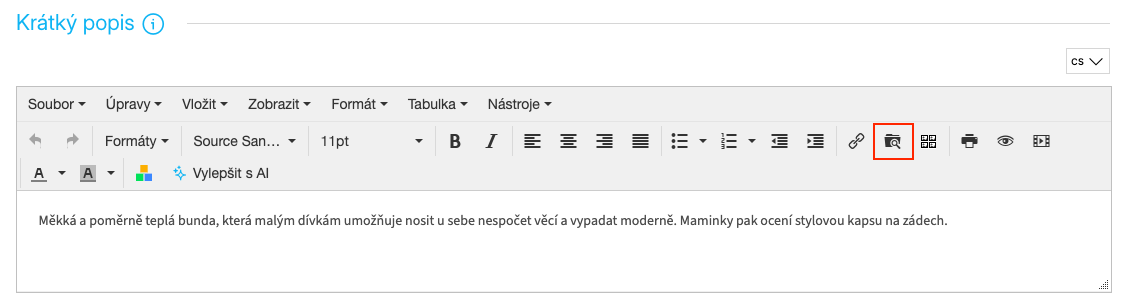
Objeví se nové okno, tzv. **Filemanager**, do kterého můžete nahrávat fotky ze svého PC. K nahrání nového souboru nebo fotky klikněte na ikonku šipky **Nahrát soubor**. Na soubor, který je už nahraný v paměti manageru, stačí pouze kliknout.

> **Upozornění**
>
> Aby se obrázek správně nahrál a zobrazil, doporučujeme slova v jeho názvu oddělovat pouze spojovníkem (na numerické klávesnici klávesa „minus“), tedy například *tricko-zelene-xl.jpg*.
>
> Tento zápis je také správně z hlediska SEO.
Zobrazí se nové okno **Drop files**. Zde buď kliknete myší do okna a nahrajete obrázek z disku nebo obrázek přetáhnete myší z umístění ve vaší složce.

Obrázek je nyní v paměti Filemanageru. Klikněte na tlačítko **Zpět k seznamu souborů** a poté znovu klikněte na zvolený obrázek. Tak se vloží do textu.
## Vytváření hypertextového odkazu
* Označte si vybraný text, ze kterého chcete udělat hypertextový odkaz.
* Klikněte pravým tlačítkem a zvolte **Vložit odkaz**.
* Zadejte adresu, na kterou chcete přejít po prokliku.
* Text k zobrazení není třeba vyplnit, pokud jste ho už v editoru označili.
* Zadejte titulek, který bude vystihovat váš odkaz (zobrazí se po přejetí myší).
* Zadejte, jestli se odkaz otevře v aktuálním nebo v novém okně vašeho prohlížeče.

> **Tip**
>
> V případě, že odkaz směřuje na stránku v rámci vašeho e-shopu, tvar URL adresy se automaticky ve zdrojovém kódu změní na relativní tvar. Adresy, směřující mimo váš e-shop, budou vždy zachovány v absolutním tvaru.
## Vkládání videa do článků
V editoru klikněte na **Vložit → Média**.
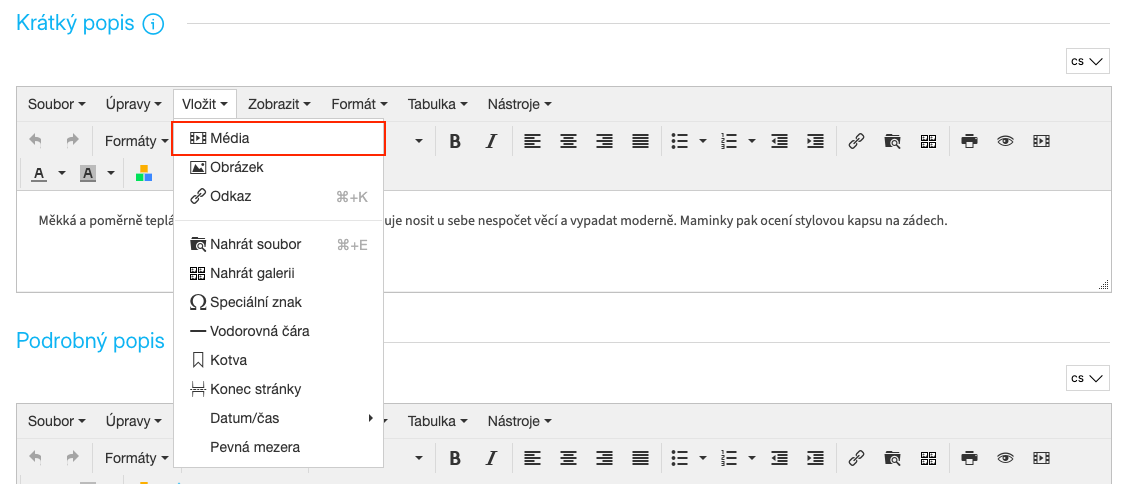
První způsob je vložit odkaz například na YouTube. Můžete ponechat stávající rozměry videa nebo vyplnit vlastní. Pokud znáte pouze kód videa, můžete ho vložit přes záložku **Vložit**.

## Jak získat kód videa z YouTube?
* Zvolte YouTube video, které chcete vložit do článku.
* Klikněte na tlačítko **Sdílet**.
* Zkopírujte celou zobrazenou adresu.
* Vložte adresu do příslušného pole v administraci e-shopu, viz [Vkládání videa do článků](https://podpora.shoptet.cz/html-editor-wysiwyg/#vkladani-videa-do-clanku).

## Jak vložit video z YouTube Shorts?
Pro vložení krátkého videa z YouTube Shorts je třeba nejprve video na YouTube otevřít jako běžné video:
* Otevřete si v prohlížeči Shorts video.
* V adresním řádku prohlížeče budete mít URL ve tvaru `https://www.youtube.com/shorts/aNZcoBrU2os`.
* Nahraďte v URL adrese část `/shorts/` za `/watch?v=`.
* Dostanete tak adresu ve tvaru `https://www.youtube.com/watch?v=aNZcoBrU2os`.
* Přejděte na upravenou URL adresu. Tím se vám otevře Shorts video jako běžné YouTube video.
* Dále pro získání kódu videa pro vložení postupujte podle předchozí části [Jak získat kód videa z YouTube](https://podpora.shoptet.cz/html-editor-wysiwyg/#jak-ziskat-kod-videa-z-youtube).
## Magická hůlka (AI)
Magická hůlka je AI funkce, kterou najdete přímo v administraci vašeho obchodu. Jediným kliknutím umělá inteligence automaticky opraví gramatiku, formátování a stylistiku textu. Není potřeba nic nastavovat ani zadávat prompty – stačí kliknout a text se upraví automaticky.
> **Info**
>
> Naše AI funkce a prompty konzultujeme se specialisty, aby při práci automaticky zohledňovaly principy SEO a GEO. Výsledné texty tak mohou pomoci zlepšit viditelnost produktů nejen v klasických vyhledávačích, ale také v AI vyhledávačích.
Magickou hůlku spustíte tlačítkem **Vylepšit s AI** v panelu nástrojů editoru u krátkého i podrobného popisu produktu. Pokud se popis zobrazuje jen jako náhled, klikněte nejdřív na **Upravit** – viz [Proč se mi editor nezobrazuje?](https://podpora.shoptet.cz/html-editor-wysiwyg/#proc-se-mi-editor-nezobrazuje)
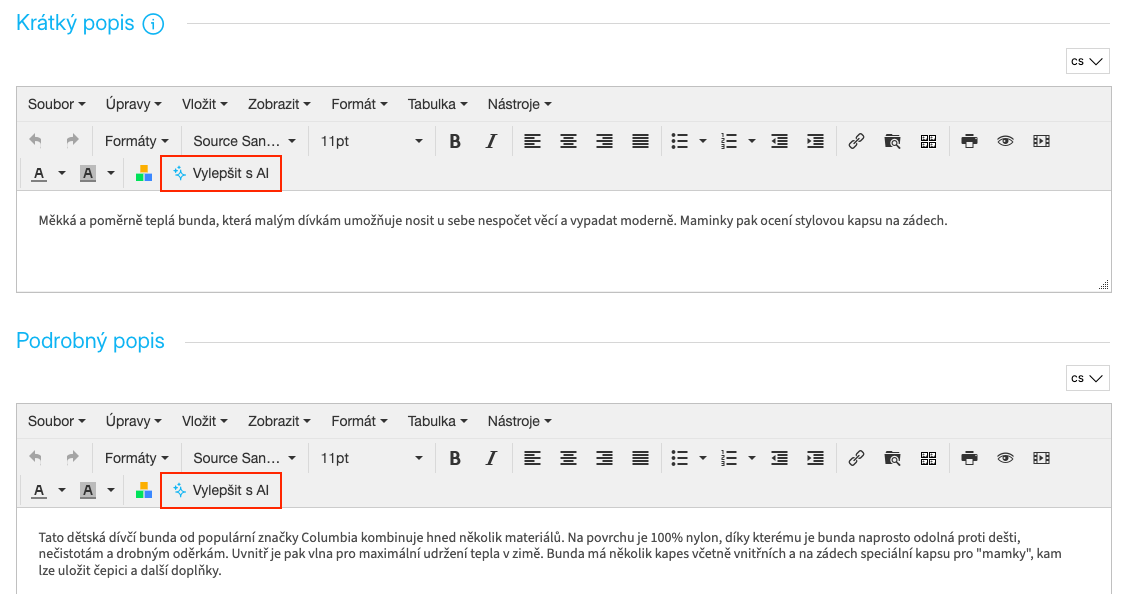
Magická hůlka umožňuje:
* **vylepšit** existující popis produktu nebo vytvořit popis z poznámek,
* **upravit** popis podle **referenčního produktu**,
* **zkrátit** aktuální popis,
* **přeložit** popis do jiného jazyka používaného v e-shopu.

Funkce je dostupná pro:
* krátký popis produktu
* podrobný popis produktu
> **Info**
>
> AI funkce Magická hůlka je dostupná zdarma a bez omezení pro všechny placené tarify (kromě tarifu Free).