
Marketplace Napojení – nabídky
Pomocí služby Marketplace Napojení propojíte váš e-shop s marketplace platformami a otevřete si cestu k novým zákazníkům – rychle, bez složitých technických řešení a bez skrytých poplatků. Obecné informace ke službě najdete v článku Marketplace Napojení.
Služba Marketplace Napojení aktuálně podporuje pouze marketplace Allegro. Veškeré informace v tomto článku se proto vztahují k nabídkám na Allegro.
⏩ Podrobnosti k aktivaci a nastavení propojení s Allegro najdete v článcích:
Vytvoření nabídky
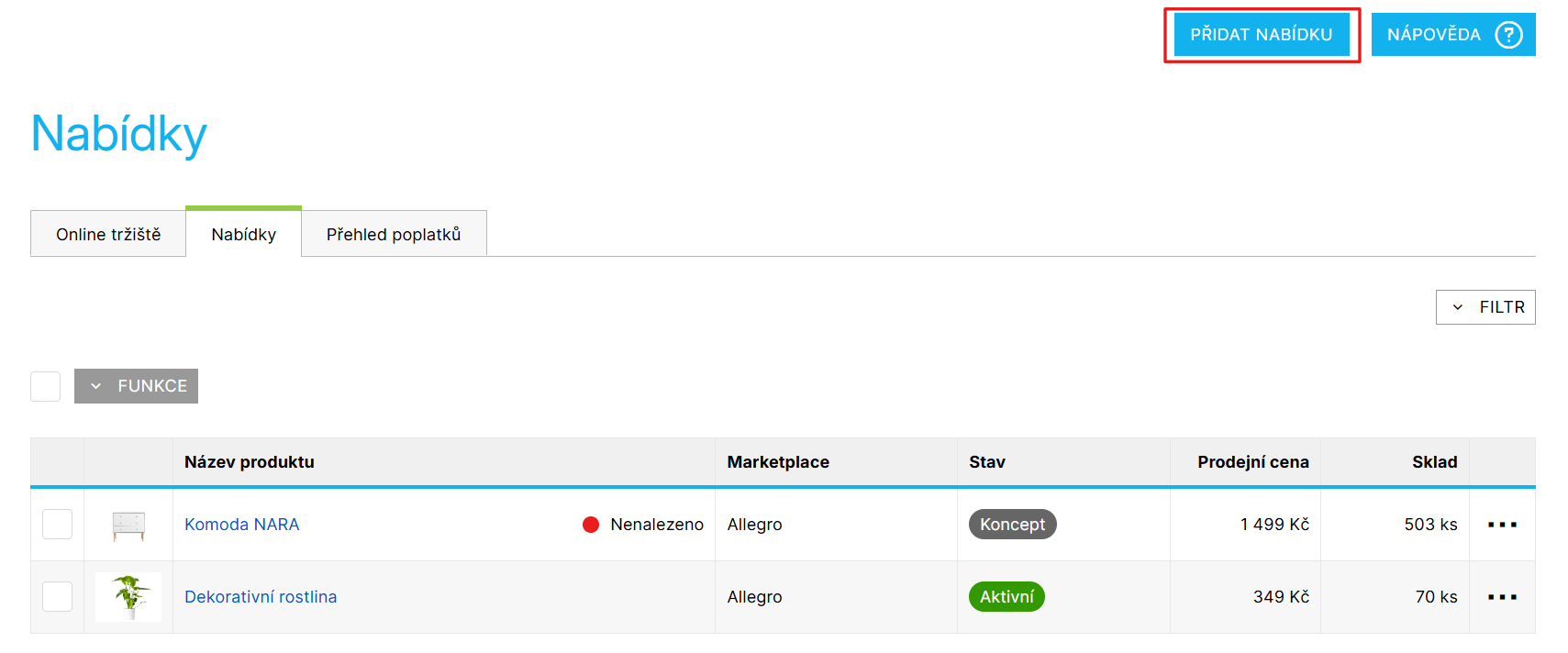
V administraci přejděte do Prodejní kanály → Marketplace napojení a otevřete záložku Nabídky. Poté klikněte na Přidat nabídku (případně na Vytvořit nabídky, pokud zatím žádnou nabídku nemáte).
Zobrazí se vám volba mezi Vytvořit nabídku ze Shoptetu a Importovat nabídky z Allegro:
- pro vytvoření nové nabídky pokračujte volbou Vytvořit nabídku ze Shoptetu – další kroky popisuje tato sekce,
- pokud na Allegru už nabídky máte a chcete je pouze spárovat s produkty v Shoptetu, zvolte Importovat nabídky z Allegro – postup najdete v sekci Import existujících nabídek.
1) Výběr marketplace
Vyberte marketplace, na kterém chcete nabídku zobrazit. Automaticky se k němu zobrazí propojený sklad podle nastavení daného marketplace.
V tuto chvíli je dostupné pouze Allegro.
2) Výběr produktů
Vyberte jeden nebo více produktů, které chcete na marketplace zalistovat. Mezi produkty můžete filtrovat. Kliknutím na tlačítko Filtr se vám zobrazí nabídka parametrů pro filtrování.
K výběru se vám nabídnou pouze produkty, které jsou na propojeném skladu dostupné (tj. mají zásobu větší než 0 ks).
Potvrďte výběr produktu kliknutím na Vytvořit nabídky.
3) Spárování a kontrola produktů
Po vytvoření nabídky systém automaticky vyhledá, jestli už daný produkt na marketplace existuje – v tu chvíli bude nabídka ve stavu Načítá se. Po dokončení vyhledávání bude nabídka ve stavu Koncept. V případě, že se u nabídky ve stavu Koncept zobrazuje také příznak Nenalezeno, znamená to, že daný produkt nebyl na marketplace nalezen.
Aby bylo možné nabídku na marketplace zalistovat, je třeba váš produkt z e-shopu buď spárovat s existujícím produktem na marketplace, a nebo v případě, že váš produkt na marketplace ještě není, je třeba ho do katalogu marketplace přidat.
Z přehledu nabídek (Prodejní kanály → Marketplace napojení záložka Nabídky) otevřete vámi vytvořenou nabídku. Zobrazí se vám výsledek automatického vyhledání produktu na marketplace:
- Zkontrolujte, že nalezený produkt odpovídá vašemu produktu. Pokud ano, klikněte na Potvrdit a pokračovat.
- Pokud produkt neodpovídá, nebo pokud systém žádnou shodu nenašel:
- zkuste správný produkt vyhledat a vybrat ručně, nebo
- produkt na marketplace založte jako nový.
Ve výchozím nastavení je potřeba každé spárování produktu potvrdit ručně. U propojení s Allegro je však možné v nastavení nabídek zapnout automatické potvrzování párování produktů.
Vyhledávání a párování produktů mezi vaším e-shopem a katalogem Allegro probíhá na základě EAN (GTIN) čísla produktu nebo názvu produktu. Pro rychlé a jednoznačné párování produktů doporučujeme k vašim produktům v e-shopu doplnit EAN (GTIN).
⏩ Podrobnosti k vyhledávání produktů v katalogu Allegro (např. podle EAN/GTIN) najdete v nápovědě Allegro pro prodejce.
4) Detaily a nastavení nabídky
V dalším kroku je potřeba doplnit údaje o produktu a jeho nabídce.
- Název nabídky se může lišit od názvu produktu v Shoptetu.
- Jako náhledový obrázek nabídky se použije první obrázek v pořadí u produktu.
AI vyplňování parametrů
Pokud máte v nastavení nabídek zapnuté automatické vyplňování parametrů pomocí AI, systém se při tvorbě nabídky pokusí předvyplnit marketplace parametry požadované Allegrem. Vychází přitom z existujících dat produktu v Shoptetu, například z názvu, popisku nebo parametrů produktu.
Parametry doplněné pomocí AI jsou v detailu nabídky označené ikonou hvězdičky a textem Vyplněno pomocí AI.
AI vyplňování parametrů můžete spustit také ručně:
- u konkrétní nabídky přes tlačítko Další akce → Vyplnit parametry pomocí AI,
- nebo hromadně z přehledu nabídek po označení více nabídek přes Funkce → Vyplnit parametry pomocí AI.
AI vyplňování parametrů může obsahovat nepřesnosti nebo chyby. Před vystavením nabídky proto všechny předvyplněné parametry vždy zkontrolujte a případně upravte.
Detaily nabídky – existující produkt
Pokud produkt na marketplace už existuje, dostupné informace se předvyplní z katalogu marketplace.
- Doplňte chybějící povinné parametry a údaje.
- Nepovinné parametry doporučujeme vyplnit – mohou zvýšit atraktivitu nabídky a zlepšit dohledatelnost.
Detaily nabídky – nově zakládaný produkt
Pokud produkt na marketplace zakládáte nově, je potřeba vyplnit všechny povinné parametry a údaje. Systém vás nastavením provede krok za krokem.
Nastavení nabídky
Nastavení nabídky vychází z vašeho výchozího nastavení nabídek pro daný marketplace. Předvyplněné hodnoty můžete pro konkrétní nabídku kdykoliv změnit.
Změna ve výchozím nastavení nabídek se projeví pouze pro nově vytvářené nabídky. Již vytvořených nabídek se změna nastavení nedotkne.
⏩ Podrobnosti k jednotlivým volbám najdete v článku Napojení na Allegro – nastavení → Nastavení nabídek
5) Vystavení nabídky
Aby se nabídka na marketplace zobrazila, je potřeba ji vystavit:
- tlačítkem Vystavit nabídku v detailu nabídky, nebo
- z přehledu nabídek v Prodejní kanály → Marketplace napojení, záložka Nabídky.
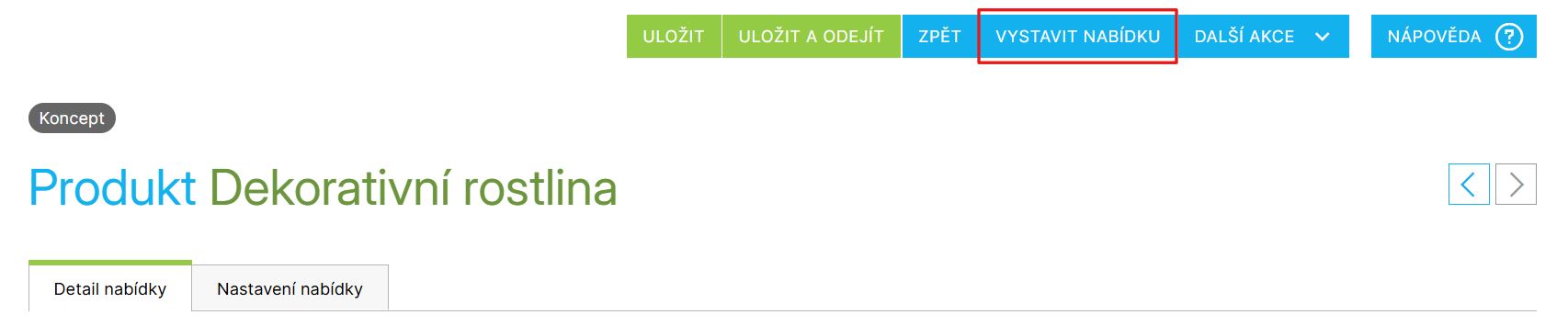
Marketplace (Allegro) následně provede kontrolu a validaci nabídky i souvisejících nastavení. Systém vás upozorní, pokud bude potřeba některé údaje nebo nastavení upravit. Aktuální stav nabídky si můžete ověřit v přehledu nabídek.
Ihned po zalistování se nabídka nejprve zobrazí na vašem domácím trhu, následně se (podle vašich nastavení) zobrazí i na dalších Allegro trzích. Ověřit si viditelnost na jednotlivých trzích můžete v detailu aktivní nabídky na záložce Viditelnost.
Na stránku vystavené nabídky na Allegro se dostanete z e-shopu z detailu nabídky přes Další akce → Zobrazit nabídku v Allegru.
Import existujících nabídek
Pokud na Allegru už nabídky máte vytvořené (tzn. na Allegru již prodáváte), nemusíte je v Shoptetu vytvářet znovu. Místo toho je můžete importovat a spárovat s odpovídajícími produkty ve vašem e-shopu – dále je pak spravujete stejně jako ostatní nabídky v Marketplace Napojení.
Import nevytváří žádnou novou nabídku na Allegru. Přebírá nabídku, která na marketplace už existuje, a umožňuje ji dále spravovat přes Marketplace Napojení.
Po spárování se nabídka přesune mezi standardní nabídky a zdrojem pravdy pro její cenu a skladovou zásobu se stává Shoptet:
- cena nabídky na Allegru se změní podle propojeného ceníku,
- skladová zásoba se přepíše podle propojeného skladu,
- pokud je zásoba v Shoptetu nulová nebo záporná, nabídka se může pozastavit.
Nabídku lze importem propojit pouze s produktem, který v e-shopu už existuje. Import nevytváří nové produkty v Shoptetu – pokud odpovídající produkt v e-shopu chybí, je potřeba ho nejprve založit.
1) Spuštění importu
V administraci přejděte do Prodejní kanály → Marketplace napojení, záložka Nabídky, a klikněte na Přidat nabídku. Zobrazí se vám volba mezi Vytvořit nabídku ze Shoptetu a Importovat nabídky z Allegro – vyberte druhou možnost.
2) Nastavení importu
Před spuštěním importu se zobrazí:
- propojený sklad a propojený ceník – pouze informativně, změnit je lze jen v nastavení daného marketplace,
- volba Automaticky potvrzovat párování nabídek,
- volba, které nabídky chcete importovat: všechny, pouze aktivní, aktivní a ukončené, nebo konkrétní nabídky podle jejich ID.
Systém se u každé importované nabídky pokusí najít odpovídající produkt v Shoptetu podle EAN (GTIN) nebo názvu produktu.
- Pokud volbu automatické párování zapnete, nalezená propojení se rovnou potvrdí bez kontroly – takto spárované nabídky se ihned přesunou mezi standardní nabídky a začne u nich synchronizace ceny a skladu.
- Pokud volbu nezapnete, systém pouze navrhne odpovídající produkty a jednotlivá párování je potřeba ručně projít a potvrdit (viz další krok).
Automatické párování se hodí hlavně tehdy, pokud máte na Allegru a v Shoptetu konzistentní EANy a názvy produktů – jinak nemusí být vždy přesné.
3) Párování nabídek
Pokud jste automatické párování nezapnuli, po spuštění importu postupně procházíte jednotlivé importované nabídky. U každé z nich systém zobrazí navržený odpovídající produkt ze Shoptetu:
- pokud nalezený produkt odpovídá, potvrďte ho a pokračujte na další nabídku,
- pokud produkt neodpovídá, klikněte na Vybrat jiný produkt a vyhledejte správný produkt ručně,
- pokud systém žádný odpovídající produkt nenašel, vyhledejte a vyberte produkt přes Vyhledat produkt (podle názvu nebo GTIN).
Po potvrzení párování se zobrazí zpráva Nabídka byla úspěšně propojena s produktem a systém pokračuje na další nabídku čekající na zpracování.
V rámci importu nelze založit nový produkt v Shoptetu – nabídku je možné propojit pouze s produktem, který v e-shopu už existuje.
Importované nabídky mohou mít během zpracování jeden z těchto stavů:
- Čekající: nabídka ještě nebyla zpracována.
- Nalezeno: systém našel odpovídající produkt v Shoptetu na základě názvu nebo EAN.
- Nenalezeno: odpovídající produkt nebyl nalezen, je potřeba ho vybrat ručně.
- Propojeno: odpovídající produkt v Shoptetu byl s nabídkou propojen.
- Duplicitní nabídka: k danému produktu už nabídka existuje (se stejným EAN). U duplicitní nabídky si můžete zobrazit již existující nabídku a importovanou duplicitu odstranit.
- Neplatná nabídka: nabídku z marketplace nelze importovat (např. chybí propojený produkt na marketplace).
4) Dokončení importu
Import probíhá na pozadí a u vyššího počtu nabídek proto může chvíli trvat. Stránku můžete kdykoliv opustit a k importu se později vrátit – průběžný stav a počet zpracovaných nabídek zůstane zachovaný.
Nemusíte spárovat všechny nabídky najednou. Pokud import ukončíte dříve, zobrazí se okno Dokončit import nabídek? s přehledem, kolik nabídek je spárovaných a kolik jich zůstalo nespárovaných.
Po potvrzení tlačítkem Dokončit import:
- spárované nabídky se přesunou do standardní tabulky nabídek a začne se u nich synchronizovat cena a sklad podle Shoptetu,
- nespárované nabídky se do Marketplace Napojení nepřidají a zůstanou na Allegru beze změny; pokud je chcete přes Shoptet spravovat, je potřeba je později importovat znovu.
Přehled a správa nabídek
Přehled všech vytvořených nabídek je v administraci v Prodejní kanály → Marketplace napojení na záložce Nabídky.
V přehledu najdete aktuální stav každé nabídky a možnost prokliku do detailu nabídky.
Z přehledu jsou dostupné také hromadné úpravy nabídek:
- zalistování (vystavení),
- pozastavení,
- vyplnění parametrů pomocí AI,
- smazání.
Nabídky v přehledu si můžete filtrovat. Po kliknutí na tlačítko Filtr se vám zobrazí nabídka filtrů.
Stavy nabídek
Nabídky mohou mít různé stavy. Aktuální stav vždy uvidíte jak v přehledu nabídek, tak v detailu konkrétní nabídky.
Načítá se: Nabídka byla právě vytvořena a probíhá vyhledání a párování produktu v katalogu Allegro.
Koncept: nabídka je vytvořená, ale ještě není vystavená (je rozpracovaná).
Pokud se u nabídky zobrazuje také příznak Nenalezeno, znamená to, že produkt nebyl v katalogu Allegro nalezen a bude potřeba ho vybrat ručně, případně založit jako nový.
Pokud se příznak Nenalezeno u nabídky nezobrazuje, produkt byl v katalogu Allegro nalezen.
Aktivní: Nabídka je vystavená na Allegro.
Chyba: Nabídku nelze vystavit kvůli chybějícím nebo chybným údajům. V detailu nabídky se vám zobrazí záložka Přehled chyb, kde najdete podrobnosti přímo od marketplace (většinou včetně důvodu zamítnutí) a podle nich můžete údaje doplnit nebo opravit.
Ukončená: Nabídka byla dříve vystavená, ale nyní je ukončená a na Allegro se nezobrazuje.


