
Párování plateb z Fio banky
Funkce pro automatické párování plateb z Fio banky bude postupně ukončována a nadále jí bude poskytována pouze omezená podpora. Funkce je dostupná pouze v e-shopech, kde byla nainstalována před 1. 3. 2025. Nová instalace funkce do obchodů již není možná.
Pro automatické párování plateb nejen z Fio banky doporučujeme využít službu Propojení s bankou v rámci Shoptet Pay. Tato služba umožňuje napojení na více bank i účtů najednou, dokáže k objednávce spárovat i platby bez variabilního symbolu a usnadňuje například i vracení plateb. Podrobnosti o službě Propojení s bankou najdete na webu Shoptet Pay.
Pomocí funkce Automatické párování plateb z Fio banky můžete párovat příchozí platby na základě variabilního symbolu s číslem objednávky v Shoptetu. Tato funkce umožňuje napojení pro automatické párování plateb pouze na jeden účet u FIO banky.
Pro napojení na více účtů a nebo na účty u jiné banky je možné využít Propojení s bankou od Shoptet Pay, a nebo funkci manuálního párování plateb ze souboru.
Nastavení párování plateb
Párování přijatých plateb s objednávkami probíhá na základě variabilního symbolu. Pro správné spárování objednávek tak nesmí číslo objednávky obsahovat písmena, jinak ke spárování nedojde.
Automatické párování plateb s Fio bankou naleznete v administraci e-shopu v Propojení → Fio banka.
Jak nastavit automatické párování u Fio banky?
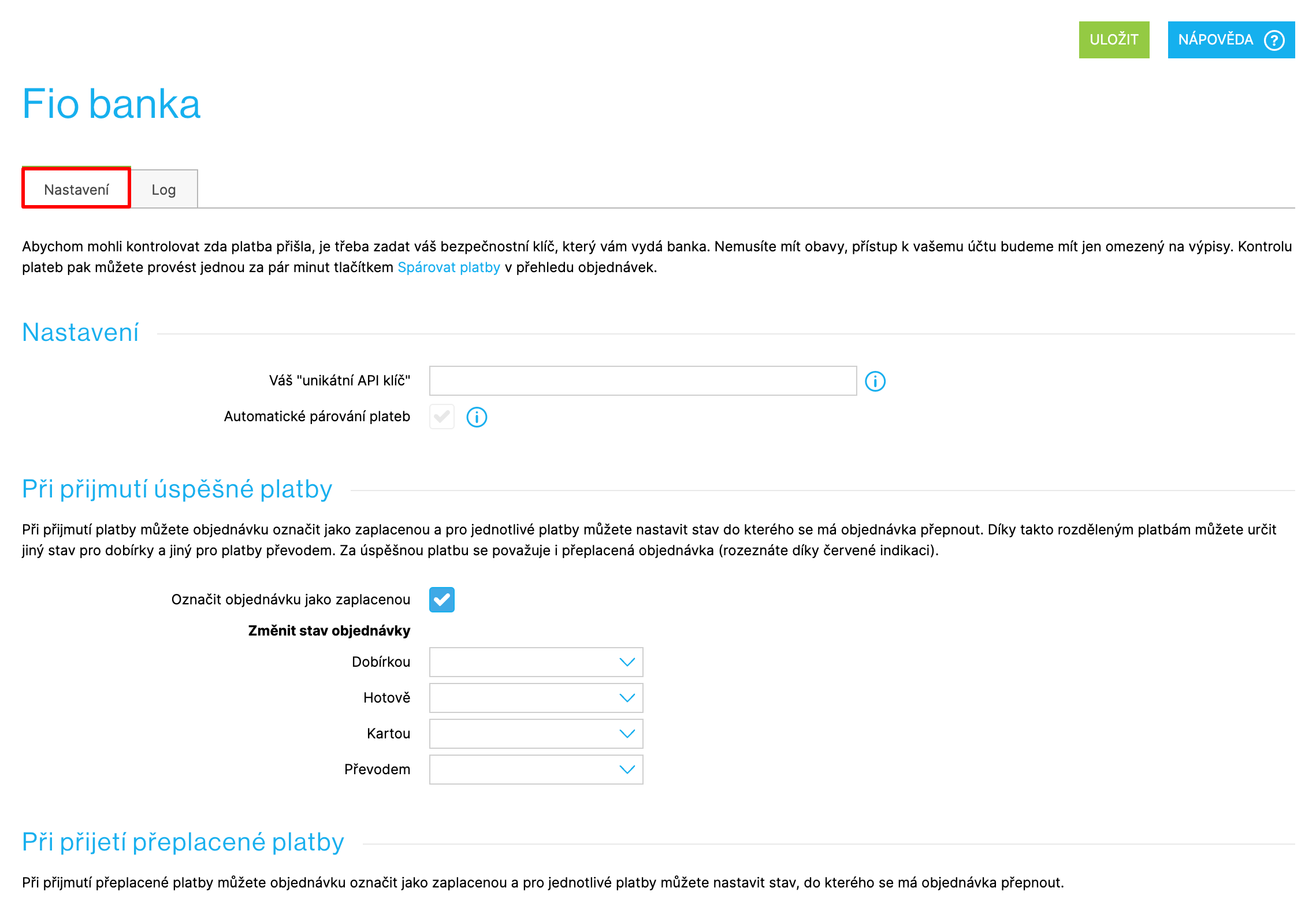
V detailu propojení Fio banky v Propojení → Fio banka vyplníte API klíč, který najdete ve svém internetovém bankovnictví. Po vyplnění API klíče stačí zaškrtnout možnost Automatické párování plateb (Obrázek 01). Spárování probíhá u tarifů Free, Basic, Business 4x denně vždy v 9, 12, 15 a 18 hodin. U tarifů Profi a Enterprise spárování probíhá každou čtvrthodinu od 8 do 23 hodin.
Pro jednotlivé formy úhrady je možné zvolit stav, do kterého se objednávka po přijetí platby má přepnout (Obrázek 01).
V rámci jednoho e-shopu lze nastavit automatické párování s jedním účtem u Fio banky. Nelze tedy párovat více účtů například pro různé měny. Platby z ostatních účtů je ale možné párovat přes Propojení s bankou od Shoptet Pay a nebo využít manuální nahrání souboru.
Změna stavu po přijetí platby je provázaná s nastavením stavů objednávky a můžete využít i automatické generování dokladů po přepnutí do vybraného stavu. Bližší informace včetně příkladů využití najdete v článku Stavy objednávky.
Kontrola neúplných nebo přeplacených plateb
Funkci využijete v případě, kdy zákazník špatně vyplní částku za objednávku a pak marně čeká na zásilku, protože vy jako e-shop marně čekáte na platbu. Budete mít také jistotu nad přijatými dobírkami od dopravců.
- Pro správný chod je třeba mít nastavené automatické párování plateb s FIO bankou
- Jestliže používáte na jednom e-shopu více měn, pak se automaticky párují jen platby v jedné měně (pro jeden e-shop lze napojit pouze jeden FIO účet). Tato kontrola bude tedy fungovat pouze pro jedinou měnu
- Objednávky pod jedním variabilním symbolem (VS) se sčítají. Pokud zákazník uvede špatný VS, platba se k objednávce nenapáruje
Kontrola plateb se nachází přímo v detailu objednávky v poli Přijato. V něm se zobrazí částka, která dorazila na váš účet. Když částka sedí, zobrazí se zeleně (Obrázek 02).

Zákazník poslal nižší částku
Pokud zákazník poslal nižší částku, zobrazí se ve výpisu objednávek červená tečka. Pomocí automatizace můžete přepnout stav objednávky (např. na vlastní stav „Nedoplaceno“). Po přepnutí na tento stav můžete navázat automatické odeslání e-mailu a použít v něm značku #ADDITIONAL_PAYMENT#a #PAID#.
Pomocí značky #ADDITIONAL_PAYMENT# pošlete zákazníkovi částku, kterou je třeba doplatit (objednávky pod jedním variabilním symbolem se sčítají). Značka propisuje pouze částku, proto ji doporučujeme použít spolu se značkou #CURRENCY# (např. Částka k doplacení: #ADDITIONAL_PAYMENT# #CURRENCY#).
Značka #PAID#propíše částku, kterou zákazník doposud pro objednávku uhradil. Rovněž ji doporučujeme používat se značkou #CURRENCY#.
Jakmile zákazník částku dorovná, považuje se objednávka za zaplacenou a objednávku můžete dále expedovat.
Zákazník poslal vyšší částku
Pokud zákazník poslal vyšší částku, zobrazí se v přehledu u objednávek upozornění oranžovým puntíkem. V sekci Nastavení → Objednávky → Detekce plateb pak můžete pro takové objednávky nastavit speciální stav, do kterého se přeplacené objednávky přepnou. Budete je tak mít na jednom místě a zákazníkovi pak můžete už jen vrátit přebytečnou částku.
Jak provést ruční spárování?
Přejděte na stránku Objednávky → Přehled a spusťte párování pomocí tlačítka Spárovat platby (Obrázek 03).

Log procesoru plateb
V Propojení → Fio banka na záložce Log najdete přehled všech akcí, které se párování plateb týkají (Obrázek 04).
V logu vidíte datum a čas, kdy k akci došlo s přesností na vteřiny. Také zde vidíte, který uživatel akci provedl. V případě, že je uvedeno System, tak se jednalo o automatické spárování.
