---
title: "Šablony variant"
articleId: "productVariantTemplates"
lastEdited: "2026-10-16 15:19 UTC"
canonical: https://podpora.shoptet.cz/sablony-variant/
breadcrumb: "Shoptet Podpora / Produkty / Správa produktů"
language: cs
sections:
- { title: "Produkty s variantami", level: 2, url: "https://podpora.shoptet.cz/sablony-variant/#produkty-s-variantami" }
- { title: "Využití šablon variant", level: 2, url: "https://podpora.shoptet.cz/sablony-variant/#vyuziti-sablon-variant" }
- { title: "Nastavení šablony", level: 2, url: "https://podpora.shoptet.cz/sablony-variant/#nastaveni-sablony" }
- { title: "Použití šablony u konkrétního produktu", level: 2, url: "https://podpora.shoptet.cz/sablony-variant/#pouziti-sablony-u-konkretniho-produktu" }
- { title: "Zobrazení variant zboží v e-shopu", level: 2, url: "https://podpora.shoptet.cz/sablony-variant/#zobrazeni-variant-zbozi-v-e-shopu" }
- { title: "Nabídka variant ve výpisu produktů", level: 2, url: "https://podpora.shoptet.cz/sablony-variant/#nabidka-variant-ve-vypisu-produktu" }
- { title: "Zobrazení dostupnosti v kategoriích", level: 2, url: "https://podpora.shoptet.cz/sablony-variant/#zobrazeni-dostupnosti-v-kategoriich" }
- { title: "Nastavení parametrů variant", level: 2, url: "https://podpora.shoptet.cz/sablony-variant/#nastaveni-parametru-variant" }
- { title: "Nastavení hodnot parametrů variant", level: 2, url: "https://podpora.shoptet.cz/sablony-variant/#nastaveni-hodnot-parametru-variant" }
- { title: "Hodnoty parametrů v šabloně", level: 3, url: "https://podpora.shoptet.cz/sablony-variant/#hodnoty-parametru-v-sablone" }
- { title: "Nastavení Google parametrů", level: 2, url: "https://podpora.shoptet.cz/sablony-variant/#nastaveni-google-parametru" }
---
# Šablony variant
## Produkty s variantami
Produkty se mohou lišit svými parametry (např. barva, velikost) – mají tedy různé varianty. Varianty produktů se zadávají pomocí šablon variant. Jednu šablonu můžete využít u více produktů. Stejně jako [šablony](https://podpora.shoptet.cz/sablony-variant/#nastaveni-sablony), můžete upravovat i jednotlivé [parametry](https://podpora.shoptet.cz/sablony-variant/#nastaveni-parametru-variant).
Pokud mají varianty jednoho produktu rozdílnou cenu, pak na e-shopu uvidí zákazníci zobrazenou nejnižší cenu s dovětkem "*od*".
U některých variant se při zapnutém [Skladovém hospodářství](https://doplnky.shoptet.cz/skladove-hospodarstvi) zobrazí jen údaj *Skladem*, zatímco u jiných variant může být zobrazeno *Skladem* + počet kusů. Údaj *Skladem* se zobrazí, pokud první varianta ve výpisu má 0 kusů na skladě. *Skladem* + počet kusů se zobrazí, pokud má první varianta nenulový počet kusů skladem.
K jednomu produktu jde založit maximálně 512 variant.
## Využití šablon variant
Použití šablon variant vám ušetří čas, který byste vynaložili při zadávání každé varianty jako samostatného produktu. Rovněž usnadníte výběr svým zákazníkům, kterým se varianty produktu v e-shopu přehledně zobrazí.
Pokud máte aktivní funkci [Parametrické filtry](https://doplnky.shoptet.cz/parametricke-filtry), může zákazník podle variant filtrovat produkty s požadovanými vlastnostmi. Filtrování pak lze rozšířit i o další parametry. Více informací o funkci najdete v článku [Parametrické filtry](https://podpora.shoptet.cz/parametricke-filtry/).
## Nastavení šablony
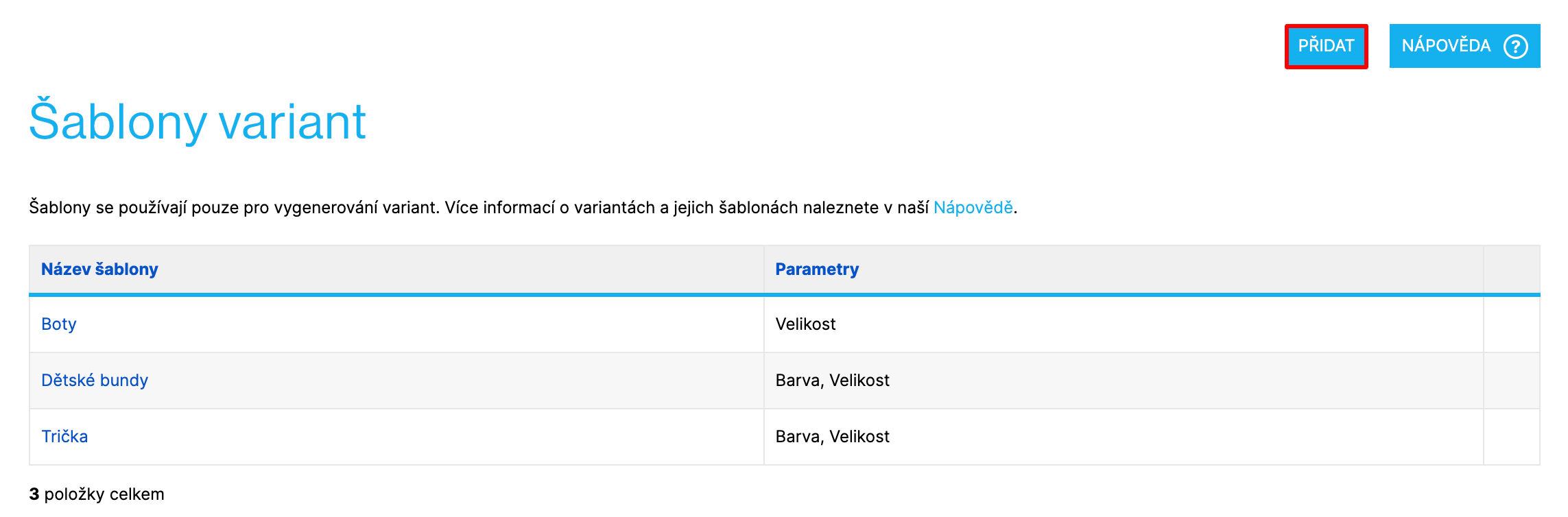
Přejděte do **Nastavení → Produkty → Šablony variant**. Pro přidání šablony klikněte na tlačítko **Přidat**v pravém horním rohu (obrázek 01). Pro editaci existující šablony klikněte na řádek s jejím názvem.
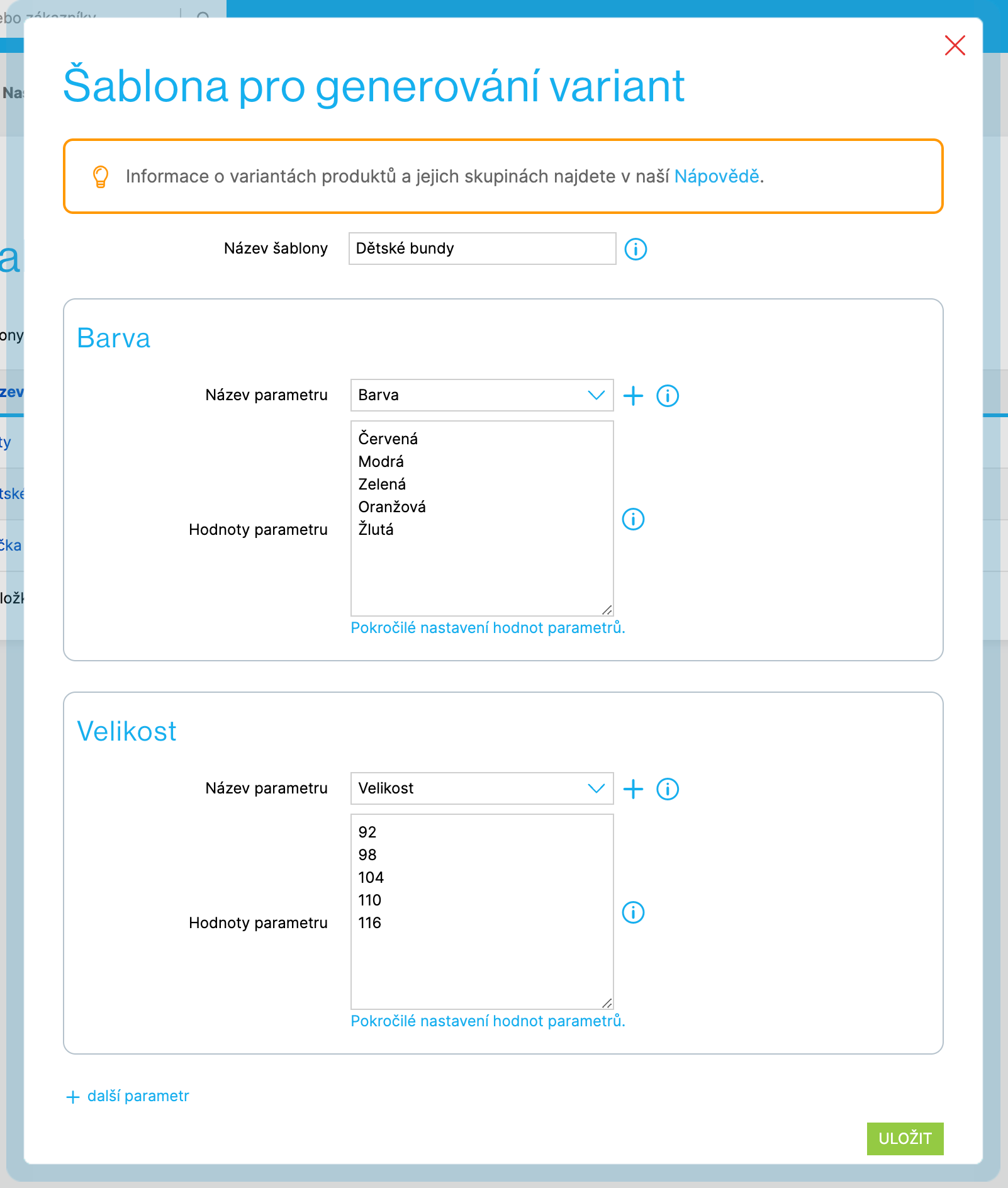
V detailu šablony zadejte název. Poté klikněte na **+ další parametr**. Zadejte **Název parametru** a **Hodnoty parametru**. Každá hodnota parametru se zadává na samostatný řádek. Další parametry můžete přidat kliknutím na **+ další parametr** (obrázek 02). V jedné šabloně je možné použít maximálně tři parametry. Po dokončení úprav šablonu uložte.
## Použití šablony u konkrétního produktu
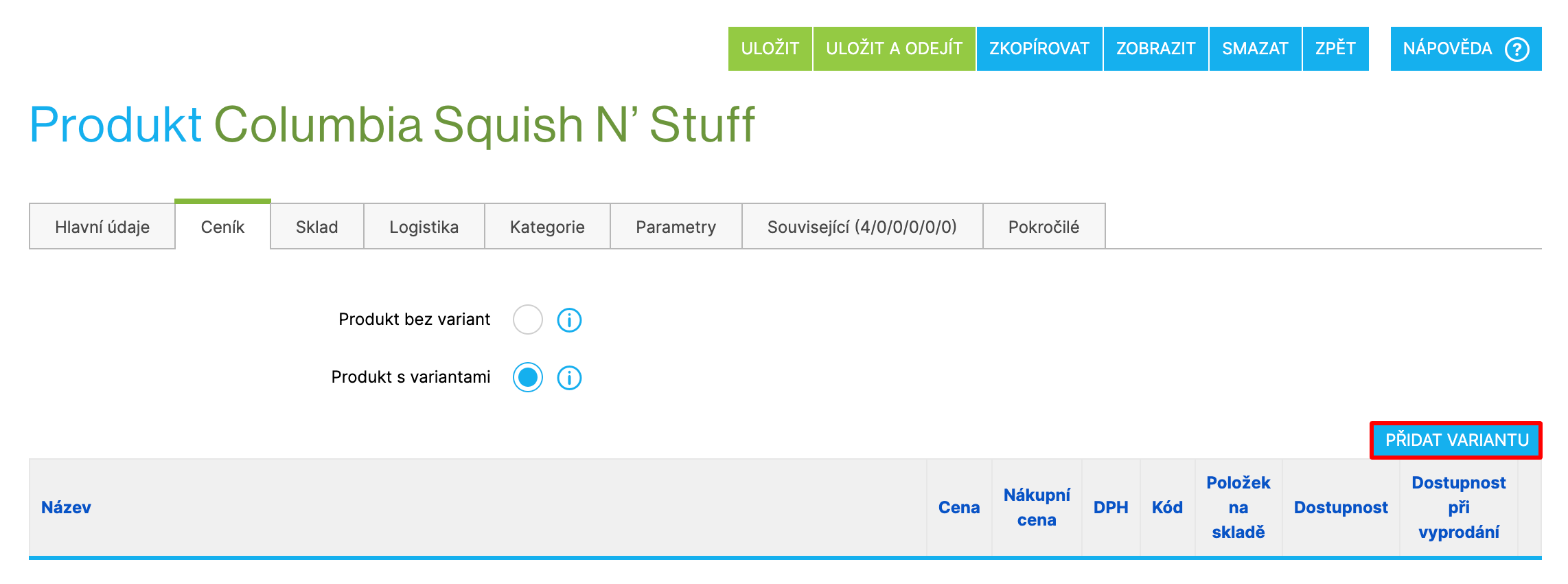
V administraci přejděte do sekce **Produkty → Přehled** do detailu konkrétního produktu na kartu **Ceník**. Zde vyberte možnost **Produkt s variantami** a klikněte na tlačítko **Přidat variantu** (obrázek 03).
Z roletky vyberte požadovanou šablonu variant a zvolte zaškrtnutím ty varianty, ve kterých je zboží dostupné (obrázek 04). Hodnoty můžete upravit i později v [nastavení hodnot parametru](https://podpora.shoptet.cz/sablony-variant/#nastaveni-hodnot-parametru-variant).

> **Upozornění**
>
> Lze vybrat jen některé možnosti v rámci parametru. Výběr je ale nutný v každém parametru, který šablona používá.
V této fázi výběru není možné k variantám přiřadit konkrétní obrázky, to je možné až po vygenerování variant. Více informací a návod najdete v článku [Přiřazení obrázků k variantám.](https://podpora.shoptet.cz/prirazeni-obrazku-k-variantam/)
Zároveň můžete vložit výchozí hodnoty pro: **Cena**, **Standardní cena**, **Nákupní cena**, **Hmotnost kg**, **Položek na skladě**, **Dostupnost** a **Dostupnost při vyprodání**. Tyto informace lze vyplnit i po vytvoření variant a stejně tak je pro jednotlivé varianty později editovat. Po dokončení úprav klikněte na tlačítko **Uložit**.
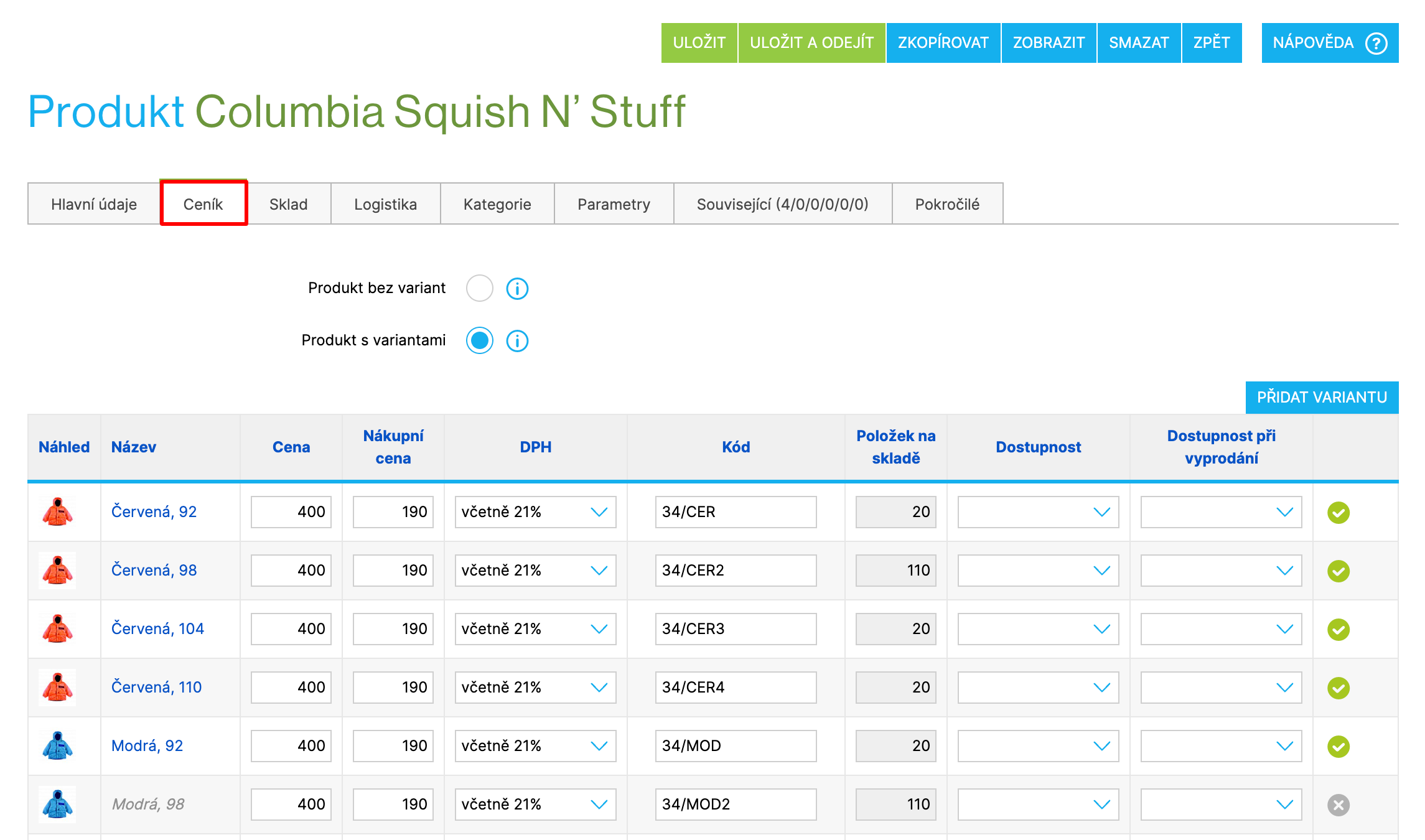
Po vytvoření variant můžete u jednotlivých variant upravit informace, které se mohou u různých variant lišit (např. cena nebo dostupnost).
Na přehledu variant na kartě **Ceník** lze editovat tyto informace (obrázek 05):
* **Cena**,
* **Nákupní cena**,
* **DPH** (platí jen, pokud jste plátce [DPH](https://podpora.shoptet.cz/dane/)),
* **Kód**,
* **Počet položek na skladě** (platí jen, pokud máte funkci [Skladové hospodářství](https://podpora.shoptet.cz/skladove-hospodarstvi/)),
* **Dostupnost**,
* **Dostupnost při vyprodání**,
* **Viditelnost varianty**.
Pokud pro variantu chcete editovat jiné informace, klikněte na název dané varianty. Po dokončení úprav nezapomeňte stránku vždy uložit.
Produkt s nastavenými variantami si můžete v e-shopu zobrazit a zkontrolovat tlačítkem **Zobrazit** (obrázek 06).

## Zobrazení variant zboží v e-shopu
Možnost úpravy zobrazení variant na vašem e-shopu najdete v sekci **Nastavení → Produkty → Zobrazení**. Pod nadpisem **Zobrazení detailu produktu** naleznete možnost **Varianty produktu** (obrázek 07).

Na výběr jsou tři možnosti zobrazení:
* **Tabulkový náhled**: varianty jsou zobrazeny v tabulce v jednotlivých řádcích.
* **Jednoduchý náhled**: variantu je možné vybrat z rozbalovacího pole.
* **Rozdělené varianty**: každý parametr varianty je vybírán z vlastního rozbalovacího pole.
Více informací k zobrazení variant naleznete v článku [Zobrazení kategorií a detailu zboží](https://podpora.shoptet.cz/zobrazeni-kategorii-a-detailu-zbozi/#nastaveni-zobrazeni-variant).
## Nabídka variant ve výpisu produktů
Nabídku dostupných variant produktů je možné ukázat vašim zákazníkům už na výpisu produktů, tedy v kategoriích, vyhledávání a na titulní straně. Tím odpadá pro zákazníka nutnost, aby si pro zobrazení variant otevřel detail produktu. Dostupné varianty uvidí dříve a bude se moci rychleji a lépe rozhodovat (obrázek 08).
* Každá zobrazená varianta funguje i jako odkaz, zákazník už nemusí vybírat z roletky.
* Zobrazení je vyřešeno na jeden řádek, pokud je variant více, zobrazí se maximální počet a zbytek je skryt za slovíčko *+* *další*.
* Zobrazení dostupných variant je možné použít na [šablonách obchodu](https://podpora.shoptet.cz/sablona-obchodu/) Techno, Tango, Waltz, Classic, Step, Disco a Samba.

Dostupné varianty produkty jsou zobrazovány na základě jednoho vybraného parametru varianty (tedy např. *Velikost*, *Barva*, *Materiál*). Vždy je možné zobrazit dostupné varianty u jednoho produktu na základě jednoho parametru.
Systém sám pak zkontroluje, že pokud je zboží dostupné např. v odpovídajících *Velikostech*, aby bylo dostupné i v odpovídajících *Barvách*. Stejně tak proběhne kontrola, jestli je zboží dostupné i v odpovídajícím *Materiálu*. Pokud je parametrů více, pak se výpis produktů řídí podle parametru, který má nejnižší pořadí v seznamu parametrů. Tedy čím nižší pořadí, tím vyšší priorita.
Nastavit zobrazování dostupných variant podle parametrů je možné na dvou místech, přičemž toto nastavení je provázané (jedná se o dvě možnosti nastavení jedné funkce). Nastavíte ho:
* Na záložce **Parametry variant** (**Nastavení → Produkty → Parametry a příznaky**).
* V detailu konkrétního parametru varianty (**Nastavení → Produkty → Parametry a příznaky**).
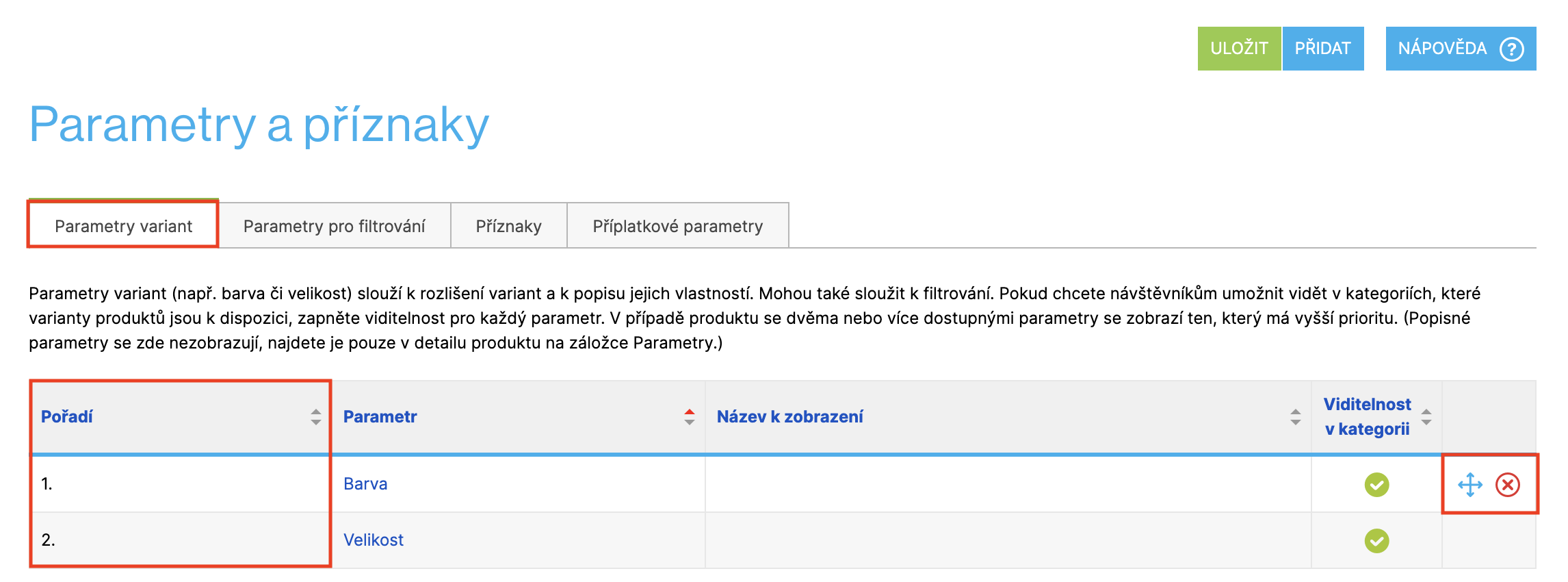
Na záložce **Parametry variant** rozhoduje o zobrazení sloupec **Viditelnost v kategorii** (obrázek 09).
**Pořadí** rozhoduje o tom, který parametr systém zobrazí, pokud u jednoho produktu existuje více parametrů, které mají nastaveno, aby byly v kategorii vidět (obrázek 09). Platí, že čím nižší číslo pořadí, tím vyšší priorita pro zobrazení v kategorii. Pořadí parametrů můžete změnit tažením v pravém sloupci pomocí modré ikonky. Červeným křížkem parametr se parametr smaže.
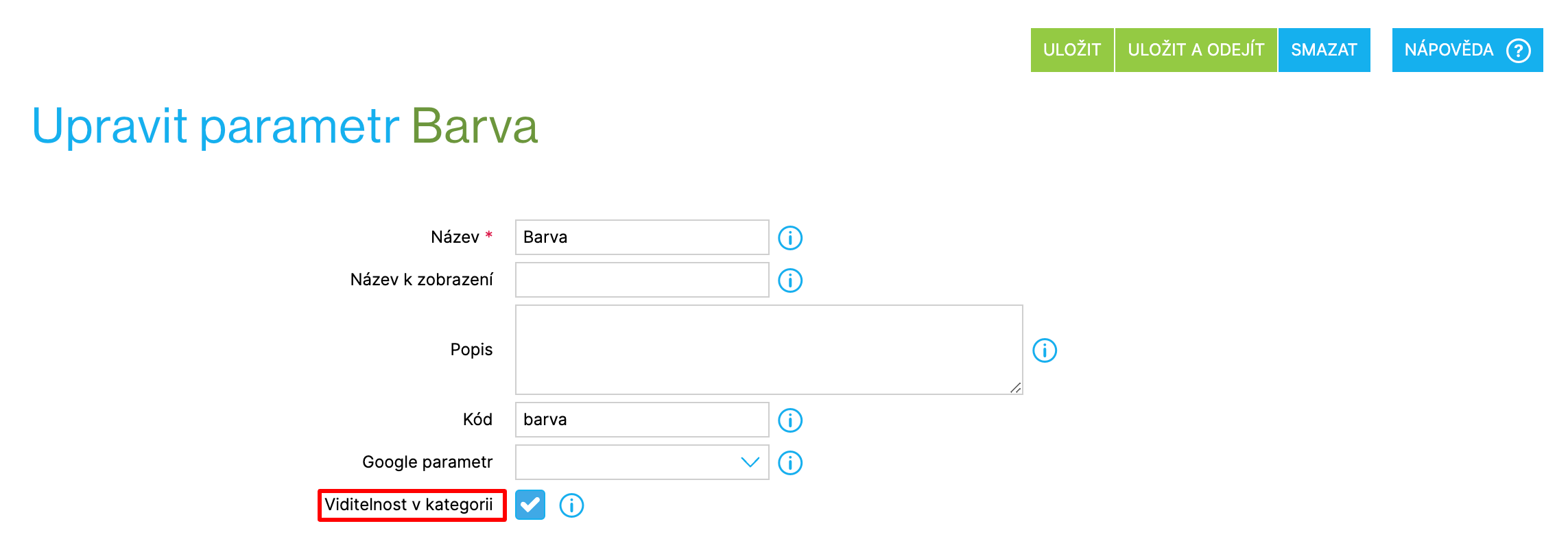
V detailu parametru nastavíte zobrazení variant ve výpisu zaškrtnutím políčka **Viditelnost v kategorii** (obrázek 10).
## Zobrazení dostupnosti v kategoriích
Každá varianta produktu může mít svou vlastní skladovou dostupnost, kterou zákazník uvidí po zvolení konkrétní varianty v detailu daného produktu.
Ve výpisu produktů v kategorii se však zobrazuje vždy jen jedna dostupnost. Pokud tedy mají varianty nastavené různé dostupnosti, systém automaticky určí, která dostupnost se má ve výpisu produktů zákazníkům zobrazit. Klíčová je v tomto rozhodování hodnota **Naskladnění v hodinách**, kterou můžete dostupnostem přiřadit v sekci **Nastavení → Produkty → Dostupnosti**. Více v článku [Dostupnosti](https://podpora.shoptet.cz/dostupnosti/). Konkrétní dostupnost se zobrazí podle následujících pravidel:
1. Pokud mají všechny varianty stejnou cenu a všechny jsou skladem, ve výpisu produktů se zobrazí ta dostupnost, která je podle hodnoty **Naskladnění v hodinách** nejnižší, resp. nejdostupnější. Nejnižší možnou dostupností je v tomto případě "0", kterou by měly mít přiřazeny produkty dostupné skladem. Dostupnosti, které nemají v tomto sloupci nastavenou žádnou hodnotu, nejsou při určování priorit brány v úvahu.
2. Pokud mají varianty různé ceny a jsou skladem, zobrazí se dostupnost a cena nejlevnější varianty. Pokud existuje více levnějších variant se stejnou cenou, zobrazení se řídí bodem č. 1, tedy zobrazí se dostupnost skladově nejdostupnější varianty podle hodnoty ve sloupci **Naskladnění v hodinách**.
3. Pokud varianty nejsou skladem, zobrazí se cena a dostupnost varianty s nulovou hodnotou ve sloupci **Naskladnění v hodinách**. Pokud žádná varianta nemá dostupnost s nulovou hodnotou, zobrazí se dostupnost a cena nejlevnější varianty. V případě, že mají všechny varianty stejnou cenu, zobrazíme dostupnost variant náhodně. To platí i v případě, že na e-shopu není aktivní [Skladové hospodářství](https://podpora.shoptet.cz/skladove-hospodarstvi/).
## Nastavení parametrů variant
Parametry, které používáte pro odlišení variant, najdete v **Nastavení → Produkty → Parametry a příznaky**, záložka **Parametry variant**.
Parametr můžete přidat kliknutím na tlačítko **Přidat**, ale primárně je doporučujeme včetně jejich hodnot přidávat přes šablony variant. Křížkem v pravém sloupci se parametr smaže. Po kliknutí na jméno lze parametr editovat.
V detailu parametru můžete upravit jeho **Název** a **Kód**. Kód slouží k jednoznačné identifikaci parametru v systému, klienti kód na e-shopu neuvidí. Můžete také nastavit **Název k zobrazení**. Pokud ho vyplníte, bude se tento text zobrazovat místo standardního názvu.
**Viditelnost v kategorii** pak určuje, jestli bude daný parametr viditelný při procházení produktů ve výpisu (kategorie, vyhledávání, titulní strana) produktů. Více informací najdete v kapitole [Dostupné varianty ve výpisu produktů](https://podpora.shoptet.cz/sablony-variant/#nabidka-variant-ve-vypisu-produktu).
## Nastavení hodnot parametrů variant
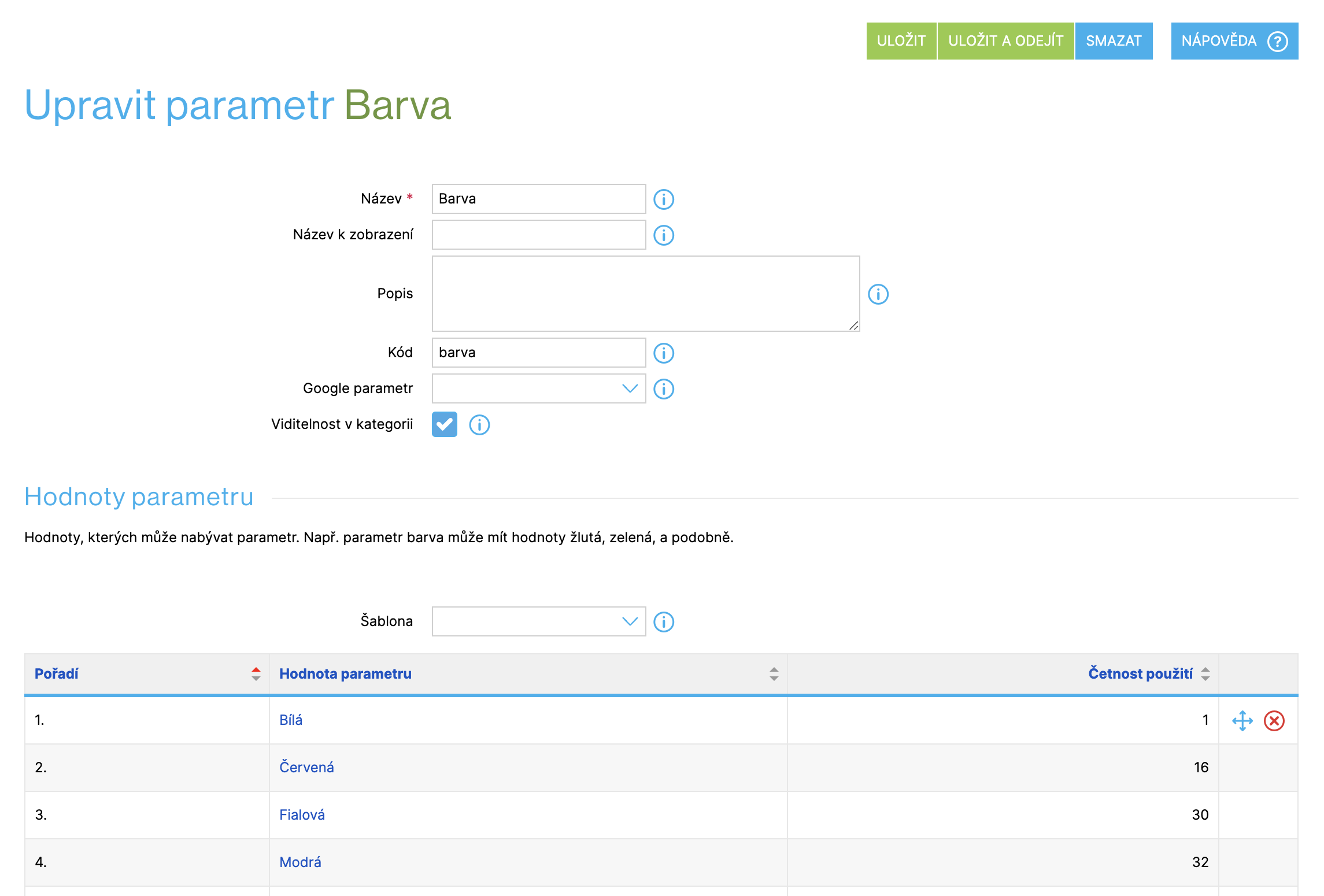
Po kliknutí na název parametru ve výpisu na záložce **Parametry variant**se dostanete do detailu parametru, kde jsou vypsány jednotlivé hodnoty, které jsou k parametru přiřazeny (obrázek 11).
* Tlačítkem **Přidat** pod výpisem hodnotu můžete pak přidávat další.
* Ve sloupci **Četnost použití** vidíte, u kolika produktů na e-shopu se hodnota parametru vyskytuje.
* **Pořadí** hodnoty parametru můžete měnit **modrou ikonkou** v pravém sloupci. Pořadí hodnot ovlivní následně i pořadí variant, jak se zobrazí zákazníkům na e-shopu. Pořadí produktů se v takovém případě řídí nejprve prvním parametrem. Pokud hodnotu prvního parametru přesunete na první místo, pak varianta s touto hodnotou bude ve výpisu produktů první.
* **Červenou ikonkou** v pravém sloupci hodnotu parametru smažete.
Po kliknutí na řádek s hodnotou parametru můžete změnit její jméno. V rozbalovacím poli **Přidat** můžete upravit způsob, jak bude daná hodnota reprezentovaná vašim zákazníkům na e-shopu. Můžete zvolit:
* **Barvu**: konkrétní odstín vyberete z nabídky nebo zadáte hexadecimálním kódem.
* **Obrázek**: možnost nahrání vlastního obrázku, který se pro danou hodnotu bude zobrazovat. Pro obrázek doporučujeme poměr stran 1:1 a rozměry 100 x 100 px.
> **Tip**
>
> Aby se barva nebo nahraný obrázek pro hodnotu parametru zákazníkům zobrazil, musí být nahrán pro všechny hodnoty, které jsou pro varianty produktu použity. Podmínkou pro zobrazení je rovněž použití *Rozdělených variant* pro zobrazení (viz [Zobrazení variant zboží v e-shopu](https://podpora.shoptet.cz/sablony-variant/#zobrazeni-variant-zbozi-v-e-shopu)).
### Hodnoty parametrů v šabloně
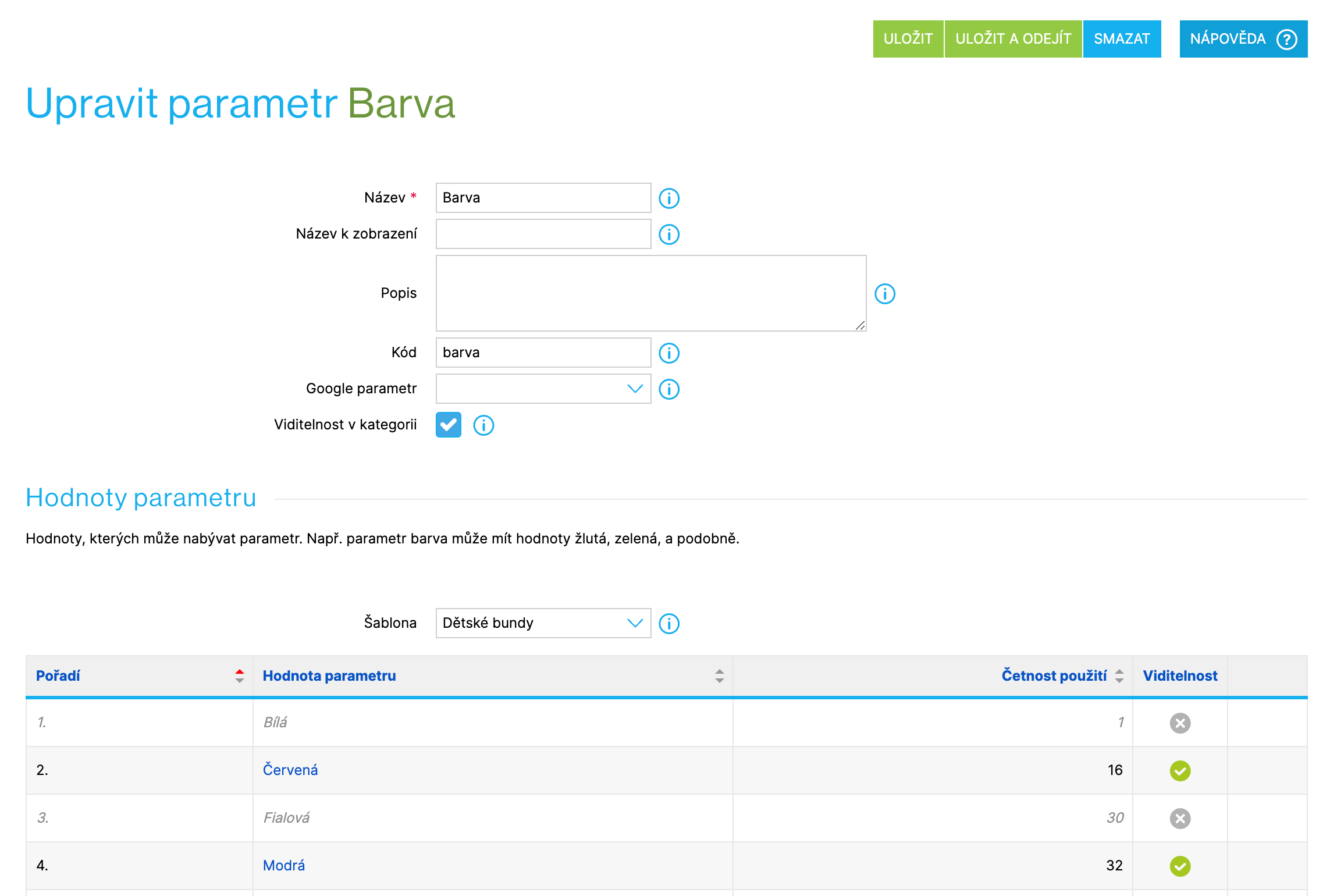
Pokud vyberete z rozbalovacího pole konkrétní šablonu, pak se zobrazení hodnot parametrů trochu pozmění (obrázek 12).
* Tmavou barvou a normálním řezem písma jsou uvedeny ty hodnoty parametru, které se používají ve vybrané šabloně.
* Šedou barvou a kurzívou vidíte hodnoty parametru, které se vyskytují v jiných šablonách.
Ve sloupci **Viditelnost** můžete kliknutím zvolit, které hodnoty parametru *Velikost* (ze všech dostupných), se mohou v dané šabloně zobrazit.
## Nastavení Google parametrů
Rozbalovací políčko **Google parametr**, které najdete v detailu parametru, umožňuje zvolit, jestli se jedná o povinný parametr pro [Google nákupy](https://podpora.shoptet.cz/google-nakupy/). Volbou v tomto políčku zároveň vyberete, o jaký konkrétní parametr se jedná.
Pokud by u produktů dané parametry nebyly nastaveny, produkty se budou zobrazovat, ale jejich výkon (z hlediska reklamy a prodeje) může být výrazně omezen.
Produkty, které spadají na Google pod podkategorie *Média* a *Oděvy a doplňky*, musí mít uvedené tyto parametry:
| Název parametru | XML tag (včetně příkladu hodnoty) | Hodnoty (názvy kategorií Google) |
| --- | --- | --- |
| Pohlaví (gender) | `male` | Male, female, unisex (muž, žena, unisex). |
| Věková skupina (age group) | `adult` | Newborn, infant, toddler, kids, adult (novorozenci, nemluvňata, batolata, děti, pro dospělé). |
| Velikost (size) | `XL` | Libovolné do 100 znaků. |
| Barva (color) | `oranžová mango párty` | Libovolné do 100 znaků. |
Pokud tedy používáte na produktu jako parametr pro tvorbu šablony některé z výše uvedených 4 parametrů, pak v rozbalovacím políčku pro výběr zvolte odpovídající parametr. Volba konkrétních hodnot pro Google probíhá v detailu [hodnoty parametru](https://podpora.shoptet.cz/sablony-variant/#nastaveni-hodnot-parametru-variant).
Je pravděpodobné, že parametry pohlaví a věková skupina máte na e-shopu vytvořené jako [parametrické filtry](https://podpora.shoptet.cz/parametricke-filtry/). Jak tyto parametry správně nastavit pro Google se dočte v kapitole [Nastavení parametrů pro filtrování](https://podpora.shoptet.cz/parametricke-filtry/#nastaveni-parametru-pro-filtrovani).
Obdobně jako Google parametr najdete v detailu parametru variant i políčko **Zboží.cz parametr** s hodnotou `EPREL_ID`, určené pro feed [Seznam Nákupy (Zboží.cz)](https://podpora.shoptet.cz/seznam-nakupy-zbozicz/). Podrobnosti najdete v článku Parametrické filtry v kapitole [Nastavení Zboží.cz parametru](https://podpora.shoptet.cz/parametricke-filtry/#nastaveni-zbozicz-parametru).