
Nejprodávanější produkty
Nejprodávanějšími produkty ukážete zákazníkům, co si u vás ostatní kupují nejčastěji. Na e-shopu je můžete zobrazit pro celý obchod i v jednotlivých kategoriích nad výpisem produktů.
Produkty se vybírají automaticky podle počtu prodaných kusů za zvolené období. Pokud chcete zvýraznit konkrétní zboží, například novinky nebo zboží, které potřebujete doprodat, můžete ho mezi nejprodávanější přidat i ručně.
Vše nastavíte v administraci v sekci Produkty → Nejprodávanější.
Nejprodávanější produkty v obchodě zajišťuje rozšiřující funkce Top 10 nejprodávanější v obchodě, nejprodávanější produkty v kategoriích rozšiřující funkce Top nejprodávanější v kategorii. Od tarifu Basic jsou obě součástí tarifu, v tarifu Free si je můžete doobjednat za poplatek. Přehled tarifů najdete v ceníku.
Nastavení nejprodávanějších produktů
Na záložce Nastavení určíte, z jakého období se mají prodeje počítat a kolik produktů se má na e-shopu zobrazit.
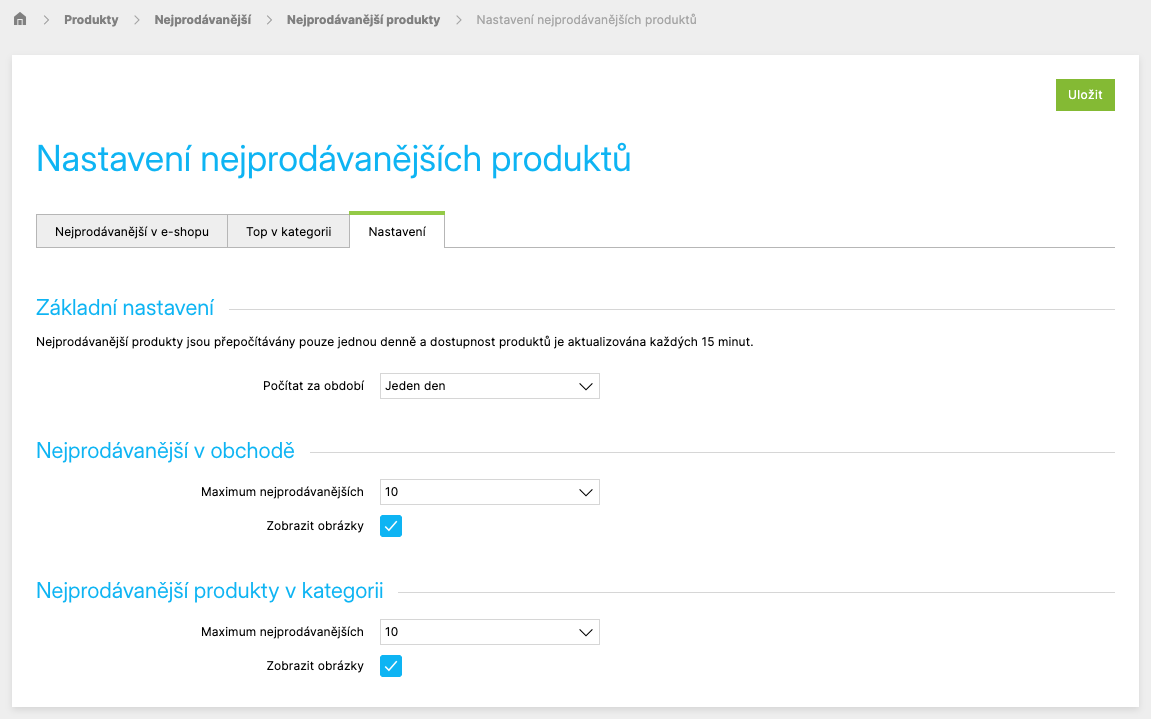
- V části Základní nastavení vyberte v poli Počítat za období, za jaké období se mají prodané kusy sčítat. Můžete zvolit jeden den, týden, měsíc, tři měsíce, šest měsíců, jeden rok nebo Neomezeně.
- V částech Nejprodávanější v obchodě a Nejprodávanější produkty v kategorii nastavte v poli Maximum nejprodávanějších, kolik produktů se má zobrazit, nejvýše 10. Pokud je na e-shopu zobrazovat nechcete, zvolte Skrýt top produkty.
- Zaškrtnutím Zobrazit obrázky zobrazíte u produktů i jejich obrázek.
- Nastavení uložte tlačítkem Uložit.
Nejprodávanější produkty se přepočítávají pouze jednou denně. Nové objednávky ani změna období se proto na e-shopu neprojeví hned, ale až po nejbližším přepočítání. Pokud vám pořadí neodpovídá aktuálním prodejům, počkejte do dalšího dne. Dostupnost produktů se aktualizuje každých 15 minut.
Přidání vlastních produktů v obchodě
Na záložce Nejprodávanější v e-shopu přidáte mezi nejprodávanější produkty celého obchodu vlastní zboží. Ručně přidané produkty se na e-shopu zobrazí na prvních místech a nahradí ty automaticky vybrané. Zbývající místa se doplní automaticky podle prodejů.
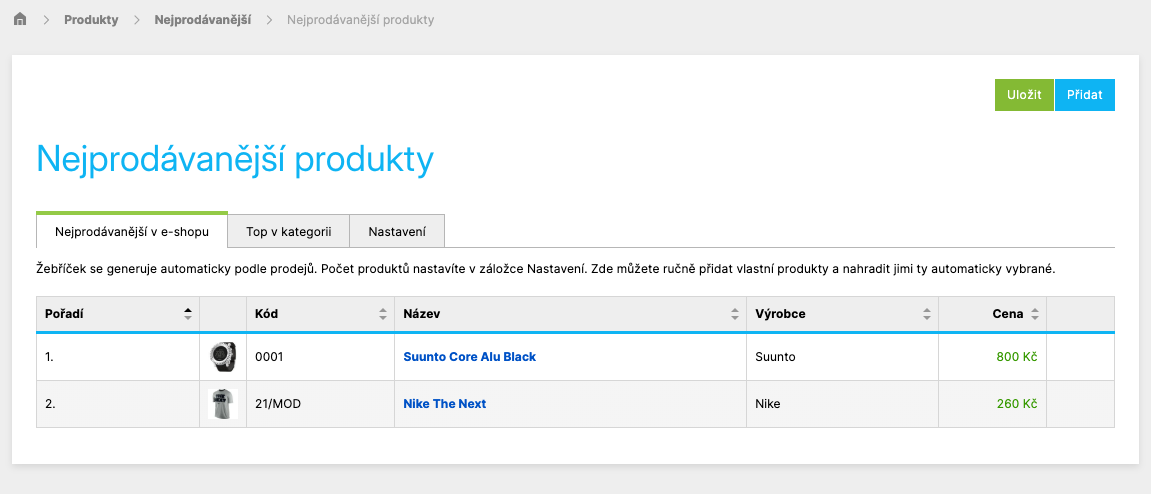
Produkt přidáte takto:
- Klikněte na tlačítko Přidat.
- Do pole Produkt zadejte kód nebo název produktu a vyberte jej z nabídky.
- V poli Pořadí zvolte, na které místo chcete produkt zařadit: Na začátku, Na konci, nebo na konkrétní pozici.
- Potvrďte tlačítkem Přidat.
Pořadí změníte tak, že najedete myší na řádek, chytíte ikonu Přesunout (modré čtyři šipky) a řádek přetáhnete na nové místo. Změnu uložte tlačítkem Uložit. Produkt odeberete ikonou Smazat položku (červený křížek v kroužku) na konci řádku.
Výběr nejprodávanějších produktů v kategorii
Na záložce Top v kategorii určíte, které produkty se mají v konkrétní kategorii zobrazit mezi nejprodávanějšími.
Nejprve vyberte konkrétní kategorii. Dokud ji nevyberete, žádné produkty se vám nezobrazí. Vše, co pak nastavíte, platí jen pro tuto vybranou kategorii. Pro každou další kategorii je třeba vybrat produkty zvlášť. Platí to i pro podkategorie: výběr v nadřazené kategorii se do podkategorií nepřenáší, každou podkategorii proto nastavte samostatně.
- Klikněte na šipku vedle Kategorie a v nabídce vyberte kategorii, kterou chcete upravit. Její název se zobrazí vedle Kategorie, takže vždy vidíte, kterou kategorii právě upravujete.
- V části Všechny produkty v kategorii klikněte u produktu, který chcete přidat, na šedý křížek v kroužku na konci řádku. Křížek se změní na zelenou fajfku a produkt se přidá do části Nejprodávanější v kategorii.
- Pořadí vybraných produktů změníte tak, že najedete myší na řádek a přetáhnete ho za ikonu Přesunout (modré čtyři šipky) na nové místo. Změnu uložte tlačítkem Uložit.
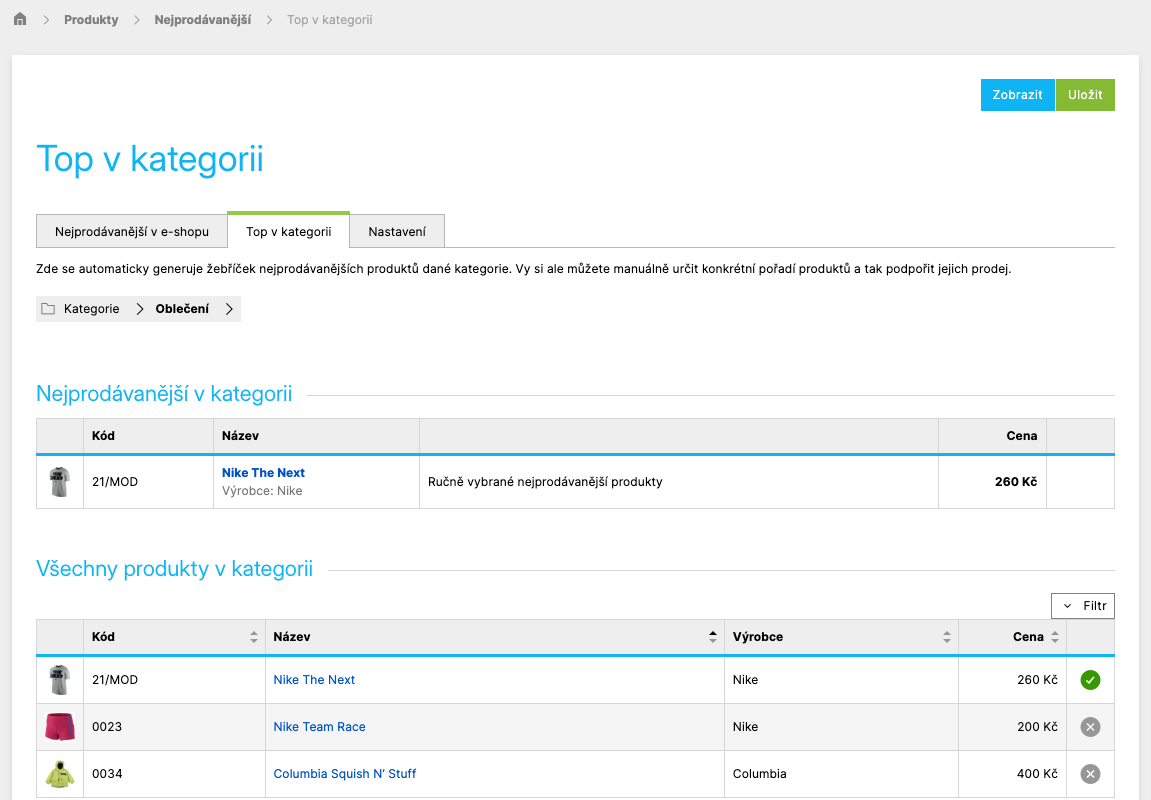
Produkt odeberete kliknutím na zelenou fajfku. Zbývající místa se doplní automaticky podle prodejů v dané kategorii. Výsledek si zkontrolujete tlačítkem Zobrazit, které otevře kategorii na e-shopu.
V seznamu Všechny produkty v kategorii se nabízejí:
- všechny produkty zařazené do vybrané kategorie, i když ji nemají nastavenou jako výchozí,
- ne produkty zařazené pouze v podkategorii. Ty vyberete přímo v dané podkategorii.
Nejprodávanější produkty v kategoriích nelze použít v šabloně Tango.
Umístění na e-shopu
V kategorii se nejprodávanější produkty zobrazí nad výpisem produktů.
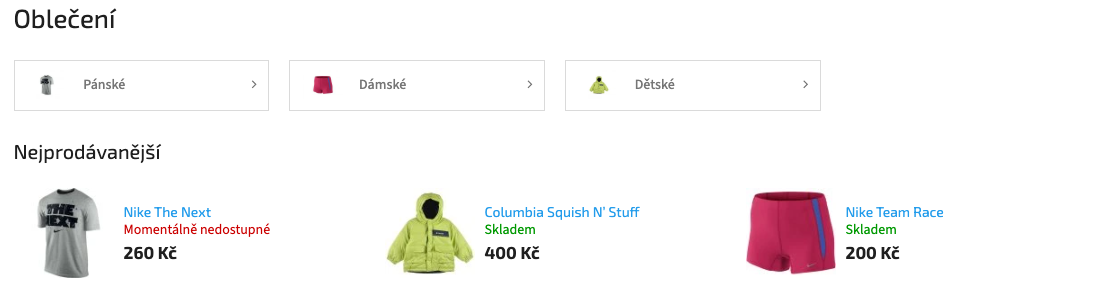
Kde se nejprodávanější produkty celého obchodu na e-shopu zobrazí, určíte umístěním prvku Top produkty v sekci Vzhled a obsah → Šablony na záložce Prvky. Pokud je na e-shopu nevidíte, zkontrolujte, zda prvek není v Koši, a přesuňte ho na místo, kde se má zobrazovat. Postup najdete v článku Prvky.
Nejprodávanější produkty můžete použít i na titulní straně. Při nastavení skupiny produktů zvolte doplňování Doplnit z nejprodávanějších, více v článku Produkty na titulní straně.


