
Platby
Aby vám váš e-shop vydělával, musí vám zákazníci za objednávky zaplatit. Správné nastavení plateb je tak zásadní pro úspěch vašeho e-shopu.
V tomto článku najdete podrobnosti k nastavení způsobů platby, které se zákazníkům zobrazí v košíku při vytváření objednávky. V souvisejícím článku Dopravy najdete podrobnosti k nastavení způsobů dopravy.
Chcete zákazníkům nabídnout online platby kartou nebo rychlým převodem na účet a zjednodušit si práci se správou objednávek a plateb? Pak doporučujeme využít platební bránu Shoptet Pay, která je plně integrovaná do Shoptet e-shopů a jejich administrace.
Shoptet Pay
Usnadněte zákazníkům placení pomocí platební brány Shoptet Pay, která nabízí jak online platby kartou, tak i další platební metody, včetně například platebních terminálů propojených s Shoptet Pokladnou.
Shoptet Pay usnadní nejen platby zákazníkům, ale přinese i vám snadnější správu plateb a objednávek, mimo jiné díky propojení s vaší bankou.
Veškeré podrobnosti k možnostem a funkcím služby najdete na webu Shoptet Pay a v nápovědě Shoptet Pay.
Způsoby platby
Přidávat a spravovat způsoby plateb můžete v administraci e-shopu v Nastavení → Doprava a platby → Způsoby platby. V přehledové tabulce vidíte všechny způsoby plateb, které máte v e-shopu vytvořené.
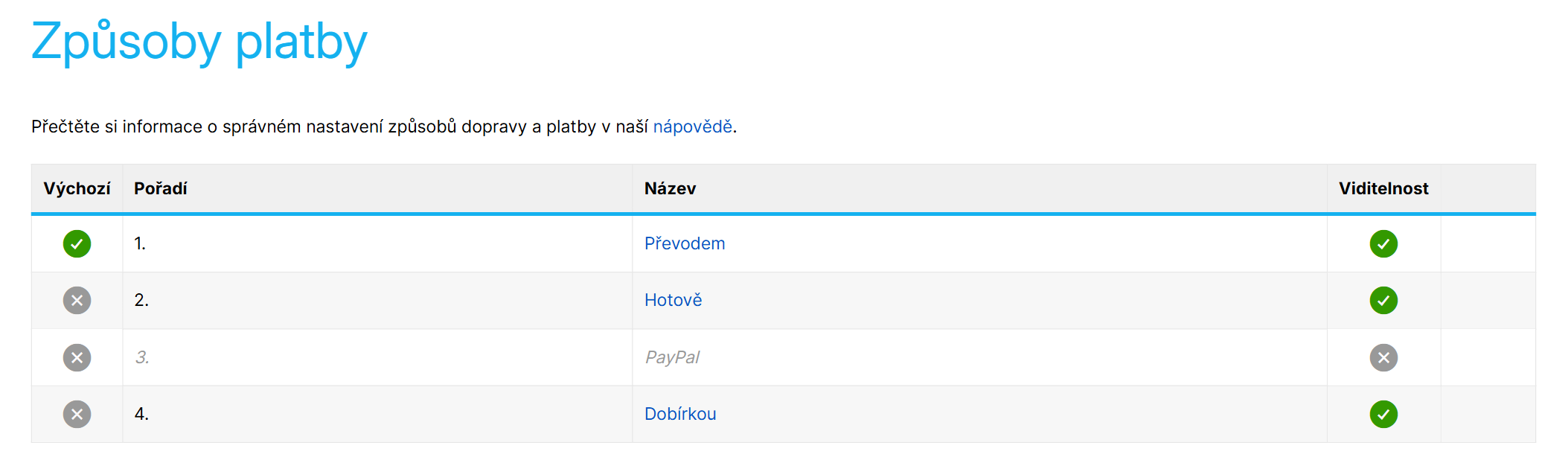
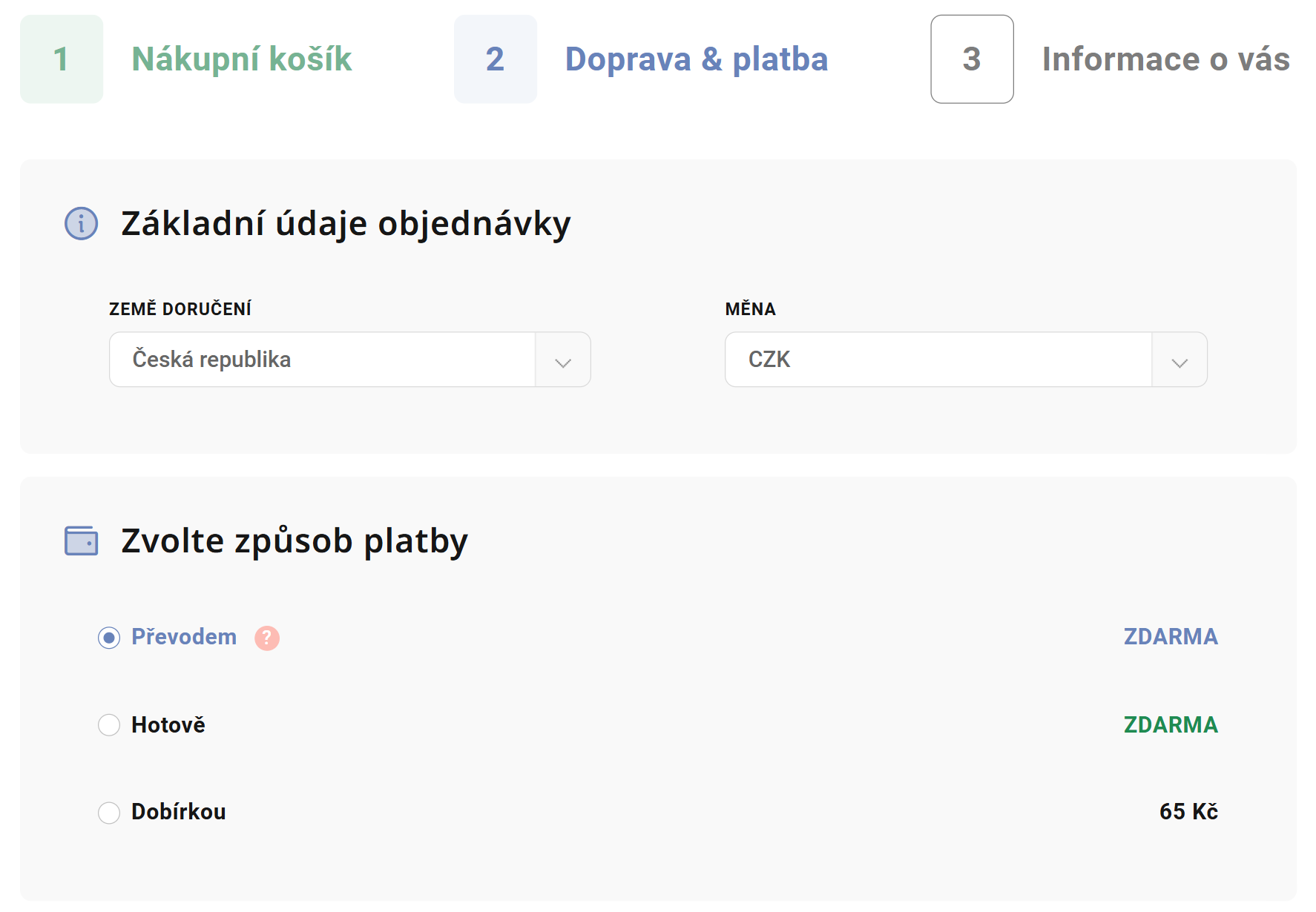
Viditelné způsoby platby se zobrazují zákazníkům v košíku, a to konkrétně v druhém kroku objednávkového procesu. Zákazníkům se v košíku jako první předzaškrtne ten způsob platby, který máte v administraci označený jako Výchozí, nebo který je první v pořadí.
Kliknutím na název platby se dostanete do jejího detailu. Kliknutím na ikonu ve sloupci Viditelnost můžete snadno způsoby platby zákazníkům skrýt (nebo opět zobrazit). Viditelnost platby závisí také na nastavení jejího ceníku.
Pořadí plateb v přehledu určuje, v jakém pořadí se budou platby zobrazovat zákazníkům v košíku. Změnit pořadí platby můžete pomocí modré ikony šipek, která se vám zobrazí po najetí na příslušný řádek tabulky.

Smazat způsob platby je možné červenou ikonou křížku, kterou najdete v pravém sloupci tabulky po najetí na příslušný řádek. Způsob platby je možné smazat také z jeho detailu. Smazání způsobu platby je nevratné.
Přidání nového způsobu platby
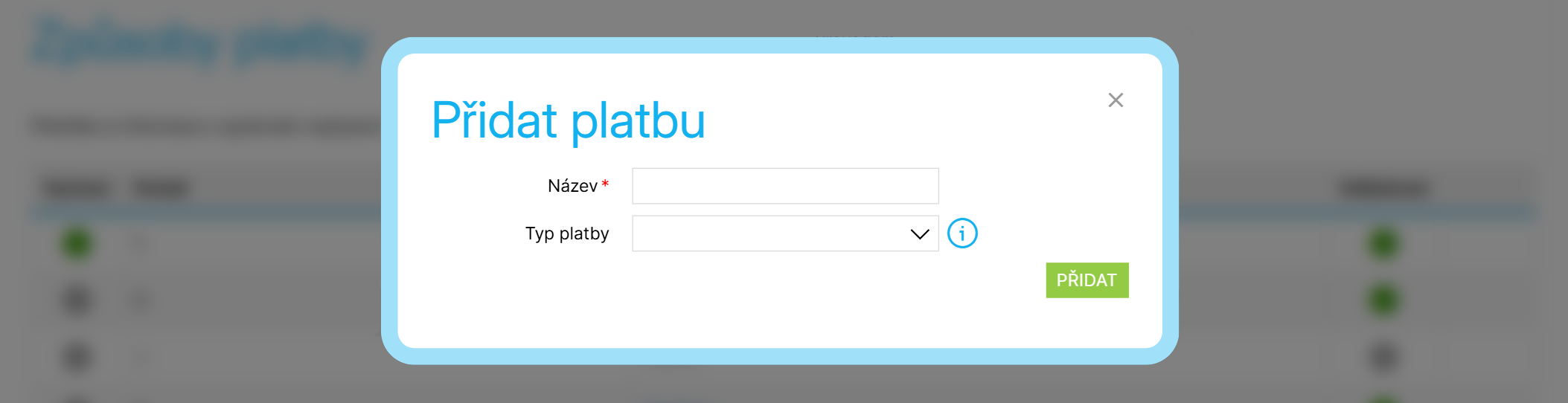
V přehledu Nastavení → Doprava a platby → Způsoby platby klikněte na tlačítko Přidat. Zadejte název nového způsobu platby a z nabídky vyberte typ platby, který zakládanému způsobu nejvíce odpovídá. Vytvoření způsobu platby potvrďte tlačítkem Přidat. Po vytvoření se vám otevře detail založeného způsobu platby. Podrobnosti k nastavení najdete dále v sekci Detail platby.
Aktivujte si platební bránu Shoptet Pay a ušetřete čas s nastavením plateb. Po aktivaci Shoptet Pay vám systém příslušné způsoby platby založí a nastaví automaticky za vás.
Maloobchodní a velkoobchodní způsoby platby
Pokud máte v e-shopu aktivovanou rozšířující funkci Velkoobchod, zobrazí se vám v přehledu Nastavení → Doprava a platby → Způsoby platby dvě záložky Maloobchod a Velkoobchod. Pokud máte v e-shopu velkoobchodní i maloobchodní zákazníky, můžete pro ně pomocí této funkce nastavit různé způsoby plateb, včetně například rozdílných cen.
V případě aktivace velkoobchodních způsobů platby se budou způsoby platby ze záložky Velkoobchod zobrazovat pouze registrovaným a přihlášeným zákazníkům, kteří jsou v nějaké velkoobchodní zákaznické skupině. Všem ostatním registrovaným i neregistrovaným zákazníkům se budou zobrazovat způsoby platby ze záložky Maloobchod.

Pro aktivaci velkoobchodních způsobů dopravy a platby přejděte na záložku Velkoobchod, zaškrtněte volbu Aktivujte nastavení velkoobchodní dopravy a platby a klikněte na Uložit. Volba je společná pro dopravy i platby. Při první aktivaci se vám automaticky zkopírují všechny způsoby dopravy a platby ze záložky Maloobchod.
Detail platby
V detailu způsobu platby můžete změnit veškeré údaje o daném způsobu platby. Do detailu platby se dostanete z přehledu Nastavení → Doprava a platby → Způsoby platby kliknutím na název vybraného způsobu platby.
Nastavení
Název: Název způsobu platby se zobrazuje zákazníkům v košíku a na dokladech, a také se používá interně v administraci (v objednávkách). Doporučujeme zvolit stručný a výstižný název.
Popis: Volitelně můžete vyplnit krátký popis platby. Ten se zákazníkům zobrazí v košíku po najetí na ikonku otazníku u daného způsobu platby.
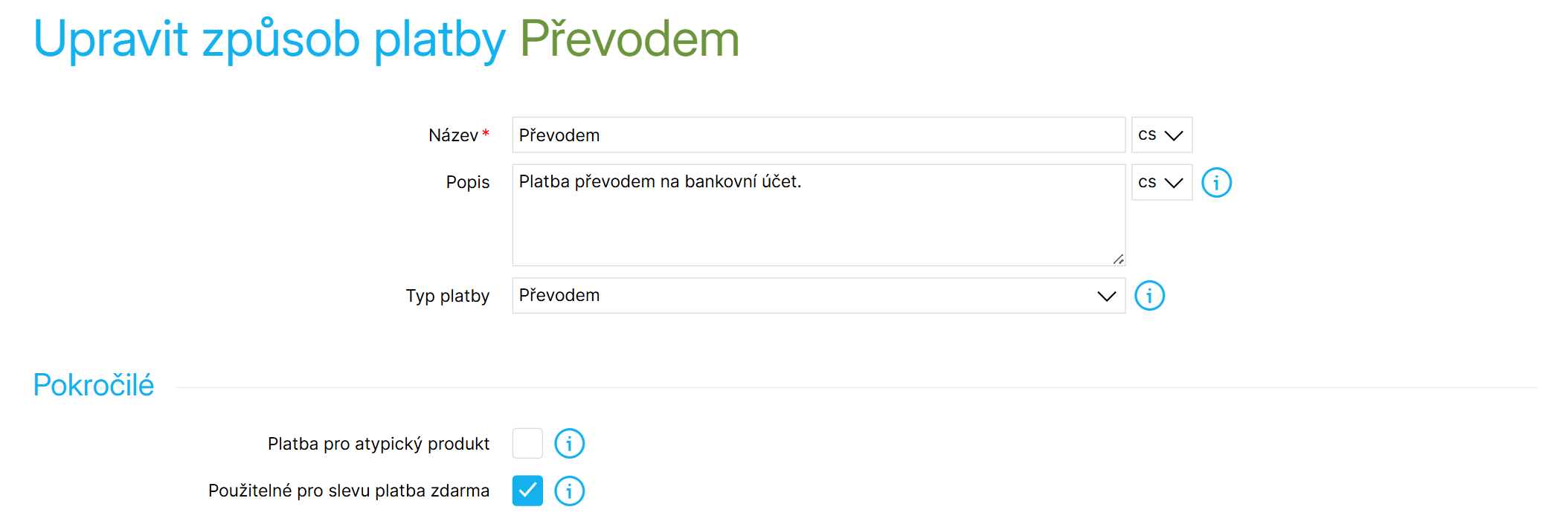
Typ platby: Vyberte z nabídky typ platby, který nejvíce odpovídá danému způsobu platby (například Převodem pro platbu převodem na bankovní účet). Některé platební doplňky vyplní typ platby automaticky za vás. Typ platby je důležitý také pro vytváření navazujících dokladů a případné exporty dat do účetních programů nebo jiných externích aplikací.
Povolená platba kartou (pouze u dobírky): Zaškrtnutím volby určíte, jestli budou mít zákazníci možnost zaplatit doběrečné kartou. Tuto informaci vyžadují někteří dopravci.
Pokročilé
Platba pro atypický produkt: Pokud má zákazník v košíku produkt, který má ve svém nastavení na záložce Logistika zaškrtnutou volbu Atypická platba, zobrazí se v takovém případě zákazníkovi pouze způsoby platby, které mají zaškrtnutou volbu Platba pro atypický produkt. Takto označené způsoby platby se zobrazují v nabídce plateb vždy, tedy i v případě, že v košíku není vložený žádný atypický produkt.
Použitelné pro slevu platba zdarma: Pokud tuto volbu zaškrtnete, bude daný způsob platby zdarma v případech, kdy zákazník do košíku vloží produkt, který má ve svém nastavení zaškrtnutou volbu Platba zdarma. Podle vašeho obecného nastavení doprav a plateb se sleva Platba zdarma uplatní buď pokud mají všechny produkty v košíku platbu zdarma, a nebo pokud má alespoň jeden produkt platbu zdarma.
Možnosti dopravy a logo
V sekci Možnosti dopravy zaškrtněte způsoby dopravy, pro které se může daný způsob platby zákazníkům nabízet. Tímto způsobem můžete nastavit kombinace konkrétních doprav a plateb. Například pro Osobní odběr nedává smysl nabízet jako způsob platby Dobírkou a naopak pro doručení do výdejního místa nebudete chtít nabízet jako způsob platby Hotově při převzetí.
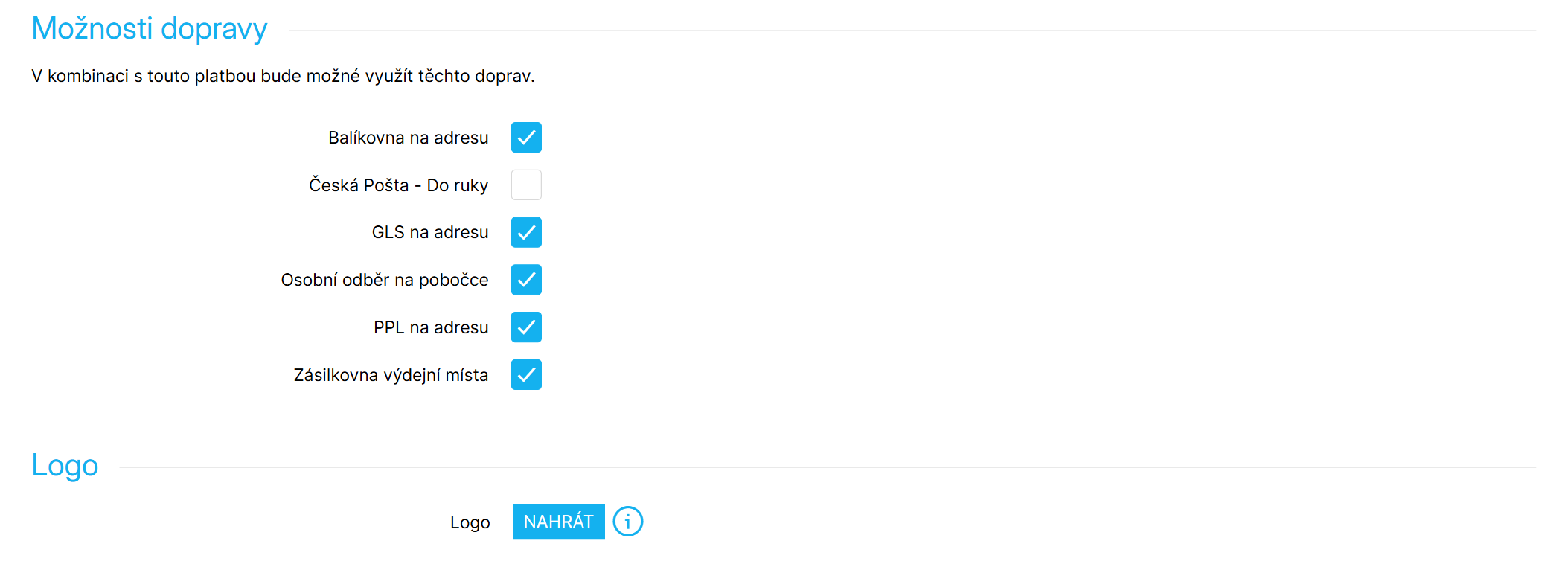
V sekci Logo můžete nahrát obrázek s logem vybraného způsobu platby. Logo se zobrazí zákazníkům v nabídce plateb v košíku a může sloužit pro jejich snažší orientaci. Obrázek loga je možné nahrát ve formátech PNG, JPG, GIF nebo SVG a může mít velikost maximálně 150x50 px.
Pokud si aktivujete platební bránu Shoptet Pay, založí a nastaví se vám příslušné způsoby platby automaticky, včetně log platebních metod.
Ceník
Aby se způsob platby zákazníkům v košíku zobrazil, musí mít v ceníku nastavenou nějakou cenu – a to i pokud má být platba zdarma (tedy s cenou 0 Kč).
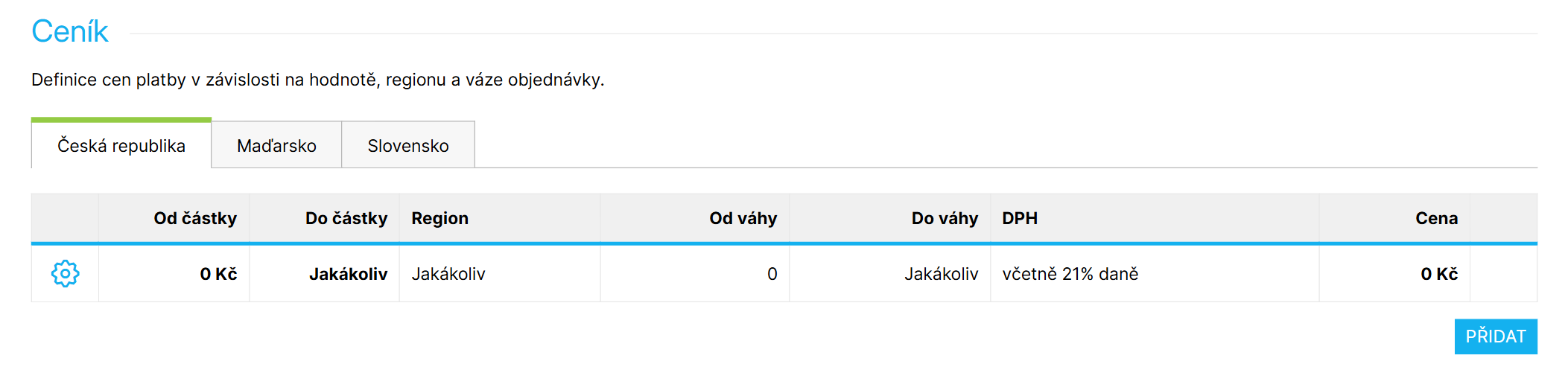
V detailu platby v sekci Ceník najdete záložky pro jednotlivé země doručení. Pro každou zemi doručení je možné (a nutné) nastavit ceny zvlášť. Tím můžete vybrané způsoby platby zobrazovat jen pro určité země, a nebo pro jednotlivé země nastavit různé ceny v příslušné měně.
V případě, že máte v e-shopu více měn, je pro správné zobrazení způsobu platby třeba zadat ceny v každé měně zvlášť. Je také nutné dbát na případné kombinace měny a země doručení.
Pokud byste například chtěli umožnit zákazníkům z ČR platit v EUR i CZK, bylo by třeba zadat do ceníku platby pro ČR ceny v obou měnách, jinak by se platba v košíku nemusela správně zobrazit.
Úprava vytvořené ceny
Upravit přidanou cenu platby můžete kliknutím na ozubené kolečko u vybraného cenového rozpětí. Možnosti nastavení jsou stejné jako při přidávání nové ceny – podrobnosti najdete dále v sekcích Přidání ceny a Platnost ceny.
Přidání ceny
Cenu způsobu platby do ceníku přidáte v sekci Ceník tlačítkem Přidat. Otevře se vám okno s možnostmi nastavení. Pokud chcete mít způsob platby zdarma, stačí pouze vyplnit nulu do pole Cena a kliknout na Uložit.
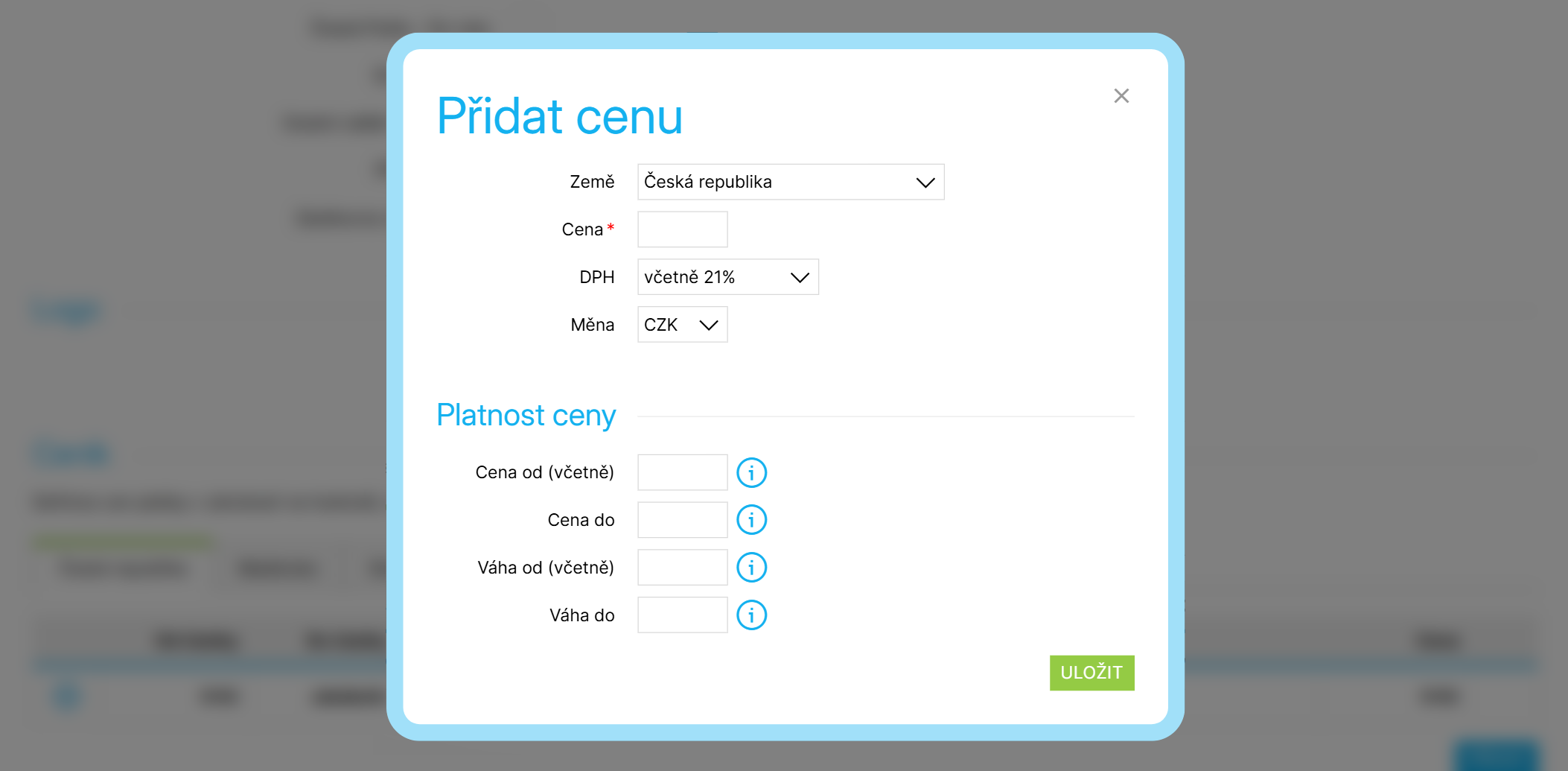
Země: Vyberte, pro jakou zemi doručení se má cena zobrazovat.
Cena: Zadejte konkrétní částku. Pro platbu zdarma zadejte nulu (0).
DPH: Pokud jste plátci DPH, vyberte příslušnou sazbu DPH. Podrobnosti ke způsobu účtování DPH u plateb najdete v článku Daně.
Měna: Pokud máte v e-shopu více měn, určete měnu ceny. Pro správné zobrazení způsobu platby je třeba zadat ceny v každé měně zvlášť. Je také nutné dbát na případné kombinace měny a země doručení.
Platnost ceny
Zákazníkům můžete nabízet různé ceny plateb v závislosti na výši objednávky (například čím dražší objednávka, tím levnější bude cena platby). Pomocí voleb Cena od (včetně) a Cena do můžete určit různé cenové hladiny platby. Stačí do těchto políček zadat celkovou částku objednávky, od (nebo do) které se má cena platby zobrazovat.
Pokud si v obecném nastavení doprav a plateb aktivujete volbu Ceny dopravy a plateb závisí na hmotnosti objednávky, bude možné ceny plateb rozlišit i podle hmotnosti objednávky pomocí voleb Hmotnost od (včetně) a Hmotnost do.
Cenová rozmezí podle částky nebo hmotnosti objednávky na sebe musí přesně navazovat, jinak může docházet k problémům se zobrazením způsobu platby v košíku.
Pokud například chcete mít jako hranici dvou cenových rozmezí částku objednávky 1000 Kč, zadejte tuto částku u obou cen do políček Cena od (včetně) nebo Cena do. Systém automaticky nastaví cenová rozmezí tak, že pro objednávky do 1000 Kč (např. za 999,90 Kč) bude platit jedna cena platby, a pro objednávky od 1000 Kč výše (např. přesně za 1000 Kč) bude platit druhá cena platby.
Příklad 1 – dobírka zdarma nad 2500 Kč:
V e-shopu máte způsob platby Dobírkou za 50 Kč. Chtěli byste zákazníky motivovat k vyšším částkám objednávky a proto pro objednávky nad 2500 Kč budete nabízet dobírku zdarma. V takovém případě nastavte dvě cenová rozmezí:
| Cena | Od částky (včetně) | Do částky |
|---|---|---|
| 50 Kč | prázdné políčko | 2500 Kč |
| 0 Kč | 2500 Kč | prázdné políčko |
Zákazníkům se v košíku zobrazí cena dobírky automaticky podle částky objednávky.
Příklad 2 – hotově na pobočce pouze do 10 000 Kč:
V e-shopu nabízíte způsob platby Hotově pro osobní vyzvednutí na vaší pobočce. Z bezpečnostních a logistických důvodů nechcete mít na pobočce příliš hotovosti najednou a proto chcete umožnit platbu hotovostí pouze do 10 000 Kč. V takovém případě nastavte jedno cenové rozmezí:
| Cena | Od částky (včetně) | Do částky |
|---|---|---|
| 0 Kč | prázdné políčko | 10 000 Kč |
Zákazníkům se daný způsob platby v košíku zobrazí jen v případě, že částka jejich objednávky bude menší než 10 000 Kč. U objednávek za 10 000 Kč a více se tento způsob platby nezobrazí.
Obecná nastavení doprav a plateb
V administraci e-shopu v Nastavení → Doprava a platby → Nastavení doprav a plateb najdete obecná nastavení doprav a plateb.
Ceny dopravy a plateb závisí na hmotnosti objednávky: Po zaškrtnutí volby se bude do nově vytvořených objednávek propisovat i hmotnost produktů. U doprav a plateb bude možné určovat ceny – a tím pádem i samotné zobrazení způsobů dopravy a platby – také podle celkové hmotnosti objednávky.
Výchozí hmotnost produktu: Umožňuje vám zadat výchozí hmotnost produktů (nebo variant produktů), které nemají žádnou hmotnost nastavenou.
Zobrazovat výchozí hmotnost v objednávce: Určuje, jestli se má u produktů bez zadané hmotnosti použít Výchozí hmotnost produktu. Pokud volbu zaškrtnete, budou mít produkty bez zadané hmotnosti v nových objednávkách výchozí hmotnost. Pokud zůstane volba nezaškrtnutá, budou mít produkty bez zadané hmotnosti v nových objednávkách nulovou hmotnost.
Aktivovat dopravu zdarma a Aktivovat platbu zdarma: Určete, jak má e-shop pracovat se slevami Doprava zdarma nebo Platba zdarma. Na výběr máte dvě možnosti – pokud mají všechny produkty dopravu/platbu zdarma, nebo pokud má alespoň jeden produkt dopravu/platbu zdarma. Podle zvolené možnosti bude pro uplatnění slevy buď stačit mít v košíku alespoň jeden produkt se zaškrtnutou volbou Doprava/Platba zdarma, a nebo se sleva uplatní jen v případě, že budou mít volbu Doprava/Platba zdarma zaškrtnutou všechny produkty.
V košíku skrývat nezvolené dopravy a platby: Po zvolení způsobu platby (nebo dopravy) se ostatní způsoby zákazníkům v košíku skryjí.
V košíku aktivovat "Nejlevnější doručení na adresu": Týká se pouze způsobů dopravy, podrobnosti najdete v článku Dopravy.


