
Mobilní aplikace Shoptet
Díky naší mobilní aplikaci Shoptet můžete mít svůj e‑shop pod kontrolou kdykoliv a odkudkoliv. Aplikace vám přináší okamžitý přehled o dění ve vašem Shoptet e‑shopu.
Aplikace je dostupná zdarma pro všechny e-shopy ve všech placených tarifech a pro e-shopy ve zkušební verzi. Aplikace není dostupná pro e-shopy v neplaceném tarifu Free.
Co aplikace nabízí?
🔔 Push notifikace
Už vám neunikne žádná nová objednávka nebo informace o tom, že je produkt vyprodaný. Notifikace vám přijdou okamžitě přímo do mobilu.
📊 Přehledné statistiky
Získejte rychlý přehled o výkonnosti e‑shopu: sledujte denní tržby, marže, počet objednávek, jejich stav nebo vývoj prodejů v čase. Vše v přehledných grafech a číslech.
✅ Správa objednávek
Zobrazte si všechny přijaté objednávky, změňte jejich stav nebo si zobrazte detaily jednotlivých nákupů. Vaše reakce může být otázkou několika vteřin, i když nejste u počítače.
📱 Maximální mobilita a svoboda
Aplikace je navržena pro rychlé a intuitivní ovládání z mobilního zařízení. Díky tomu máte klíčová data o svém podnikání doslova na dosah ruky – kdykoliv a kdekoliv.
🔒 Bezpečnost a spolehlivost
Vaše data jsou chráněna a přenášena zabezpečeně. Můžete se spolehnout, že vše funguje rychle a bezpečně.
Podrobnosti k jednotlivým funkcím najdete dále v sekci Funkce aplikace.
Aplikaci neustále vyvíjíme a postupně budeme přidávat další funkce, které vám podnikání ještě více usnadní. Vaše nápady a přání na vylepšení aplikace nám můžete snadno zaslat přímo z aplikace.
Instalace
Aplikace je dostupná zdarma pro všechny e-shopy ve všech placených tarifech a pro e-shopy ve zkušební verzi. Aplikace není dostupná pro e-shopy v neplaceném tarifu Free.
Mobilní aplikaci Shoptet můžete do vašeho zařízení nainstalovat z App Store, nebo z Obchodu Google Play.
Aplikaci je možné nainstalovat na zařízení s operačním systémem Android (verze 7 a vyšší) nebo s operačním systémem iOS (verze 15.1 a vyšší). Aplikaci je možné stáhnout do všech typů zařízení (mobilů, tabletů), ale plně optimalizovaná je pouze pro mobily. Na ostatních typech zařízení se tedy mohou některé funkce zobrazovat v neočekávané podobě.
Přihlášení
Do aplikace se přihlašujete pomocí přihlašovacích údajů k vašemu správcovskému účtu v e-shopu. V aplikaci se můžete přihlásit i do více e-shopů najednou a poté se mezi nimi přepínat – to se vám může hodit, pokud spravujete více e-shopů.
První přihlášení do aplikace
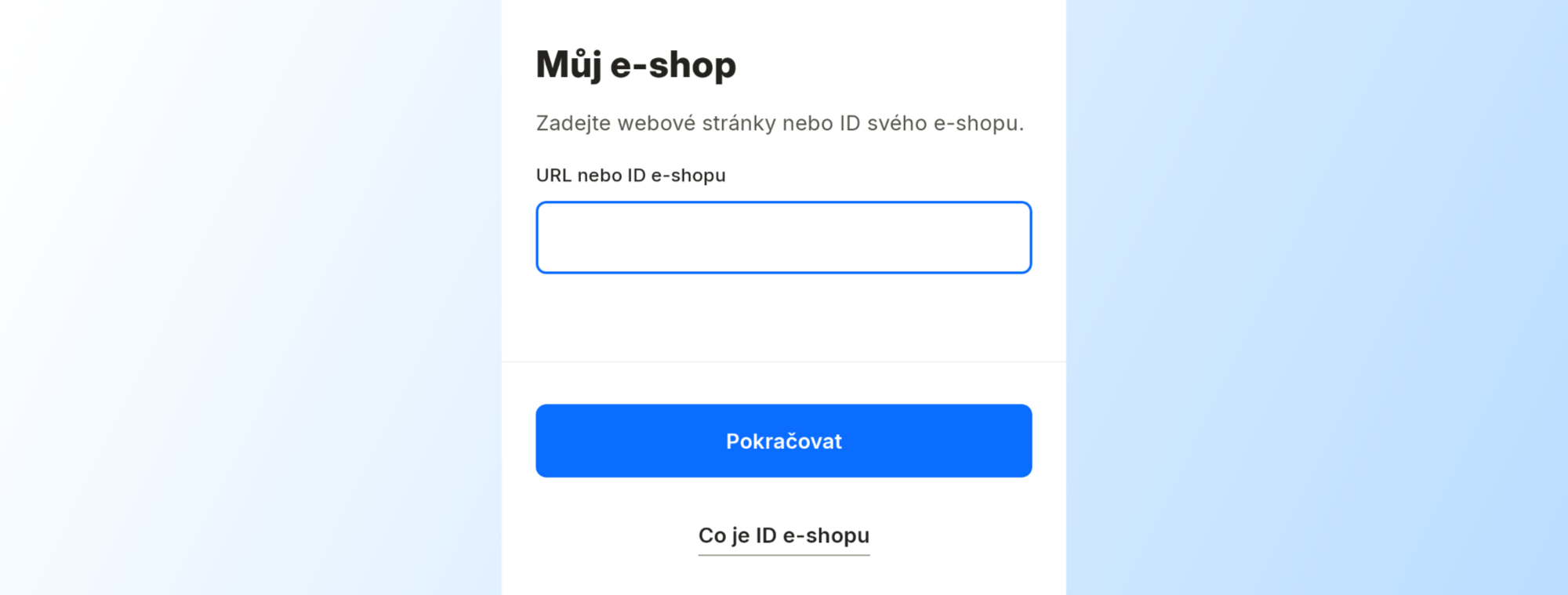
1. Přidání e-shopu
V prvním kroku určete, do jakého e-shopu se chcete přihlásit. Buď zadejte doménu vašeho e-shopu (např. domena-eshopu.cz, subdomena.jina-domena.cz, www.muj-eshop.cz), a nebo číselné ID obchodu.
2. Přihlašovací údaje
V druhém kroku zadejte přihlašovací údaje (e-mail a heslo) k vašemu správcovskému účtu.
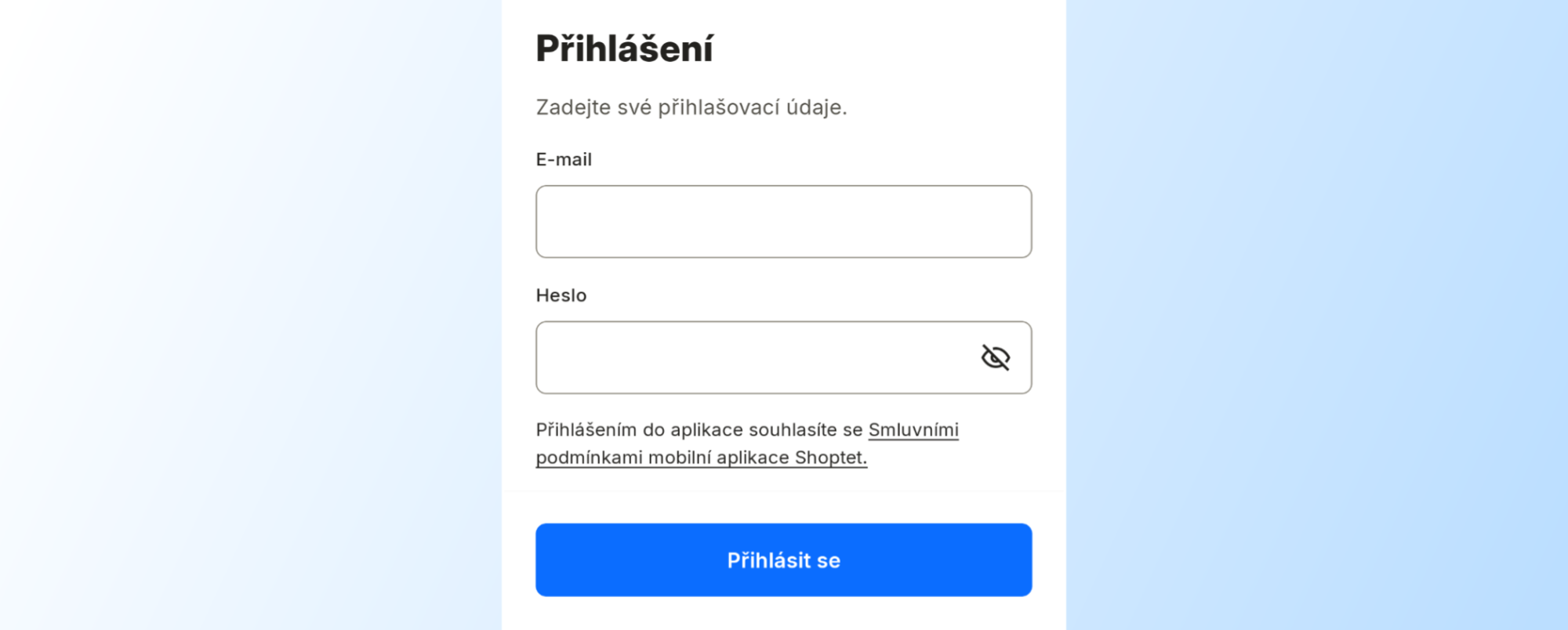
Pokud máte u účtu zapnuté dvoufázové ověření přihlášení, bude ještě třeba zadat kód pro dvoufázové ověření.

Pro větší zabezpečení vašeho obchodu doporučujeme dvoufázové ověření přihlášení u vašeho účtu vždy aktivovat.
V tuto chvíli jste přihlášení a můžete aplikaci začít používat. Při dalším otevření si vás aplikace bude pamatovat a nebudete se tak muset pokaždé přihlašovat.
Základní nastavení
Po úplně prvním přihlášení do aplikace se vám v aplikaci zobrazí možnosti základního nastavení – zapnutí push notifikací a biometrického přihlašování (pokud ho vaše zařízení umožňuje). Tato nastavení můžete později kdykoliv změnit, a nebo se k nim vrátit v nastavení aplikace.
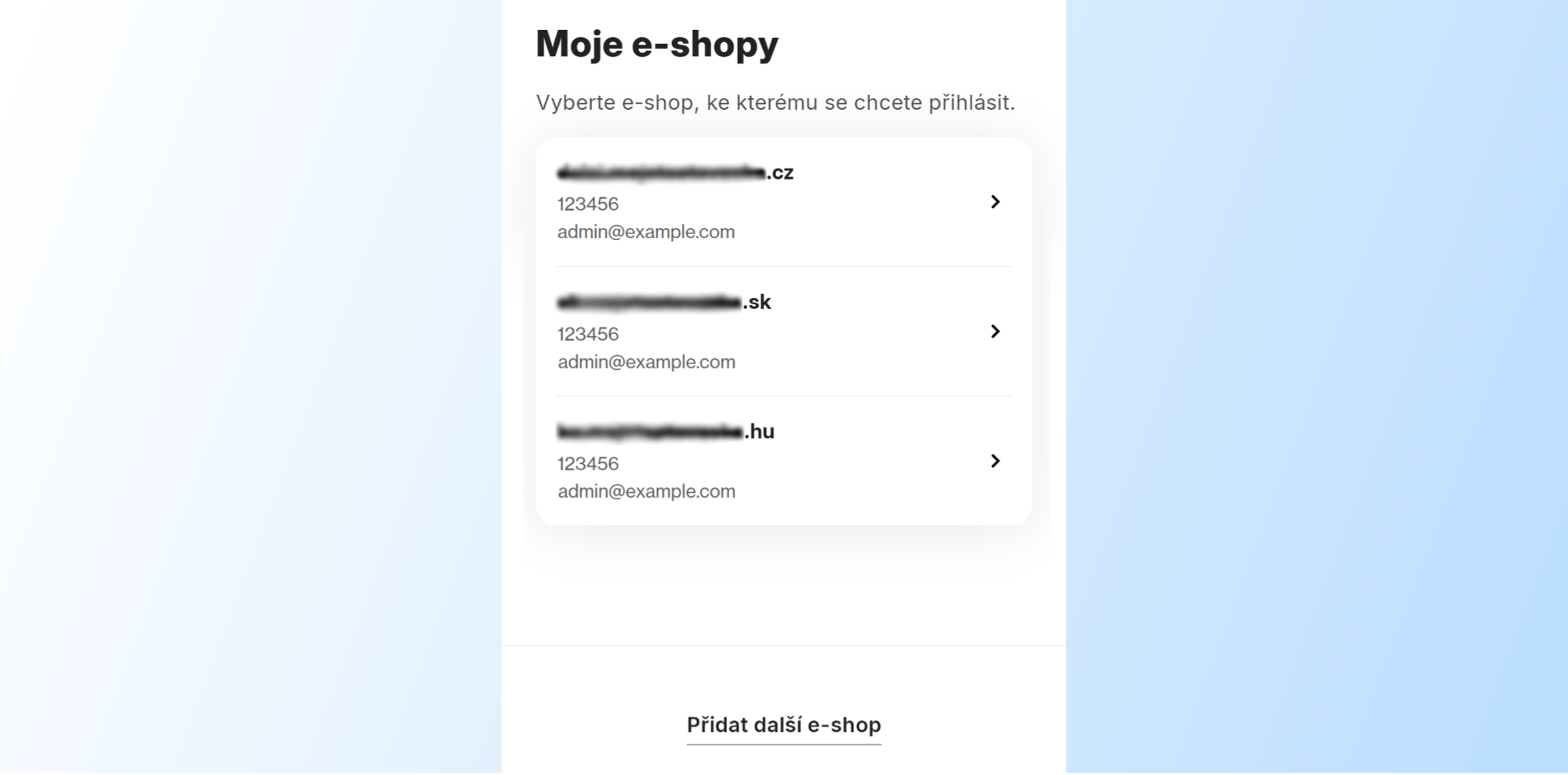
Přidání dalšího e-shopu
V aplikaci můžete být přihlášení k více e-shopům najednou. Pro přidání dalšího e-shopu jděte do seznamu e-shopů v Další → Změnit e-shop a poté zvolte možnost Přidat další e-shop. Dále postupujte stejně jako u prvního přihlášení.
Nastavení
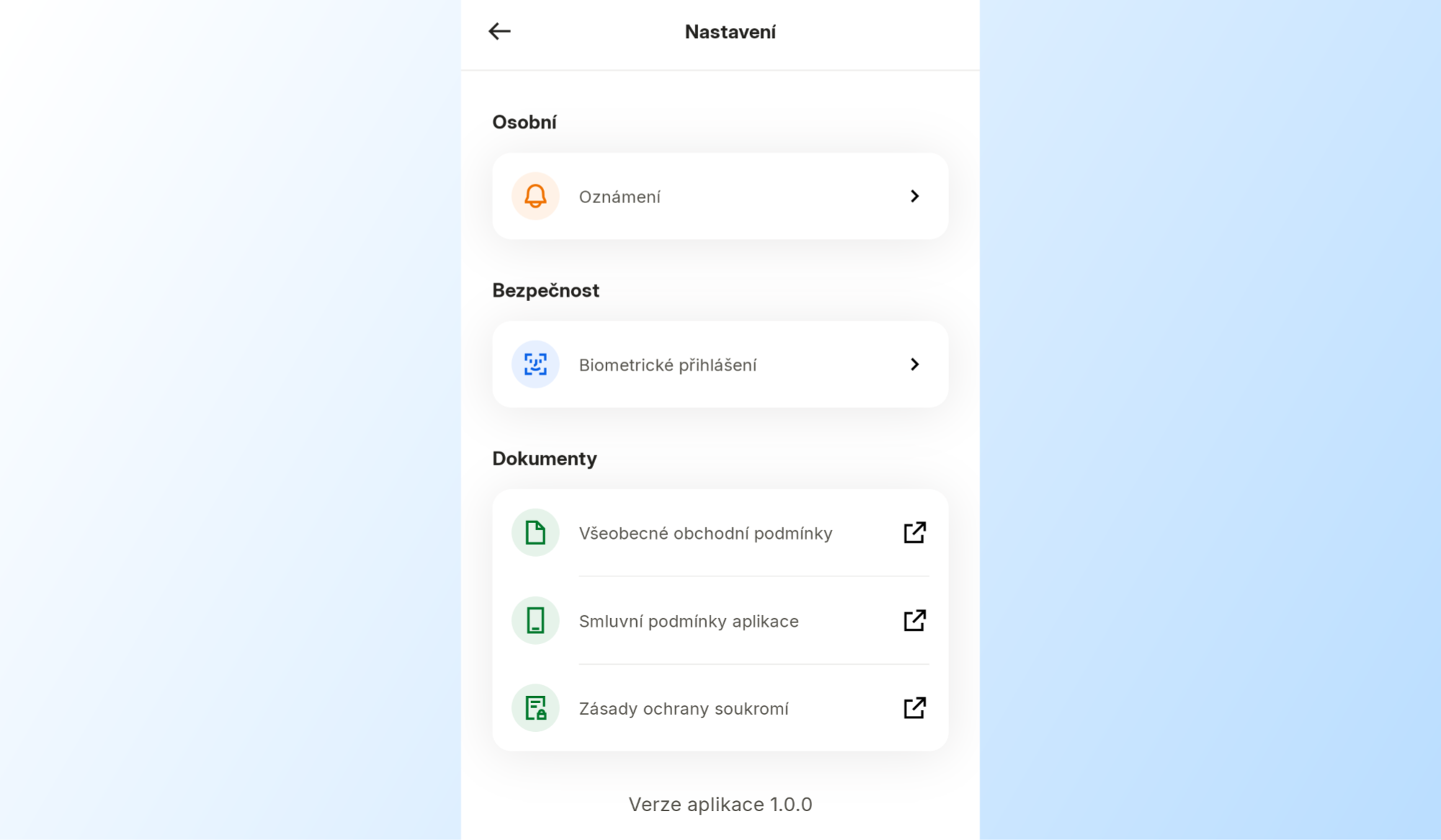
Nastavení aplikace najdete v sekci Další → Nastavení.
Oznámení
Nastavení push notifikací
V nastavení Oznámení můžete povolit (nebo vypnout) zobrazování oznámení z aplikace, tzv. push notifikací. Push notifikace se mohou zobrazovat i na zamčené obrazovce – záleží ale na konkrétním nastavení vašeho zařízení.
Můžete si také vybrat, k jakým událostem chcete oznámení z aplikace dostávat:
- nová objednávka v e-shopu
- objednávka s neověřeným DIČ
- komentář k objednávce
- vyprodaný produkt
- novinky od Shoptetu
Další typy push notifikací budeme postupně přidávat.
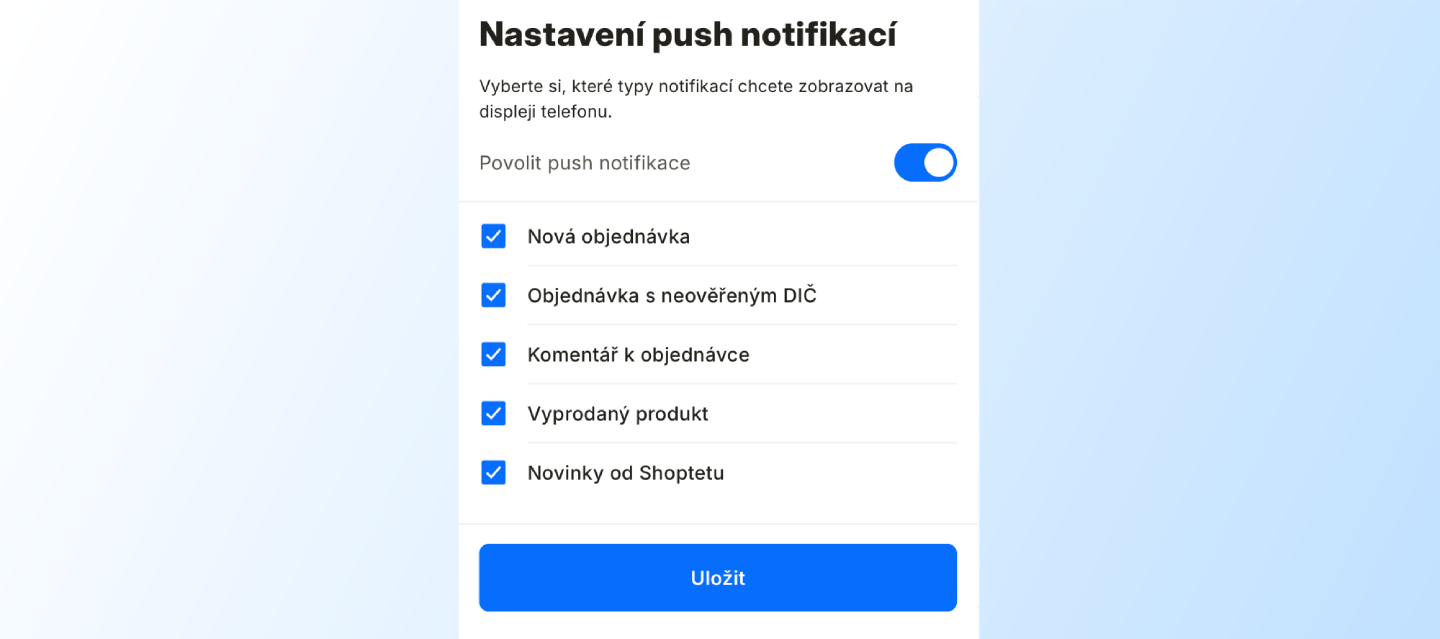
Aktivace push notifikací je společná pro všechny e-shopy přidané do aplikace. U každého e-shopu si pak můžete vybrat, jaké typy notifikací chcete dostávat.
Bezpečnost
Přihlašování do aplikace si můžete usnadnit aktivací biometrického přihlašování v Nastavení → Bezpečnost. Funkce je dostupná pouze pokud vaše zařízení podporuje biometrické přihlášení (Face ID, otisk prstu, apod.). Biometrické přihlášení do aplikace pomáhá zvýšit zabezpečení vašeho e-shopu.

Dokumenty
V sekci Nastavení → Dokumenty najdete odkazy na důležité dokumenty – všeobecné obchodní podmínky, smluvní podmínky aplikace a zásady ochrany soukromí.
Verze aplikace
V nastavení aplikace najdete také informaci o tom, jakou verzi máte aktuálně nainstalovanou. Pokud nemáte nejnovější verzi, zobrazí se vám výzva k aktualizaci.
Funkce aplikace
V této sekci najdete popis jednotlivých funkcí aplikace. Aplikaci neustále vyvíjíme a postupně budeme přidávat další funkce.
Aplikace zobrazuje uživatelům pouze ty funkce a data, ke kterým má jejich správcovský účet v e-shopu přidělená oprávnění. Některé funkce se tak nemusí některým uživatelům zobrazovat z důvodu chybějících oprávnění.
Přehled
Na výchozí obrazovce Přehled najdete základní údaje a statistiky vašeho obchodu. Stejně tak zde najdete i novinky, které pro vás Shoptet připravuje, podobně jako ve webové administraci obchodu.
Snadno se odsud můžete prokliknout na detaily nejnovějších objednávek.
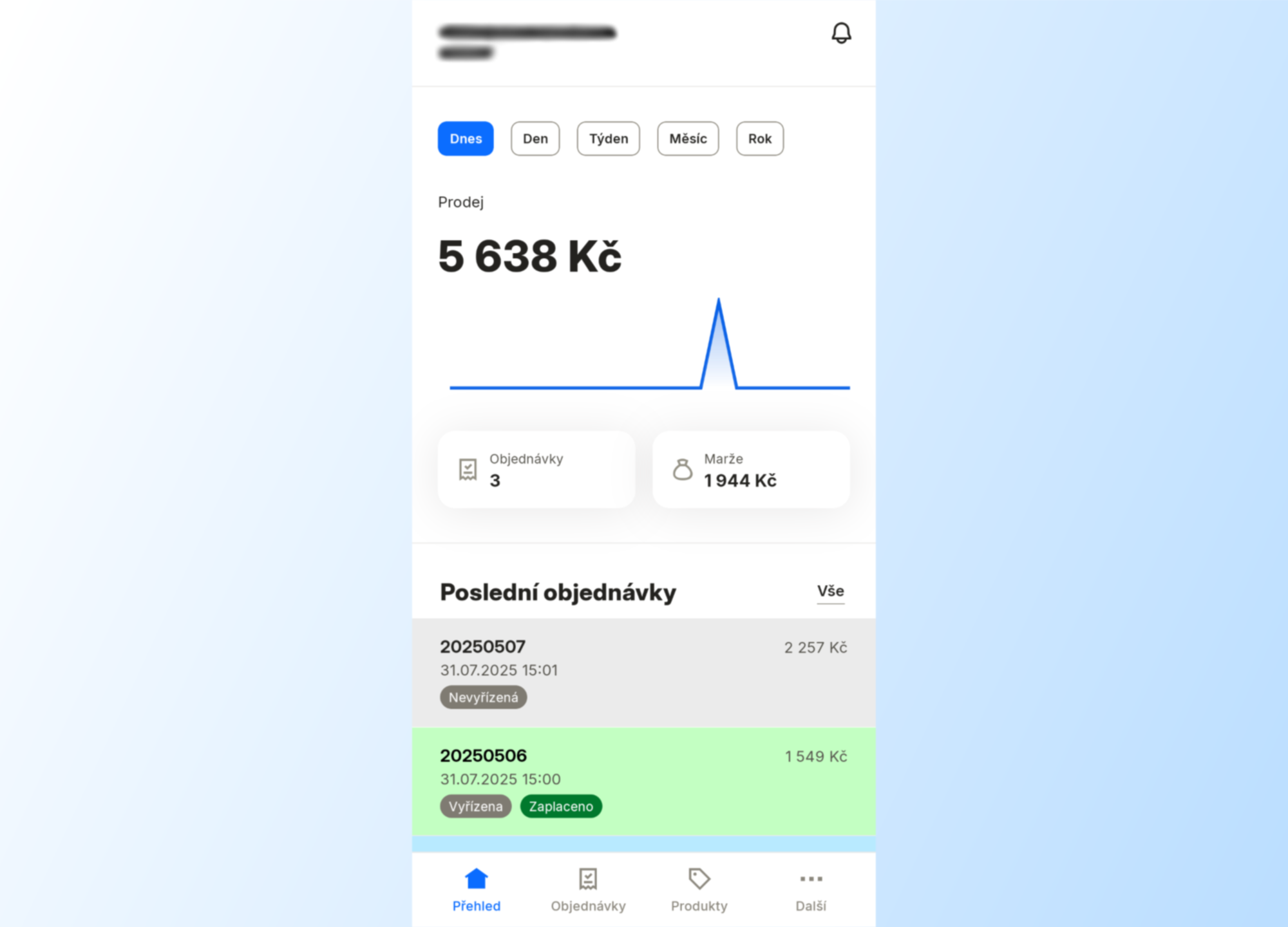
V horní části najdte pod ikonkou zvonečku oznámení v aplikaci.
Objednávky
V sekci Objednávky najdete přehled všech objednávek ve vašem e-shopu. Barvy v přehledové tabulce odpovídají jednotlivým stavům objednávky, stejně jak je máte nastavené ve webové administraci e-shopu.
V horní části najdete ikonky pro možnosti řazení a filtrování objednávek.
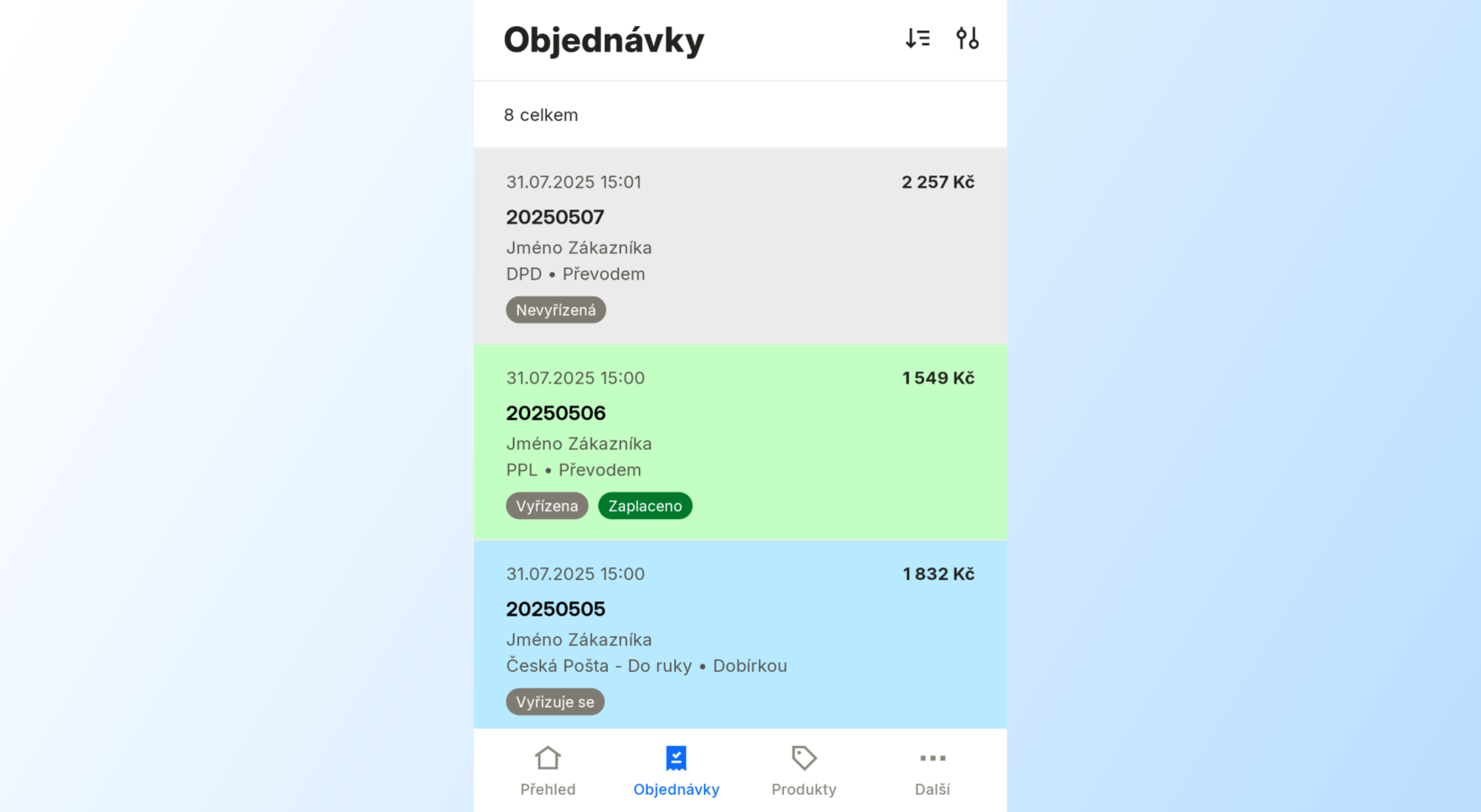
Klepnutím na objednávku se dostanete na její detail.
Detail objednávky
V detailu objednávky najdete všechny její údaje – položky, kontaktní a doručovací údaje zákazníka, poznámky, komentáře, historii apod.
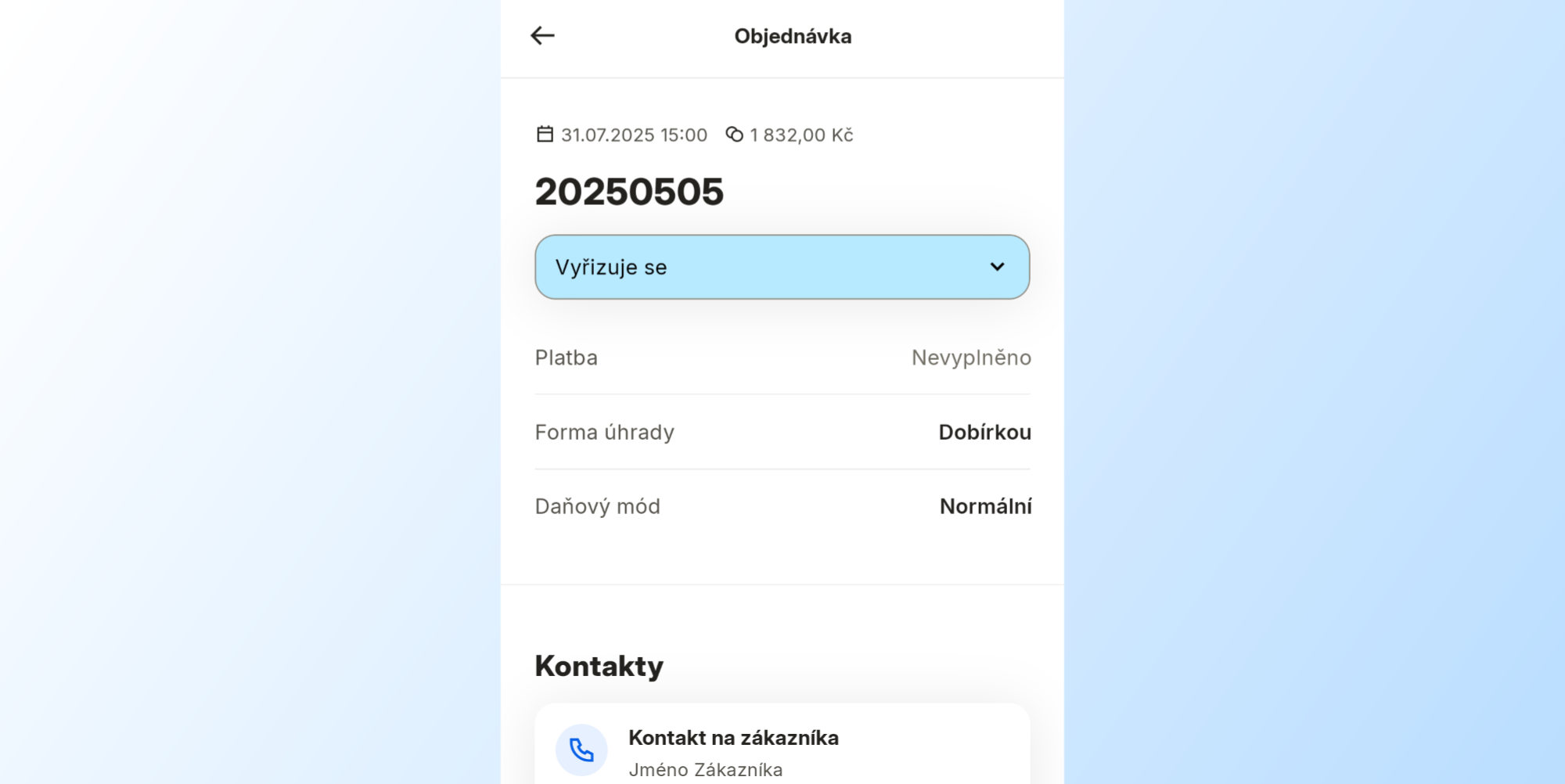
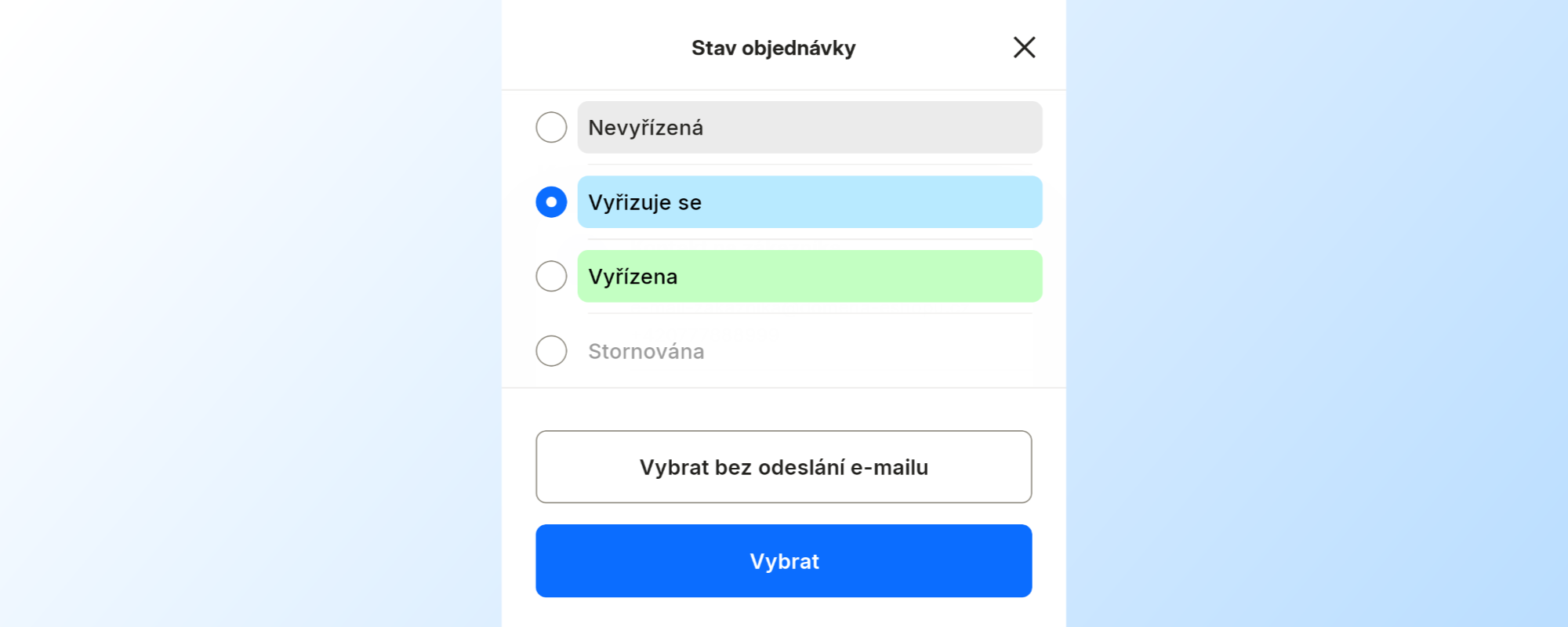
Z detailu objednávky můžete změnit její stav. Při změně stavu objednávky máte na výběr, jestli chcete odeslat automatický e-mail navázaný na daný stav, a nebo e-mail nechcete odesílat.
Kompletace objednávky
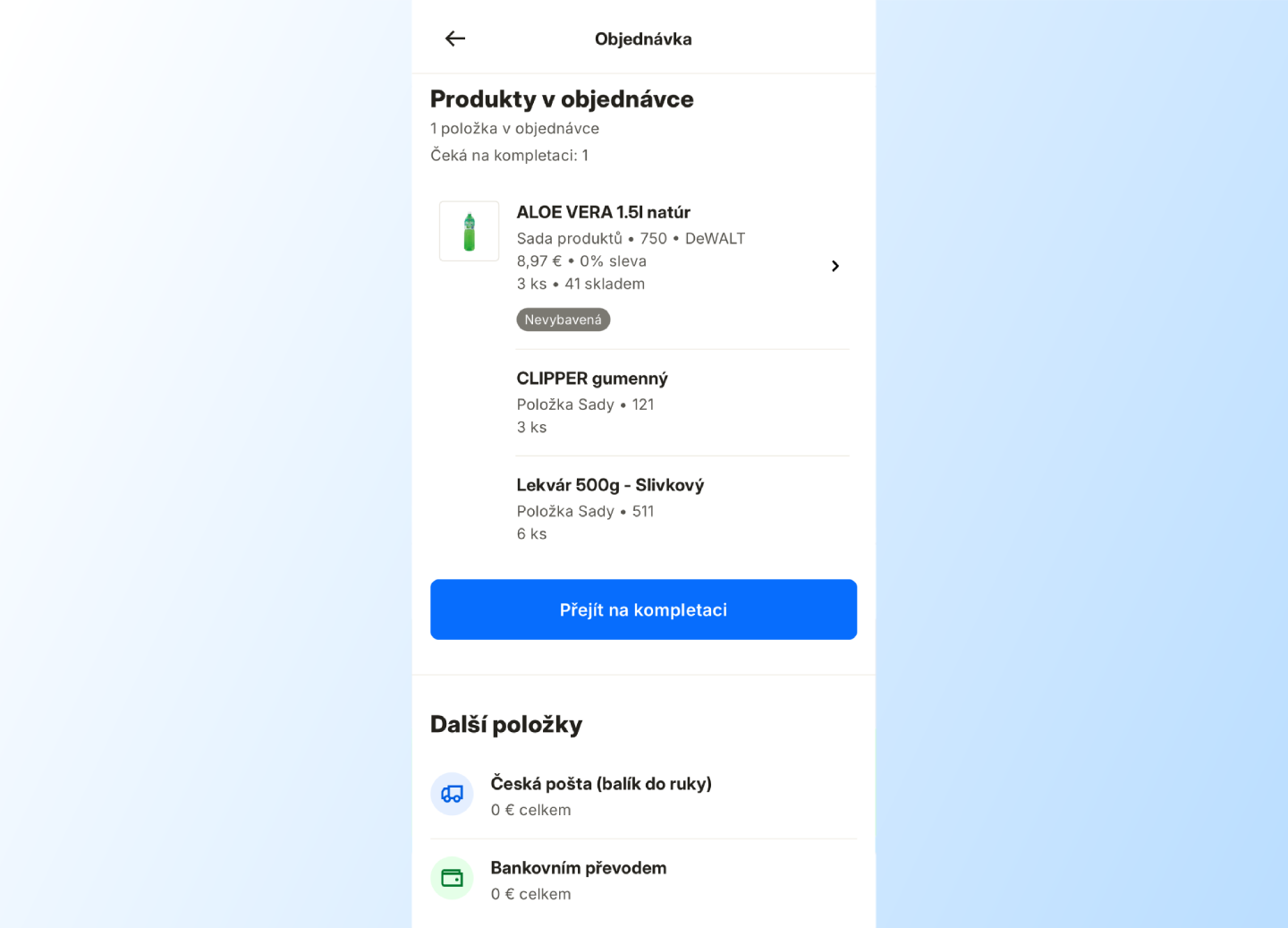
V detailu objednávky v sekci Produkty v objednávce najdete tlačítko Přejít na kompletaci. Po klepnutí se otevře rozhraní pro kompletaci položek objednávky.
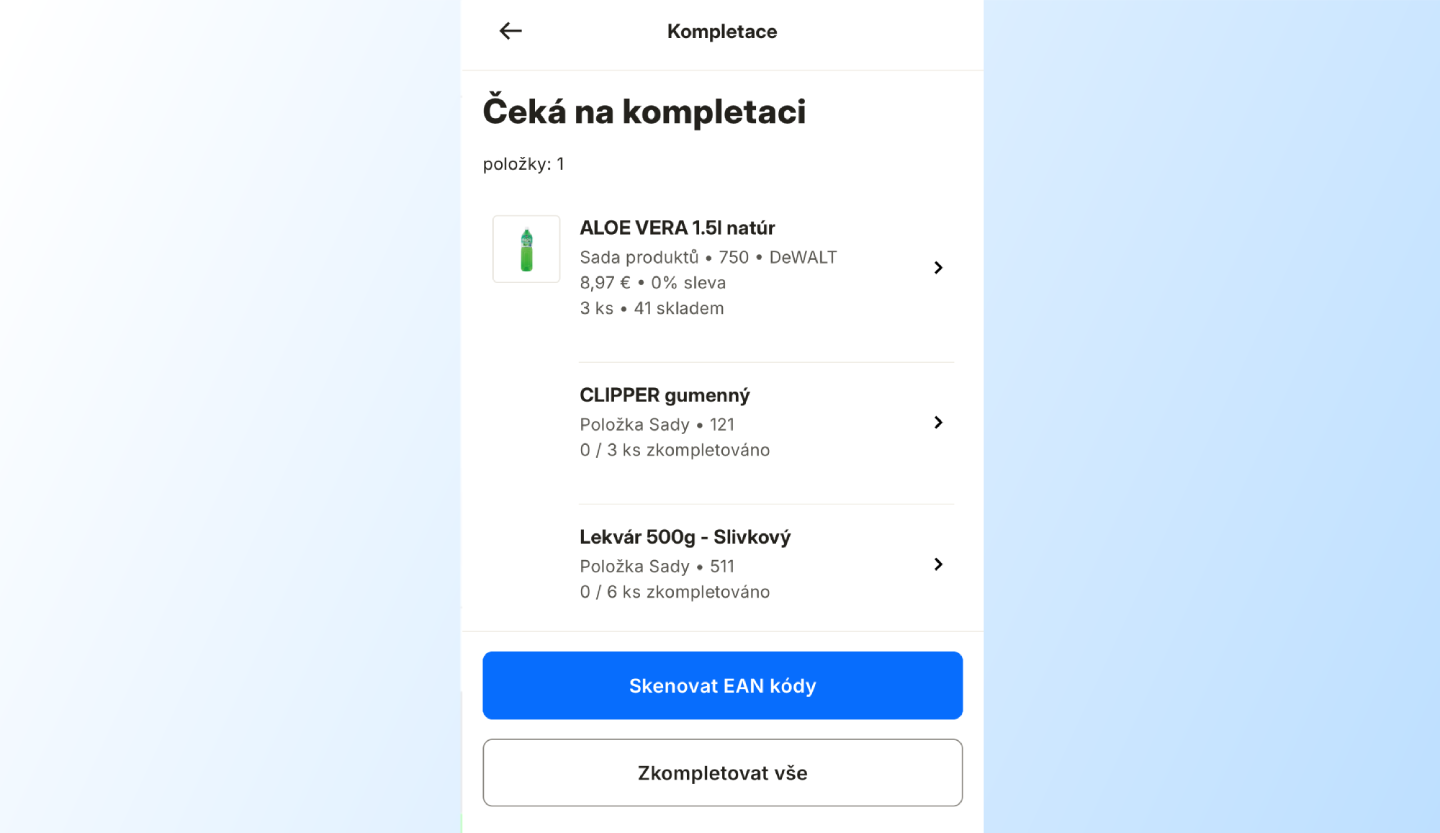
Položky můžete kompletovat dvěma způsoby:
- Manuálně – po klepnutí na detail položky zadáte počet zkompletovaných kusů a následně potvrdíte kompletaci položky.
- Skenováním EAN kódů – pomocí fotoaparátu v telefonu můžete skenovat EAN kódy produktů. Každým načtením kódu se položky v objednávce automaticky kompletují.
K dispozici je také tlačítko Zkompletovat vše, které označí všechny položky objednávky jako zkompletované najednou.
Výhodou kompletace objednávek je možnost navázání na automatizace v administraci obchodu. Po úspěšném zkompletování se může objednávka automaticky přepnout do vybraného stavu, na který je možné navázat další akce, například automatické odeslání e-mailu zákazníkovi.
Produkty
V sekci Produkty najdete přehled všech vašich produktů v e-shopu. V aktuální verzi aplikace jsou v přehledu všechny produkty ze všech kategorií pohromadě.
V horní části najdete ikonky pro možnosti řazení a filtrování produktů.
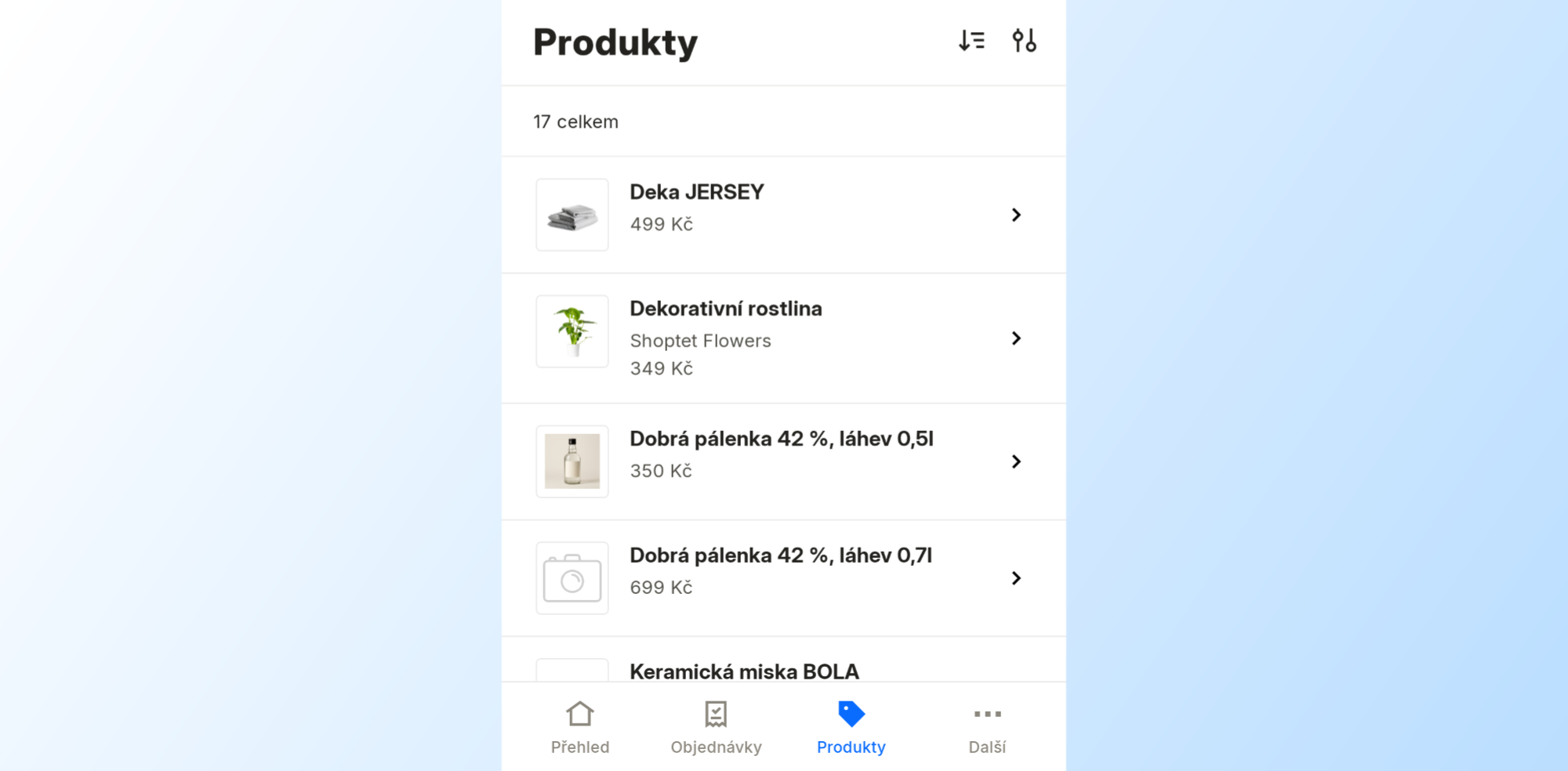
Filtrovat produkty můžete podle názvu, kódu, dostupnosti, značky, a nebo EAN (čárového) kódu. EAN kód nemusíte přepisovat, můžete ho pomocí aplikace snadno načíst přímo z čárového kódu.
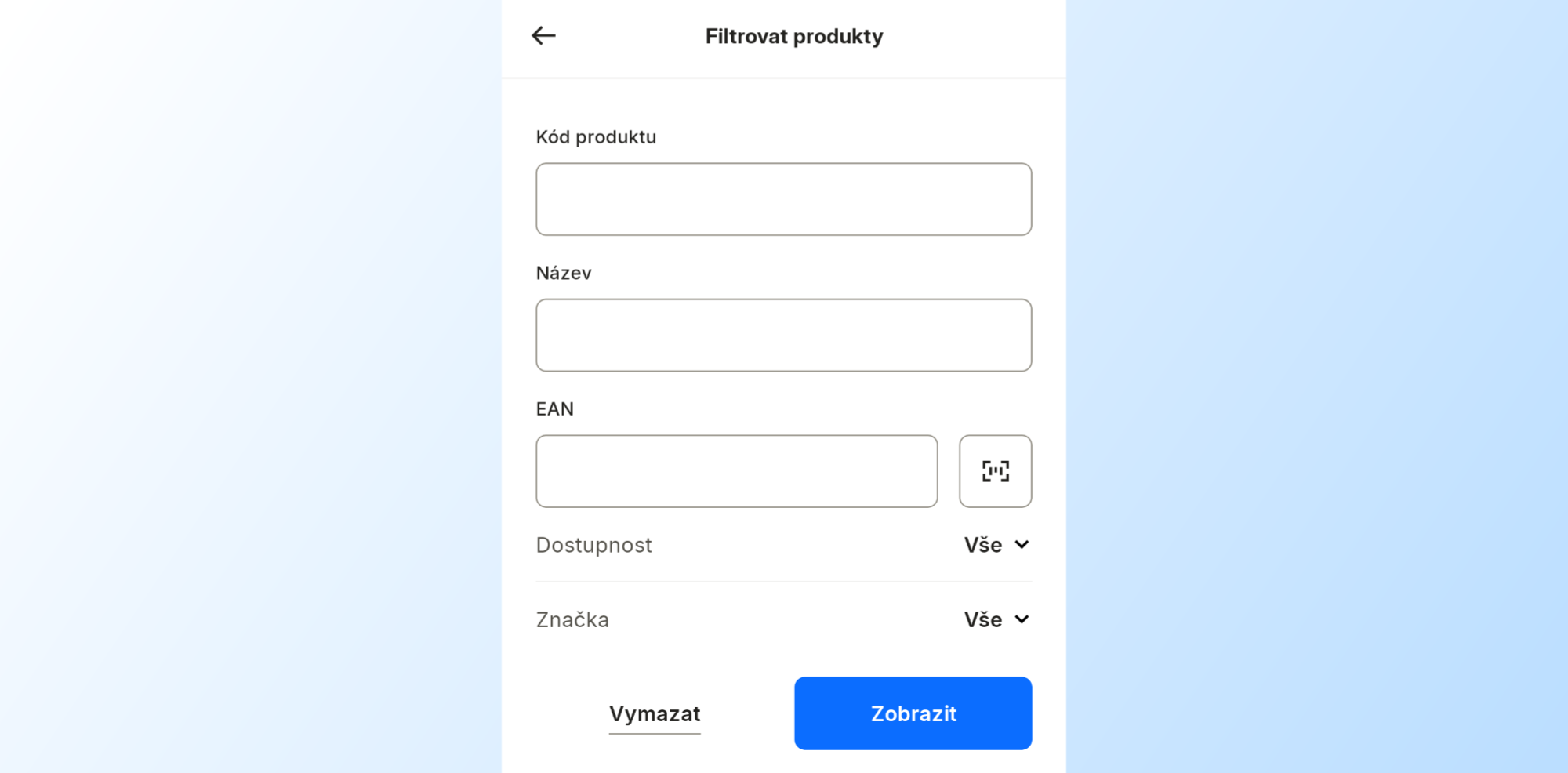
Klepněte na vybraný produkt, abyste se dostali na jeho detail.
V detailu produktu je v aktuální verzi aplikace možné upravovat:
- cenu produktu
- měnu
- výši DPH
- EAN kód (je možné jej také naskenovat fotoaparátem)
- viditelnost produktu
Ostatní informace, které najdete v detailu produktu, jsou zatím pouze informativní a není možné je upravovat.
Další
V sekci Další najdete některé základní údaje o vašem e-shopu – jeho URL adresu (doménu), ID obchodu, aktuální tarif, a na jakém serveru běží.
V této sekci najdete také Nastavení aplikace, odkazy na Helpdesk a zaslání zpětné vazby a možnosti pro odhlášení z aplikace a změnu a odebrání e-shopu.
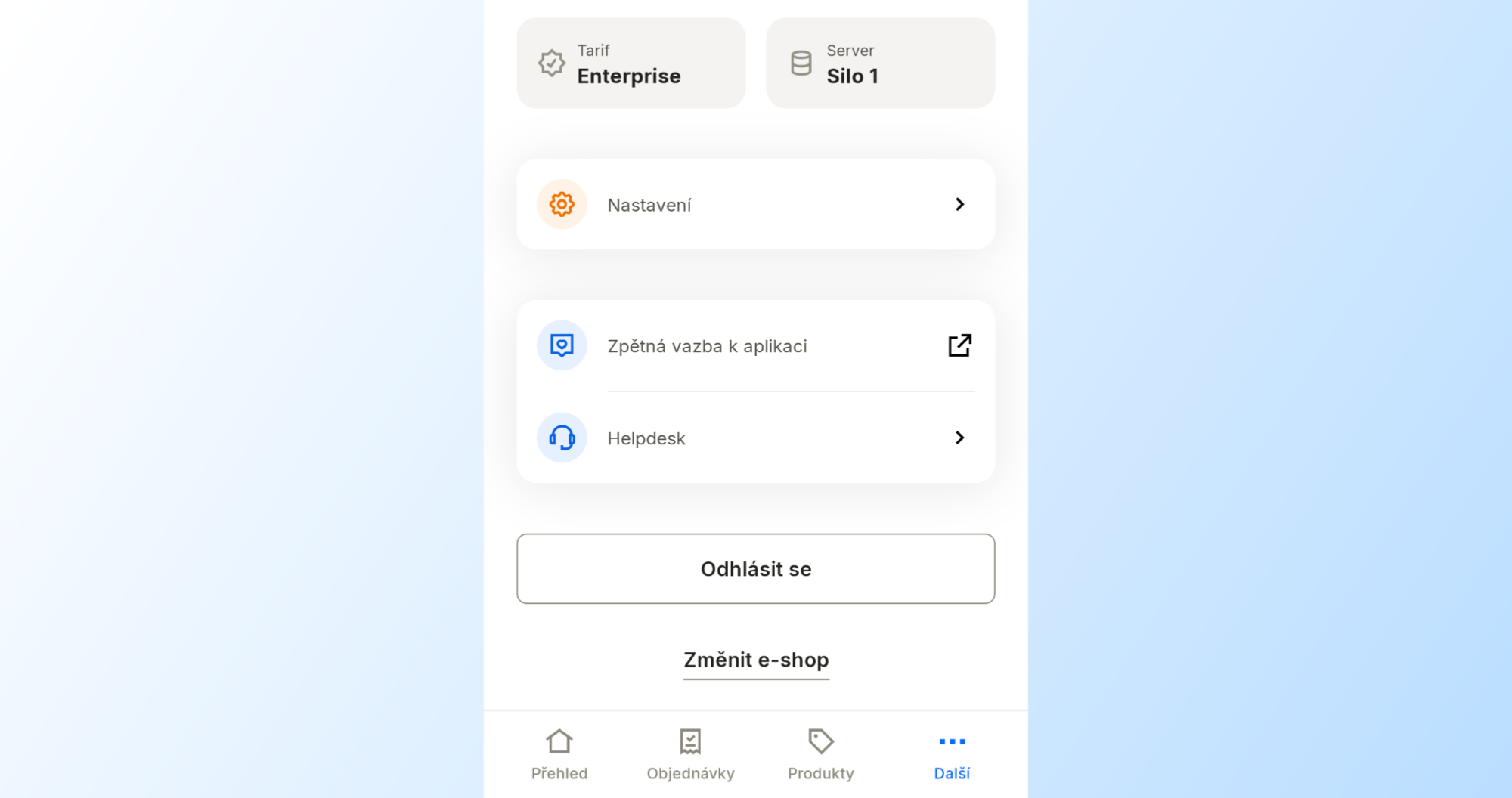
Přepnutí a odebrání e-shopu
Pokud jste v aplikaci přihlášení k více e-shopům, můžete se mezi nimi přepnout ze seznamu e-shopů. Ten najdete v sekci Další pod možností Změnit e-shop.
Pro odebrání e-shopu z aplikace přejděte do seznamu e-shopů. Dlouze podržte ten, který chcete odstranit, a volbu potvrďte.
Zpětná vazba a řešení potíží
Zpětná vazba
Aplikaci neustále vyvíjíme a vylepšujeme. Rádi uvítáme jakoukoliv vaší zpětnou vazbu – jak jste s aplikací spokojení, co vám třeba tolik nevyhovuje, a nebo co byste v ní rádi viděli za další funkce.
Poslat nám zpětnou vazbu můžete snadno přímo z aplikace ze sekce Další volbou Zpětná vazba k aplikaci.
Jak postupovat při potížích
Pokud narazíte na nějaký problém při používání aplikace, můžete poslat dotaz naší zákaznické podpoře v sekci Další → Helpdesk, a nebo se odtamtud prokliknout do komunitní facebookové skupiny Shoptet Poradna.
Než nám pošlete zprávu, můžete také zkusit následující kroky, které mohou pomoci případné problémy s fungováním aplikace vyřešit:
- Ověřte si, že je vaše zařízení připojeno k internetu.
- Koukněte na web Shoptet Status, jestli náhodou neevidujeme nějaký plošný problém.
- Zkuste aplikaci ukončit a znovu spustit.
- Zkontrolujte, jestli je vaše verze aplikace aktuální a případně aplikaci aktualizujte.
- Zkontrolujte, jestli máte v zařízení aktuální verzi operačního systému a případně proveďte aktualizaci.
V krajním případě můžete ještě zkusit aplikaci odinstalovat a znovu nainstalovat. Upozorňujeme, že po odinstalaci bude třeba znovu přidat vaše e-shopy a přihlásit se do nich.
Hlášení problému
Děkujeme, pokud se rozhodnete nám případné problémy s fungováním aplikace nahlásit. Nejsnadněji nám můžete napsat z aplikace ze sekce Další → Helpdesk a volbou Poslat dotaz. Případně nás můžete kontaktovat z helpdesku ve webové administraci e-shopu.
Moc nám pomůže, když do zprávy uvedete:
- značku a typ vašeho zařízení a verzi operačního systému
- verzi aplikace Shoptet
- e-shop a e-mail účtu, ke kterému jste v aplikaci přihlášení
- popis problému – kdy a za jakých okolností jste na něj narazili
- pokud je to možné, přidejte prosím snímky nebo záznamy obrazovky, zachycující daný problém
Jak udělat snímek nebo záznam obrazovky z mobilu?
Android
Snímek obrazovky (print screen):
- 📸 stiskněte současně tlačítka zapnutí a snížení hlasitosti
- poté se vám objeví náhled a možnosti (úprava, sdílení, smazání)
Záznam obrazovky (video):
- stáhněte horní lištu (rychlé nastavení)
- ▶️ vyhledejte a klepněte na Záznam obrazovky (nebo Nahrávání obrazovky)
- po spuštění se objeví ovládací tlačítko, kde můžete záznam ukončit a nebo například zapnout i záznam zvuku (interní, mikrofon)
iOS
Snímek obrazovky (print screen):
- iPhone s Face ID (bez tlačítka Domů):
- 📸 stiskněte současně boční tlačítko a tlačítko zvýšení hlasitosti
- iPhone s Touch ID (s tlačítkem Domů):
- 📸 stiskněte současne tlačítko Domů a boční tlačítko (nebo horní tlačítko na některých starších modelech)
- poté se vám vlevo dole objeví náhled snímku a možnosti (úprava, uložení)
Záznam obrazovky (video):
- otevřete Ovládací centrum:
- iPhone s Face ID (bez tlačítka Domů): potáhněte dolů z pravého horního rohu
- iPhone s Touch ID (s tlačítkem Domů): potáhněte nahoru ze spodní části obrazovky
- klepněte na ikonu záznamu obrazovky (kolečko v kruhu)
- dlouhým podržením můžete zapnout mikrofon
- ▶️ Po 3 sekundách začne nahrávání
- Zastavení záznamu: buď opět přes Ovládací centrum, a nebo klepnutím na červený pruh či hodiny nahoře


