
Nastavení Google Analytics
Svůj e-shop můžete propojit s detailními statistikami Google Analytics a pohodlně sledovat chování vašich návštěvníků přímo z administrace e-shopu. Můžete tak například zjistit, odkud k vašemu e-shopu přistupuje nejvíce zákazníků, přes jaká klíčová slova nejčastěji přicházejí, jaké kategorie nebo články jsou na vašem e-shopu nejnavštěvovanější a další užitečné informace.
Článek popisuje práci s rozhraním Google Analytics (služba třetí strany), které se může průběžně měnit. Obsah průběžně aktualizujeme, přesto se může stát, že některé kroky nemusí odpovídat aktuálnímu stavu. Pokud narazíte na neaktuální informace, budeme rádi, když nám dáte vědět.
Google Analytics je možné napojit pouze k e-shopům provozovaným na vlastní doméně. Google Analytics není možné připojit k e-shopům spuštěným na zkušební (číselné) doméně ve tvaru 123456.myshoptet.com.
Registrace do Google Analytics
K registraci budete potřebovat mít vytvořený nějaký účet Google. Pro váš e-shop doporučujeme vytvořit samostatný firemní účet, pod kterým se zaregistrujete i do Google Analytics. Můžete ale využít i váš existující osobní Google účet.
Registraci do Google Analytics provedete na webu Google Marketing Platform, kde klikněte na tlačítko Get started today.
Založení účtu
- Vytvoření účtu. Vyplňte název účtu. Jeden Google Analytics účet může obsahovat více měření. Doporučujeme proto vybrat jednoznačný název pro snadnou orientaci mezi vašimi účty.
- V tomto kroku také vyberte, jaké údaje o účtu chcete Googlu sdílet.
- Vytvoření služby. Jde o název vámi měřeného webu. Doporučujeme vložit například doménu vašeho e-shopu (bez www a HTTPS) – tedy „Domena-eshopu.cz“.
- Vyberte také časové pásmo a měnu.
- Detaily obchodu. Vyplňte informace o své firmě (e-shopu) – odvětví a velikost firmy.
- Obchodní cíle. Zvolte cíl (nebo více cílů), kvůli kterým chcete Google Analytics využívat. Podrobnosti k obchodním cílům najdete v nápovědě Google.
- Klikněte na tlačítko Vytvořit, potvrďte podmínky a váš účet bude vytvořen.
Shromažďování dat (založení streamu pro měření)
V posledním kroku aktivace Shromažďování dat vyberte platformu, pro kterou měření vytváříte. V případě e-shopů se jedná o Web.
Do políčka Adresa URL webu zadejte celou URL adresu vašeho e-shopu. Do pole Název streamu pak zadejte takový název, který vám umožní jednoznačnou identifikaci měření.
Po vytvoření streamu přejděte do administrace e-shopu, kde je třeba propojení dokončit.
Propojení Google Analytics s e-shopem
Jakmile máte dokončené všechny kroky registrace, přejděte do administrace e-shopu do Propojení → Google na záložku Analytics. Klikněte na tlačítko Napojit Google Analytics účet.
Google Analytics je možné napojit pouze k e-shopům provozovaným na vlastní doméně. Google Analytics není možné připojit k e-shopům spuštěným na zkušební (číselné) doméně ve tvaru 123456.myshoptet.com.
Otevře se vám stránka Příhlášení přes Google, kde vyberte a přihlaste se k účtu, pod kterým jste zakládali účet Google Analytics. V dalších krocích potvrďte Googlu podmínky používání a udělte aplikaci Shoptet přístup k vašemu Google účtu. Přístup máme jen v rozsahu nutném pro získání údajů o měření Google Analytics.
Poté budete přesměrování zpět do administrace e-shopu, kde byste měli vidět u volby Dostupné účty nabídku účtů Google Analytics. Z nabídky vyberte konkrétní účet, poté se vám zobrazí i nabídka Dostupné služby. Vyberte příslušnou službu a stránku s nastavením uložte. Tím bude propojení vašeho e-shopu s Google Analytics dokončeno.

Pokud po přesměrování zpět do administrace nevidíte nabídku Dostupné účty a tlačítko Odpojit Google Analytics účet, došlo pravděpodobně při propojování e-shopu s vaším Google účtem ke komplikacím. V takovém případě doporučujeme kontaktovat naší technickou podporu.
Pro případnou změnu připojeného Google Analytics účtu klikněte na tlačítko Vyberte jiný GA4 účet. Pokud budete chtít Google Analytics z e-shopu zcela odpojit, klikněte na tlačítko Odpojit Google Analytics účet.
Měření hodnoty transakcí
Hodnotu objednávky při odesílání do Google Analytics rozdělujeme na hodnotu samotného zboží, cenu za dopravné a platby za transakci. U obchodů, které mají nastaveno, že jsou plátci DPH, odesíláme hodnoty bez DPH.
| Data objednávky | Název | Odesílaná data |
|---|---|---|
| Hodnota objednávky | Revenue | Objednávka bez DPH, dopravy a platby |
| Doprava | Shipping | Celková cena dopravy a platby – včetně DPH |
| Daň | Tax | Daň z celkové ceny objednávky (včetně dopravy a platby) |
| Měna | Currency | Měna objednávky |
| Cena | Price | Jednotková cena bez DPH |
Rozšířené konverze
Rozšířené konverze umožňují odesílání šifrovaných dat o zákaznících jako telefon, e-mail, adresa a jméno, které pak umožňují identifikaci a přiřazení ke konkrétnímu kliknutí na reklamu. Data v přehledech jsou nadále souhrnná a anonymní a jednotlivé zákazníky z nich nelze identifikovat. Více informací naleznete přímo v nápovědě Google Analytics Rozšířené konverze.
Aktivace funkce je možná v administraci e-shopu v Propojení → Google na záložce Analytics. Zaškrtněte volbu Aktivovat rozšířené konverze a nastavení uložte.
Pro správnou funkčnost je třeba Rozšířené konverze povolit i v rozhraní Google Analytics.
Upozorňujeme, že je povinností provozovatele e-shopu, aby posoudil, jestli splnil veškeré právní povinnosti související s aktivací a využíváním rozšířených konverzí, zejména, nikoliv však výlučně, informační povinnost a další povinnosti v oblasti ochrany osobních údajů.
Návod pro povolení Rozšířených konverzí v rozhraní Google Analytics:
- V rozhraní Analytics přejděte do nastavení (ozubené kolečko v levém dolním rohu)
- V Nastavení služby → Shromažďování a úprava dat zvolte Shromažďování dat.
- V části User-ID a shromažďování údajů poskytnutých uživatelem → Shromažďování údajů poskytnutých uživateli klikněte na tlačítko Zapnout.
Řešení potíží
Níže najdete nejčastější problémy spojené s propojením obchodu se službou Google Analytics a také jejich řešení.
Propojení s Google Analytics nefunguje
Pokud v Google Analytics nevidíte žádná data, případně se vám data o návštěvnosti nepřenášejí do statistik e-shopu v Statistiky → Návštěvnost:
- Zkontrolujte, zda je e-shop propojen s Google Analytics v administraci v sekci Propojení → Google na záložce Analytics. Pokud není, propojte e-shop s Google Analytics podle návodu v kroku Propojení Google Analytics s e-shopem.
- Ověřte, že měřicí ID u propojeného účtu v administraci obchodu v sekci Propojení → Google na záložce Analytics odpovídá tomu v Google Analytics.
- Ujistěte se, že měřicí kód není blokován (např. rozšířením v prohlížeči). Vyzkoušejte načíst váš e-shop v anonymním okně prohlížeče, případně v jiném prohlížeči, a zkontrolujte, zda se data přenášejí do Google Analytics.
Pro kontrolu správného nasazení měřicích kódů můžete využít nástroj Google Tag Assistant.
V případě, že žádné z uvedených řešení nepomůže, doporučujeme účet Google Analytics v nastavení propojení obchodu odpojit a následně znovu připojit.
Některé události se nezobrazují v Google Analytics?
Pokud vidíte návštěvy, ale chybí některé události (např. purchase), nejčastější příčinou je duplicitní nebo konfliktní měření.
Měřicí kód může být v obchodě nasazen na více místech současně a to může způsobovat konflikty a chyby v měření. Měřicí kód může být například nasazen:
- V administraci Shoptetu: v sekci Propojení → Google na záložce Google Analytics pomocí propojení účtu Google Analytics s e-shopem,
- Pomocí HTML editoru: v sekci Vzhled → Editor → HTML kód vložením měřicího kódu přímo do kódu e-shopu,
- Přes Google Tag Manager
Napojení přes administraci Shoptetu již zajišťuje správné vložení měřicích kódů, proto není potřeba a je nežádoucí je přidávat i jinými způsoby.
Zkontrolujte, zda nemáte měření nasazeno duplicitně. Pokud ano, duplicity odstraňte a ponechte pouze jeden způsob nasazení (doporučujeme propojení pouze přes administraci Shoptetu v sekci Propojení → Google → Google Analytics).
Pokud je kód vložený v HTML editoru, je potřeba sekci s vloženým kódem smazat. Pokud používáte Google Tag Manager, zkontrolujte také nastavení událostí a případně kontejner dočasně vypněte pro otestování.
Pro kontrolu správného nasazení měřicích kódů můžete využít nástroj Google Tag Assistant.
V případě, že žádné z uvedených řešení nepomůže, doporučujeme účet Google Analytics v nastavení propojení obchodu odpojit a následně znovu připojit.
Měřicí značka vrací chybu 404
V některých případech může být měřicí skript nedostupný (vrací chybu 404), což způsobí nefunkční měření.
Tato situace obvykle vzniká při vytváření značky v Google Analytics:
- Po vytvoření značky Google se zobrazí okno s možností instalace.
- Pokud zvolíte možnost „Použít značku Google nalezenou na vašem webu“, může dojít k nastavení nefunkční URL (404).
- Pokud okno zavřete (kliknutím na „X“) nebo zvolíte manuální instalaci, skript zůstane funkční.
Řešením je zkontrolovat dostupnost měřicího skriptu:
- Do pole pro URL adresu ve vašem prohlížeči zadejte
https://www.googletagmanager.com/gtag/js?id=a za rovnítko doplňte ID vaší měřicí značky (Google Analytics účtu), např.G-1234567890. - Celá URL adresa by v našem ukázkovém příkladu vypadala takto:
https://www.googletagmanager.com/gtag/js?id=G-1234567890. - Pokud URL vrací chybu 404, vytvořte značku znovu správným způsobem.
Proč se liší statistiky tržeb mezi Google Analytics a e-shopem?
Statistiky e-shopu (Statistiky → Objednávky a obraty, Statistiky → Celkové statistiky) se generují z objednávek, které máte v administraci skutečně přijaté a můžete je najít v sekci Objednávky → Přehled.
V případě Google Analytics jsou informace o tržbách závislé na trackingovém kódu, který se načítá na stránkách e-shopu.
Důvodů, proč se realita objednávek s daty v Google Analytics liší, může být několik:
- Cookies: po novele o sběru cookies má zákazník snazší možnost odmítnutí marketingových a analytických cookies. Pokud analytické a marketingové cookies odmítne, trackingový kód se nespustí.
- Adblock a podobné addony, které blokují sběr dat.
- Ostatní chyby na straně prohlížeče: sběr dat probíhá přes trackingový kód a může dojít k situacím, kdy jeho načtení selže nebo se nestačí načíst celý. Situace může nastat v případě rychlého procházení a zavírání stránek nebo pomalého připojení.
Před nasazením nové cookie lišty (od 1. 1. 2022), se data zpravidla rozcházely maximálně o 10 %. Po nasazení nové cookies lišty, může být rozdíl ještě vyšší, protože pro zákazníky je odmítnutí sběru dat jednodušší.
Server Side GTM (pouze Shoptet Premium)
Funkce je dostupná pouze e-shopům na Shoptet Premium.
Tato funkce je určena pokročilým uživatelům, kteří mají se Server Side GTM zkušenosti. Neodborným zásahem může dojít k znefunkčnění měření dat přes Google Analytics.
Server Side GTM (SGTM) vám umožní získat větší kontrolu nad daty měření, zasílanými do Google Analytics. Zároveň můžete změřená data pomocí GTM (Google Tag Manager) využít i pro další nástroje a potřeby.
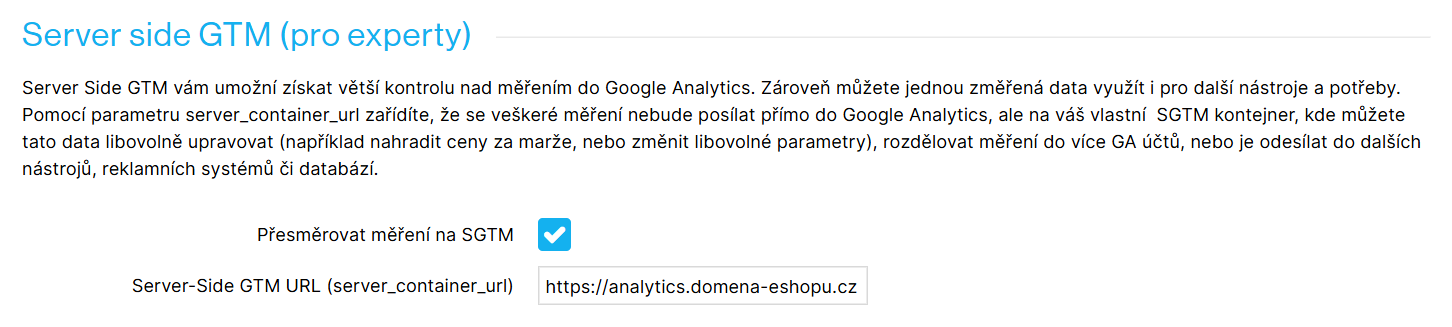
SGTM můžete aktivovat v administraci e-shopu v Propojení → Google na záložce Analytics. Pro aktivaci zaškrtněte volbu Přesměrovat měření na SGTM a do pole parametru server_container_url vyplňte URL adresu vašeho SGTM kontejneru.
Po aktivaci SGTM se veškeré měření z vašeho e-shopu nebude posílat přímo do Google Analytics, ale do zadaného SGTM kontejneru. V něm můžete data dále libovolně upravovat (například nahrazovat ceny za marže, měnit vybrané parametry apod.), rozdělovat a zasílat je do více GA účtů, a nebo je odesílat do dalších nástrojů, reklamních systémů či databází.
Podrobnosti k možnostem a fungování Server Side GTM najdete na webu Google Developers.


