
Export dokladů
Tento článek popisuje export dokladů k objednávkám z vašeho e-shopu. Jak doklady k objednávkám vytvořit, jaké všechny typy dokladů vám náš systém nabízí, a jaké jsou možnosti jejich nastavení, najdete v článku Fakturace a doklady.
Možnost exportovat doklady najdete vždy v přehledu daného typu dokladu (například export faktur v Objednávky → Daňové doklady), kliknutím na tlačítko Export.
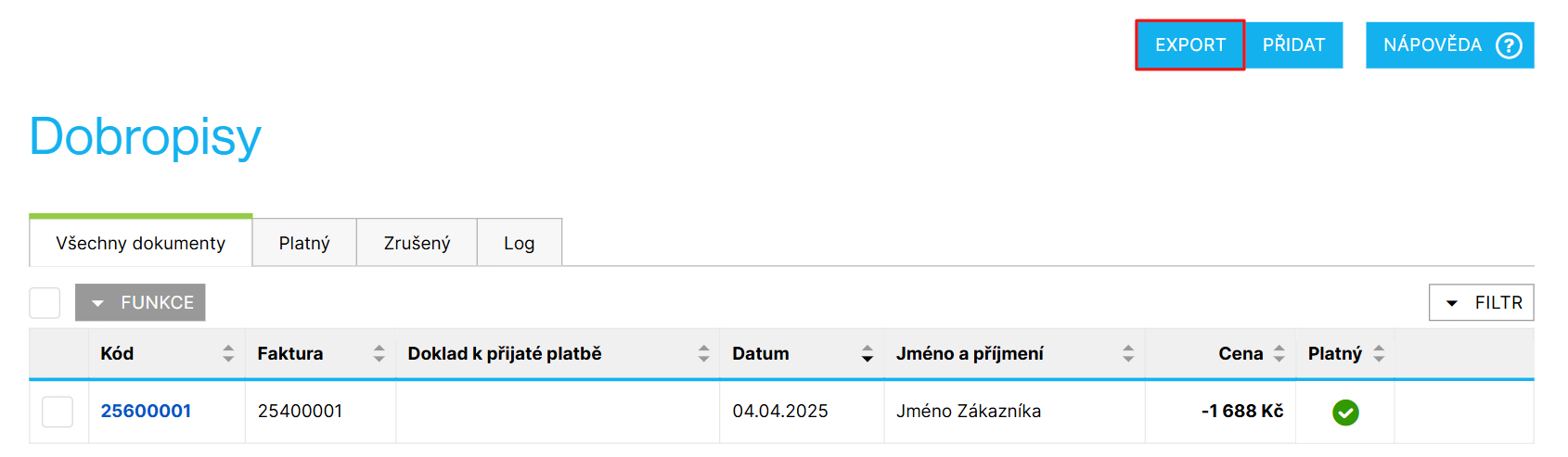
Stránka administrace Objednávky → Export slouží pouze pro export objednávek.
Export daňových dokladů, zálohových faktur a dobropisů
Exportování daňových dokladů (faktur), zálohových faktur a dobropisů funguje u všech 3 typů téměř stejně. Kliknutím na tlačítko Export v přehledu dokladů se vám zobrazí nabídka exportu.
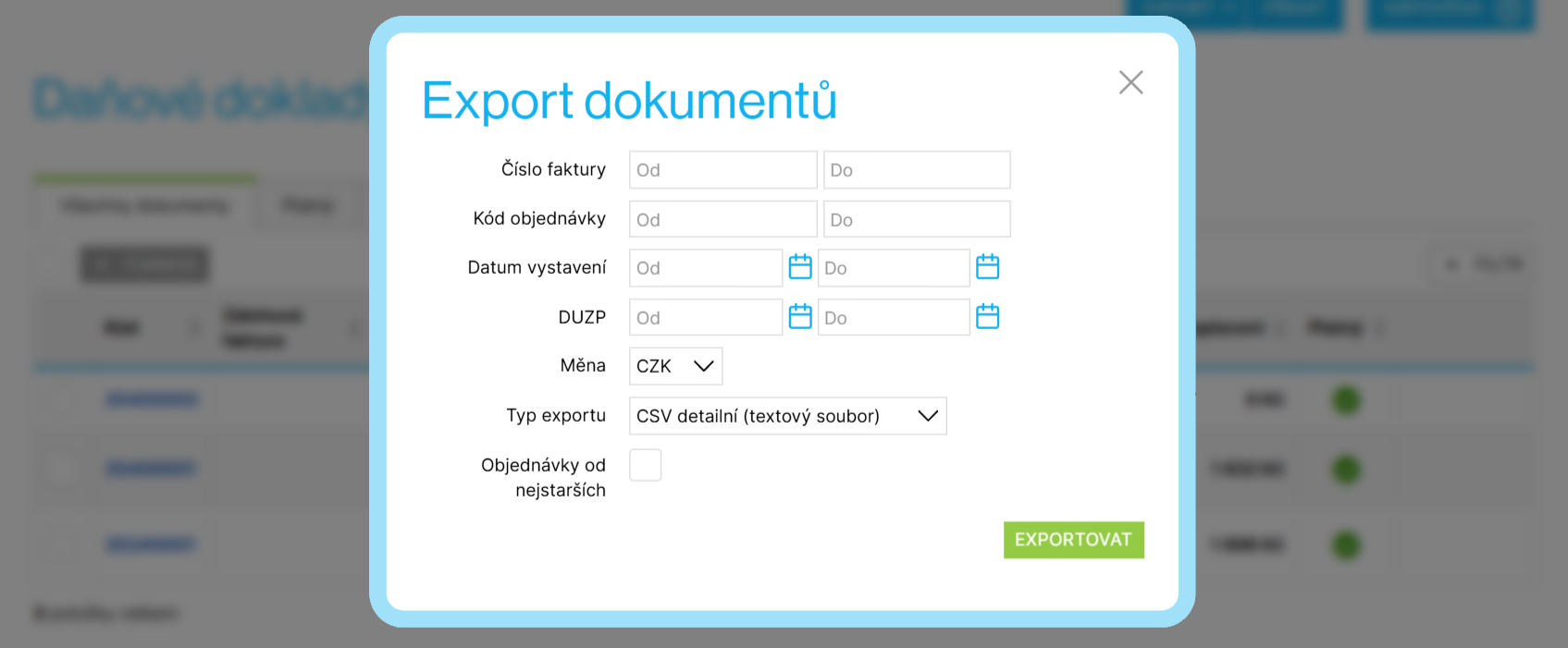
Pomocí prvních voleb v nabídce můžete vymezit rozmezí, podle kterého se mají doklady exportovat. Konkrétně jde o volby:
- Číslo faktury nebo Číslo dokladu
- Kód objednávky
- Datum vystavení
- DUZP (datum uskutečnění zdanitelného plnění)
Měna: Pokud v e-shopu používáte více měn, je vždy třeba u volby Měna vybrat konkrétní měnu. Do exportu budou zahrnuty pouze doklady ve vybrané měně.
Objednávky od nejstarších (pouze u daňových dokladů): Zaškrtnutím této volby se daňové doklady v exportu seřadí podle data vytvoření objednávky, na kterou je doklad navázaný, a to od nejstarší po nejnovější.
Typ exportu – zvolte vámi požadovaný formát exportu:
- XML (Pohoda) CZ / SK – XML soubor ve formátu pro účetní program Pohoda, a to buď pro jeho českou, a nebo slovenskou verzi.
- XML (Money S3) CZ / SK – XML soubor ve formátu pro účetní program Money S3, a to buď pro jeho českou, a nebo slovenskou verzi.
- CSV / XLSX detailní – CSV nebo XLSX soubor, obsahuje všechny položky dokladů (každá položka dokladu je na samostatném řádku tabulky).
- PDF – ZIP soubor, ve kterém jsou PDF soubory zvlášť pro každý doklad.
- CSV / XLSX souhrnný – CSV nebo XLSX soubor, obsahuje pouze souhrn každého dokladu (každý doklad je na jednom řádku tabulky).
Export do Pohody
V případě exportu do formátu XML (Pohoda) se v nabídce exportu zobrazí další dodatečné volby:
Exportovat jako cizí měnu: Vybraná měna bude v exportu označená jako cizí (v XML souboru k ní bude přidána značka <inv:foreignCurrency>) bez ohledu na nastavení měn e-shopu.
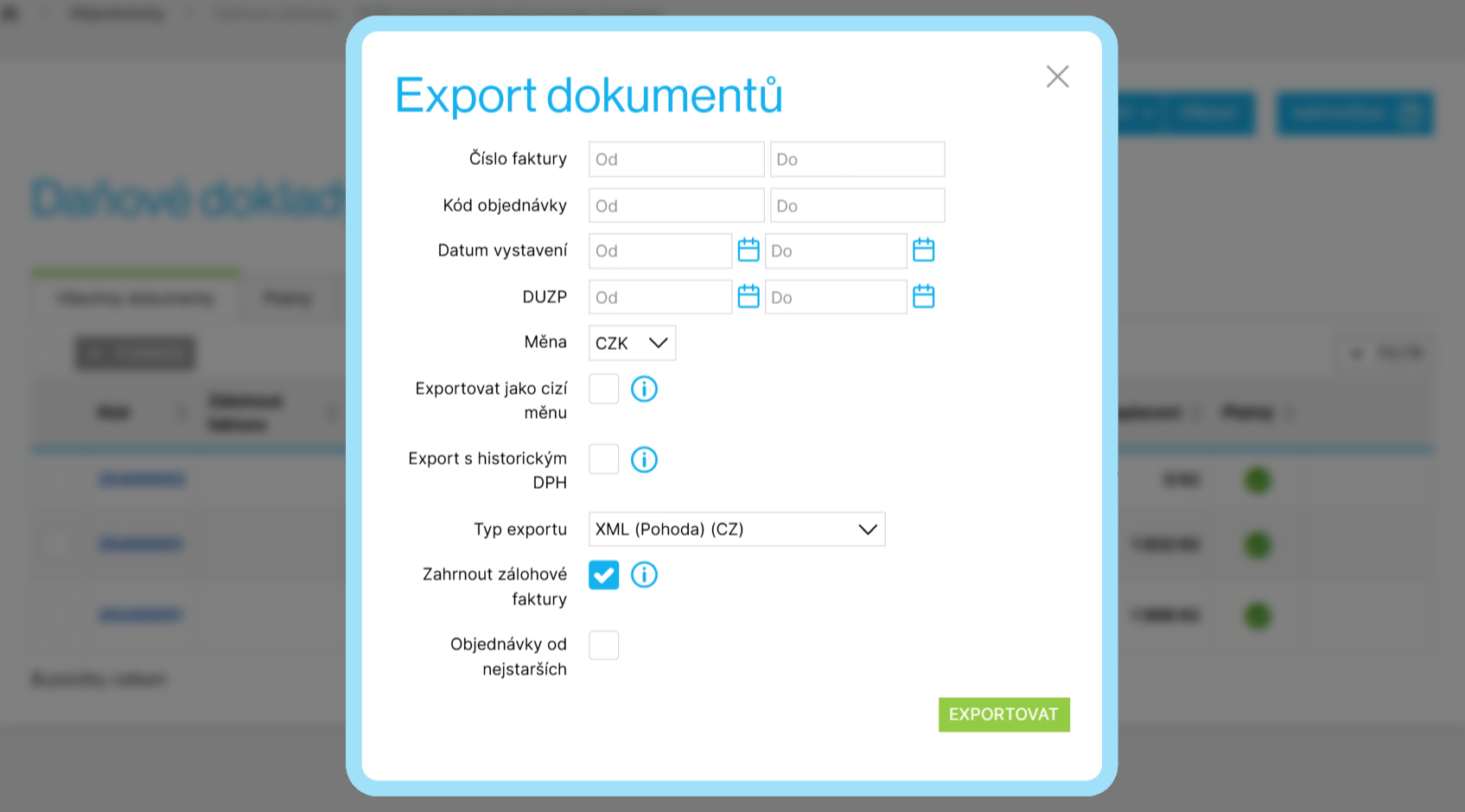
Export s historickým DPH: Umožní do exportu přidat konkrétní hodnoty DPH. Více o historických sazbách v Pohodě naleznete v nápovědě Pohody.
Zahrnout zálohové faktury (pouze u daňových dokladů): V souboru s daňovými doklady bude uvedena vazba na čísla zálohových faktur, které k danému dokladu náleží. Pro správné nahrání do Pohody je třeba nejprve z e-shopu exportovat zálohové faktury, nahrát je do Pohody, a až poté nahrát export s daňovými doklady. Z technických důvodů na straně Pohody nesmí být čísla zálohových faktur a daňových dokladů stejná.
Export dodacích listů
Pro exportování dodacích listů klikněte v jejich přehledu (Objednávky → Dodací listy) na tlačítko Export. Zobrazí se vám nabídka exportu.
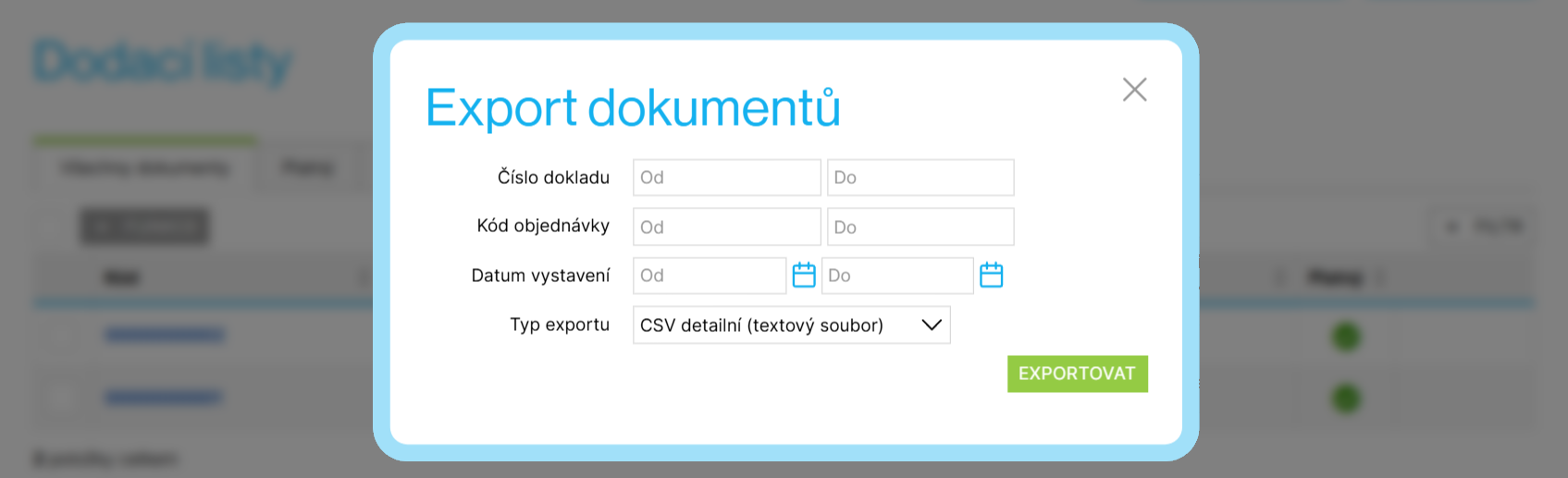
Pomocí prvních voleb v nabídce můžete vymezit rozmezí, podle kterého se mají dodací listy exportovat. Konkrétně jde o volby:
- Číslo dokladu
- Kód objednávky
- Datum vystavení
Typ exportu – zvolte vámi požadovaný formát exportu:
- CSV / XLSX detailní – CSV nebo XLSX soubor, obsahuje všechny položky dodacích listů (každá položka dodacího listu je na samostatném řádku tabulky).
- PDF – ZIP soubor, ve kterém jsou PDF soubory zvlášť pro každý dodací list.
Export dokladů k přijaté platbě
Pro exportování dokladů k přijaté platbě klikněte v jejich přehledu (Objednávky → Doklady k přijaté platbě) na tlačítko Export. Zobrazí se vám nabídka exportu.
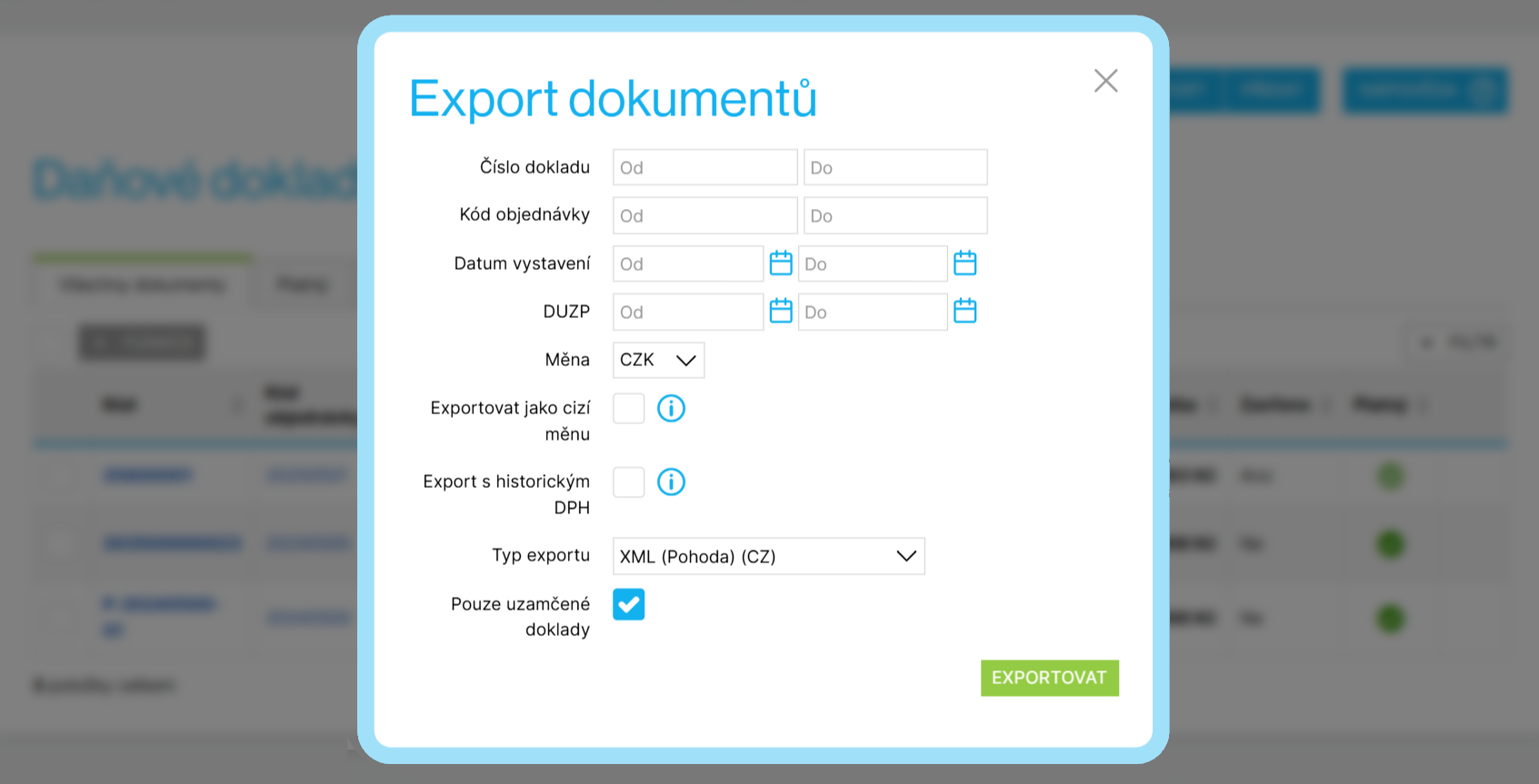
Pomocí prvních voleb v nabídce můžete vymezit rozmezí, podle kterého se mají doklady k přijaté platbě exportovat. Konkrétně jde o volby:
- Číslo dokladu
- Kód objednávky
- Datum vystavení
- DUZP (datum uskutečnění zdanitelného plnění)
Měna: Pokud v e-shopu používáte více měn, je vždy třeba u volby Měna vybrat konkrétní měnu. Do exportu budou zahrnuty pouze doklady ve vybrané měně.
Pouze uzamčené doklady: Do exportu budou zahrnuty pouze ty doklady k přijaté platbě, které jsou uzavřené (uzamčené) pro úpravy.
Typ exportu – zvolte vámi požadovaný formát exportu:
- XML (Pohoda) CZ / SK – XML soubor ve formátu pro účetní program Pohoda, a to buď pro jeho českou, a nebo slovenskou verzi.
- CSV / XLSX detailní – CSV nebo XLSX soubor, obsahuje všechny položky dokladů (každá položka dokladu je na samostatném řádku tabulky).
- PDF – ZIP soubor, ve kterém jsou PDF soubory zvlášť pro každý doklad k přijaté platbě.
Export do Pohody
V případě exportu do formátu XML (Pohoda) se v nabídce exportu zobrazí další dodatečné volby:
Exportovat jako cizí měnu: Vybraná měna bude v exportu označená jako cizí (v XML souboru k ní bude přidána značka <inv:foreignCurrency>) bez ohledu na nastavení měn e-shopu.
Export s historickým DPH: Umožní do exportu přidat konkrétní hodnoty DPH. Více o historických sazbách v Pohodě naleznete v nápovědě Pohody.
Souhrnné exporty
V přehledu Objednávky → Daňové doklady najdete pod tlačítkem Export dvě možnosti souhrnných exportů – Souhrn tržeb dle DPH a Export recyklačních příspěvků.
Souhrn tržeb dle DPH
Tento souhrnný export obsahuje jednoduchý přehled vašich tržeb po jednotlivých sazbách DPH a časových obdobích. Souhrn tržeb dle DPH se exportuje vždy do formátu CSV.
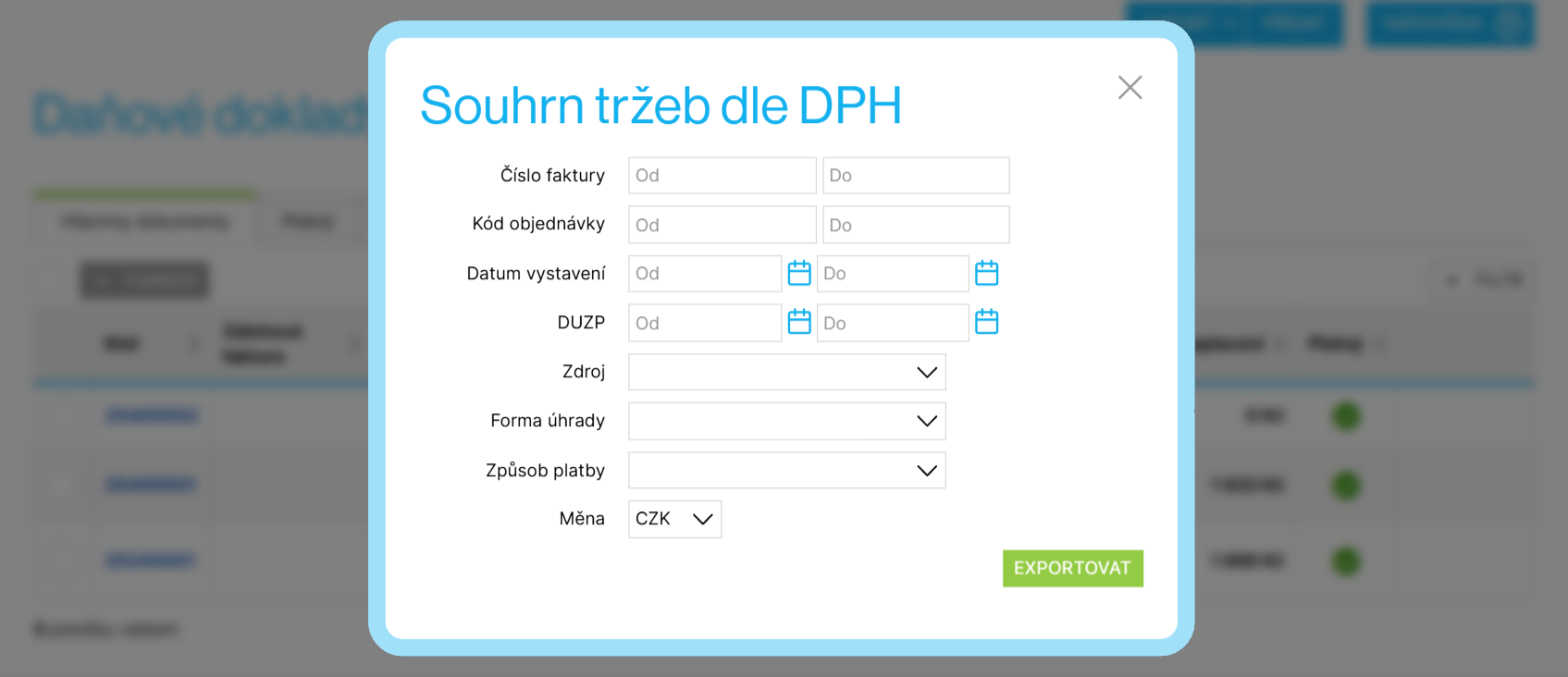
Pomocí voleb v nabídce exportu můžete ovlivnit, které faktury se mají do souhrnu DPH zahrnout.
Volby Číslo faktury, Kód objednávky, Datum vystavení a nebo DUZP vám umožňují omezit rozsah zahrnutých faktur.
Zdroj – z jakého zdroje objednávka, respektive faktura, pochází – na výběr jsou možnosti E-shop a Pokladna.
Forma úhrady – na výběr jsou možnosti Dobírkou, Hotově, Převodem a Kartou.
Způsob úhrady – můžete vybrat konkrétní způsoby platby, které máte v e-shopu nastavené.
Měna: Pokud v e-shopu používáte více měn, je vždy třeba u volby Měna vybrat konkrétní měnu. Do souhrnu budou zahrnuty pouze faktury ve vybrané měně.
Export recyklačních příspěvků
Rozsah exportu můžete omezit podle Čísla faktury, Data vystavení nebo DUZP. Ve vyexportovaném souboru je uvedena kategorie příspěvku, počet jejích výskytů a celková hmotnost v dané kategorii. Podrobnosti k fungování recyklačních příspěvků v našem systému najdete v článku Recyklační příspěvky.
Log (historie) exportů
Na přehledu každého typu dokladů najdete záložku Log, která obsahuje záznamy o historii všech provedených exportů daného typu dokladů.

V logu exportu dokladů najdete vždy datum a čas, kdy byl export spuštěn, formát výsledného exportu, IP adresu, ze které došlo ke spuštění, a jméno správce administrace, který export spustil.


