
Mobilní aplikace Shoptet
Díky naší mobilní aplikaci Shoptet můžete mít svůj e‑shop pod kontrolou kdykoliv a odkudkoliv. Aplikace vám přináší okamžitý přehled o dění ve vašem Shoptet e‑shopu.
Aplikace je dostupná zdarma pro všechny e-shopy ve všech placených tarifech a pro e-shopy ve zkušební verzi. Aplikace není dostupná pro e-shopy v neplaceném tarifu Free.
Co aplikace nabízí?
🔔 Push notifikace
Už vám neunikne žádná nová objednávka nebo informace o tom, že je produkt vyprodaný. Notifikace vám přijdou okamžitě přímo do mobilu.
📊 Přehledné statistiky
Získejte rychlý přehled o výkonnosti e‑shopu: sledujte denní tržby, marže, počet objednávek, jejich stav nebo vývoj prodejů v čase. Vše v přehledných grafech a číslech.
✅ Správa objednávek
Zobrazte si všechny přijaté objednávky, změňte jejich stav nebo si zobrazte detaily jednotlivých nákupů. Vaše reakce může být otázkou několika vteřin, i když nejste u počítače.
📱 Maximální mobilita a svoboda
Aplikace je navržena pro rychlé a intuitivní ovládání z mobilního zařízení. Díky tomu máte klíčová data o svém podnikání doslova na dosah ruky – kdykoliv a kdekoliv.
🔒 Bezpečnost a spolehlivost
Vaše data jsou chráněna a přenášena zabezpečeně. Můžete se spolehnout, že vše funguje rychle a bezpečně.
Podrobnosti k jednotlivým funkcím najdete dále v sekci Funkce aplikace.
Aplikaci neustále vyvíjíme a postupně budeme přidávat další funkce, které vám podnikání ještě více usnadní. Vaše nápady a přání na vylepšení aplikace nám můžete snadno zaslat přímo z aplikace.
Instalace
Aplikace je dostupná zdarma pro všechny e-shopy ve všech placených tarifech a pro e-shopy ve zkušební verzi. Aplikace není dostupná pro e-shopy v neplaceném tarifu Free.
Mobilní aplikaci Shoptet můžete do vašeho zařízení nainstalovat z App Store, nebo z Obchodu Google Play.
Aplikaci je možné nainstalovat na zařízení s operačním systémem Android (verze 7 a vyšší) nebo s operačním systémem iOS (verze 15.1 a vyšší). Aplikaci je možné stáhnout do všech typů zařízení (mobilů, tabletů), ale plně optimalizovaná je pouze pro mobily. Na ostatních typech zařízení se tedy mohou některé funkce zobrazovat v neočekávané podobě.
Přihlášení
Do aplikace se přihlašujete pomocí přihlašovacích údajů k vašemu správcovskému účtu v e-shopu. V aplikaci se můžete přihlásit i do více e-shopů najednou a poté se mezi nimi přepínat – to se vám může hodit, pokud spravujete více e-shopů.
První přihlášení do aplikace
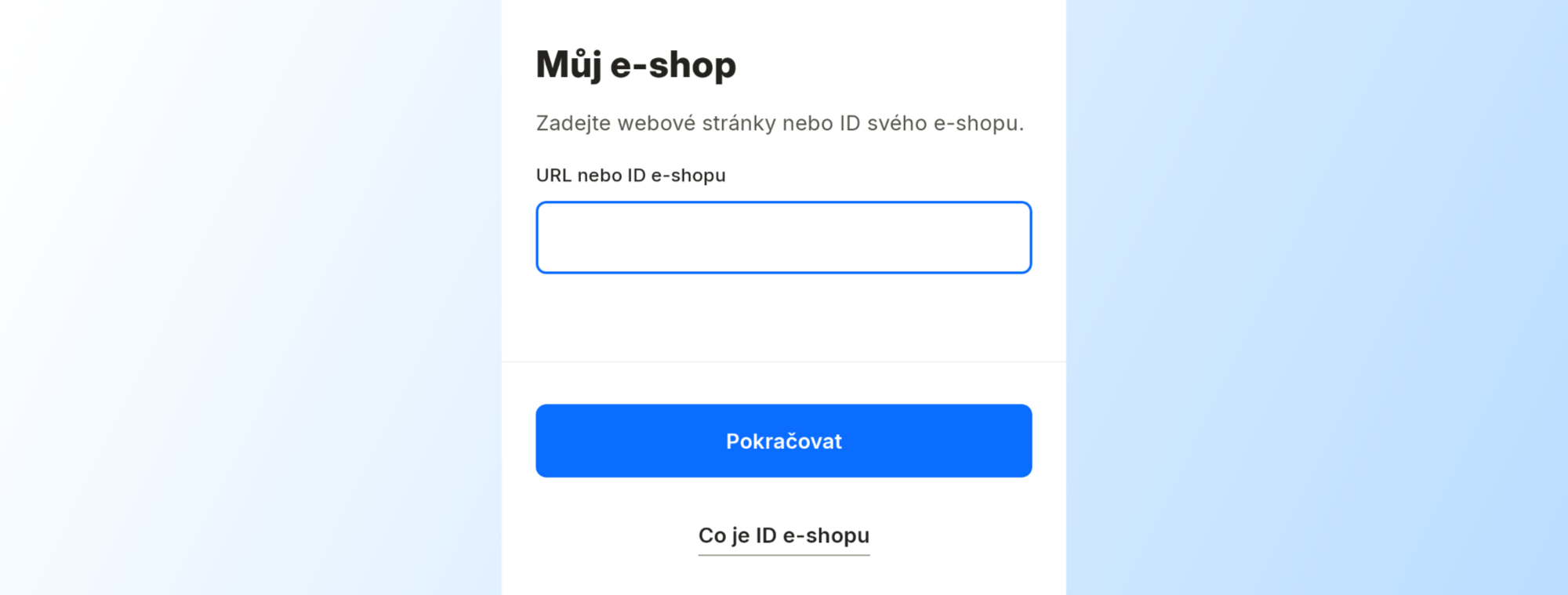
1. Přidání e-shopu
V prvním kroku určete, do jakého e-shopu se chcete přihlásit. Buď zadejte doménu vašeho e-shopu (např. domena-eshopu.cz, subdomena.jina-domena.cz, www.muj-eshop.cz), a nebo číselné ID obchodu.
2. Přihlašovací údaje
V druhém kroku zadejte přihlašovací údaje (e-mail a heslo) k vašemu správcovskému účtu.
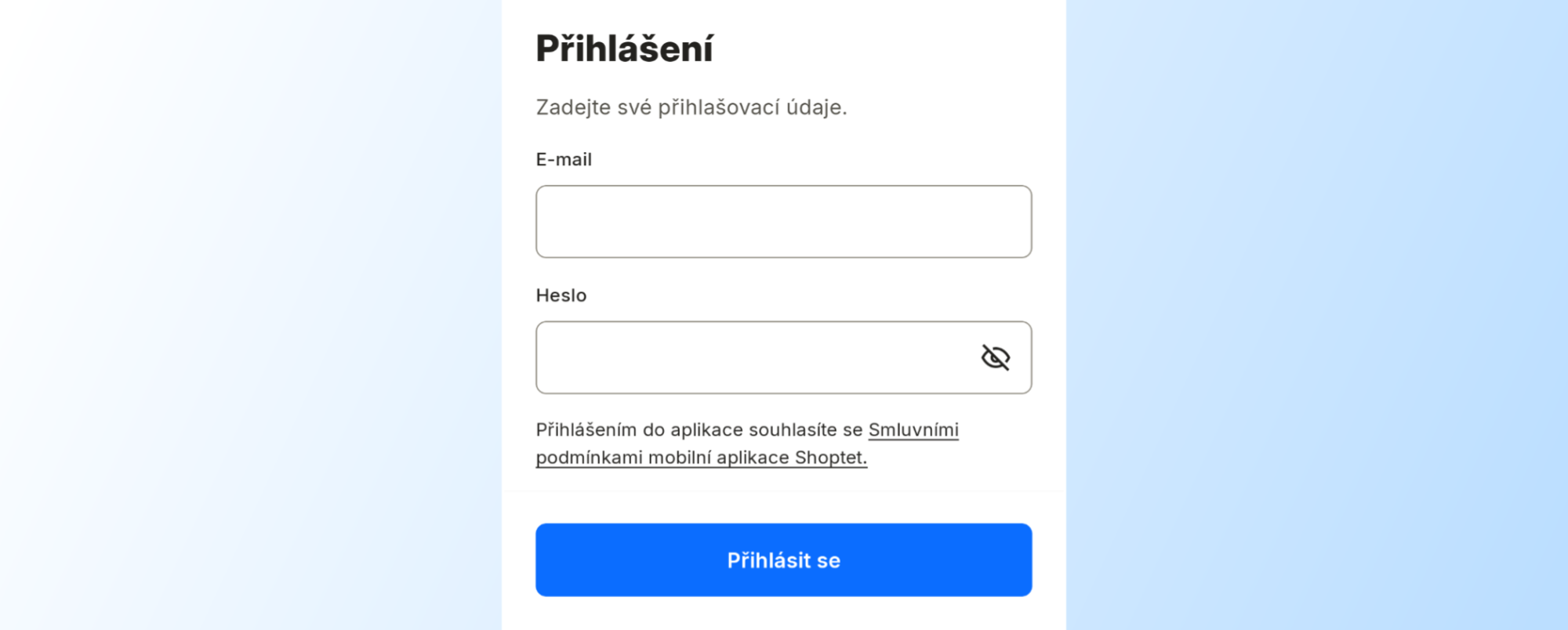
Pokud máte u účtu zapnuté dvoufázové ověření přihlášení, bude ještě třeba zadat kód pro dvoufázové ověření.

Pro větší zabezpečení vašeho obchodu doporučujeme dvoufázové ověření přihlášení u vašeho účtu vždy aktivovat.
V tuto chvíli jste přihlášení a můžete aplikaci začít používat. Při dalším otevření si vás aplikace bude pamatovat a nebudete se tak muset pokaždé přihlašovat.
Základní nastavení
Po úplně prvním přihlášení do aplikace se vám v aplikaci zobrazí možnosti základního nastavení – zapnutí push notifikací a biometrického přihlašování (pokud ho vaše zařízení umožňuje). Tato nastavení můžete později kdykoliv změnit, a nebo se k nim vrátit v nastavení aplikace.
Přidání dalšího e-shopu
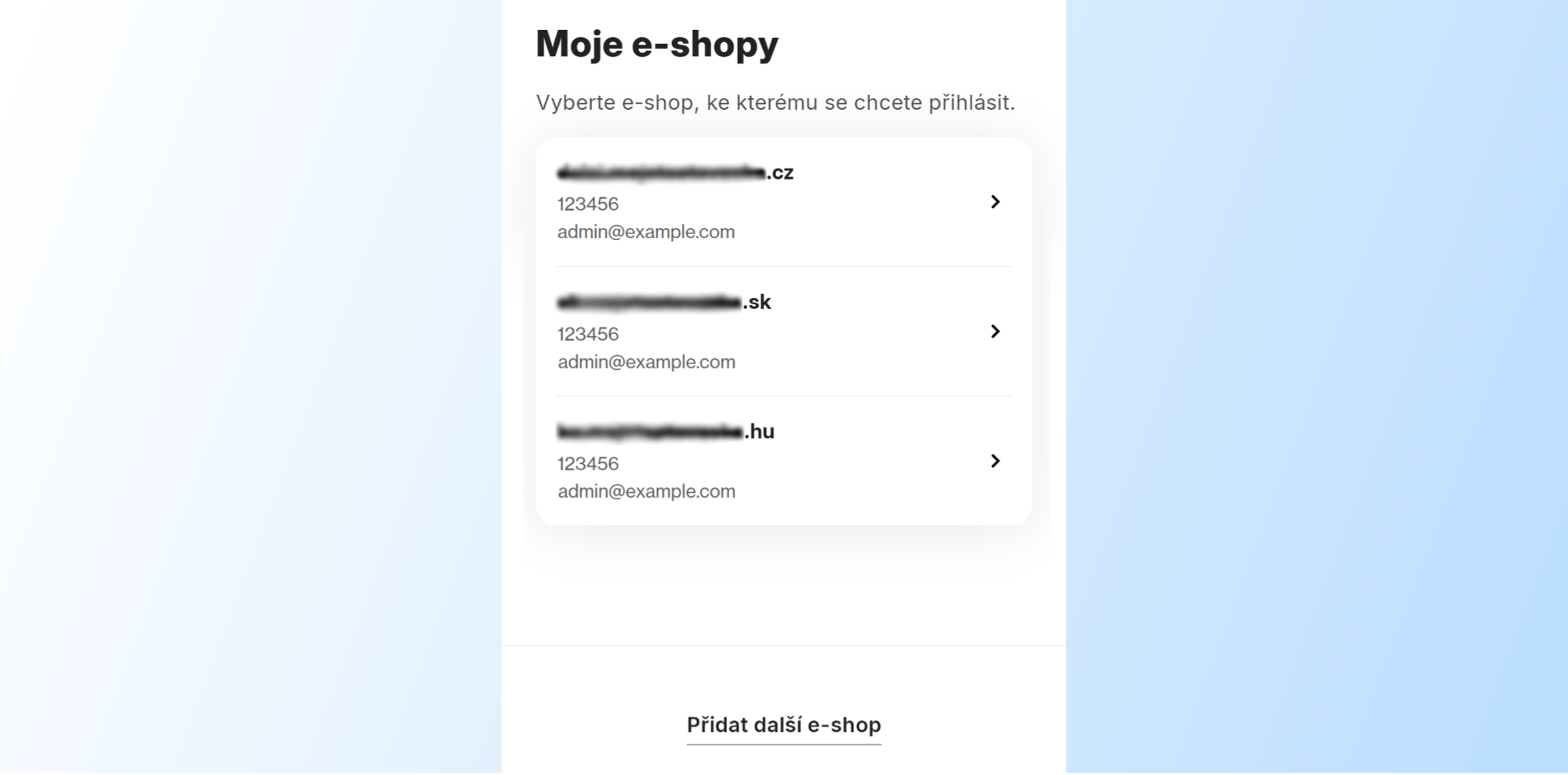
V aplikaci můžete být přihlášení k více e-shopům najednou. Pro přidání dalšího e-shopu jděte do seznamu e-shopů v Další → Změnit e-shop a poté zvolte možnost Přidat další e-shop. Dále postupujte stejně jako u prvního přihlášení.
Nastavení
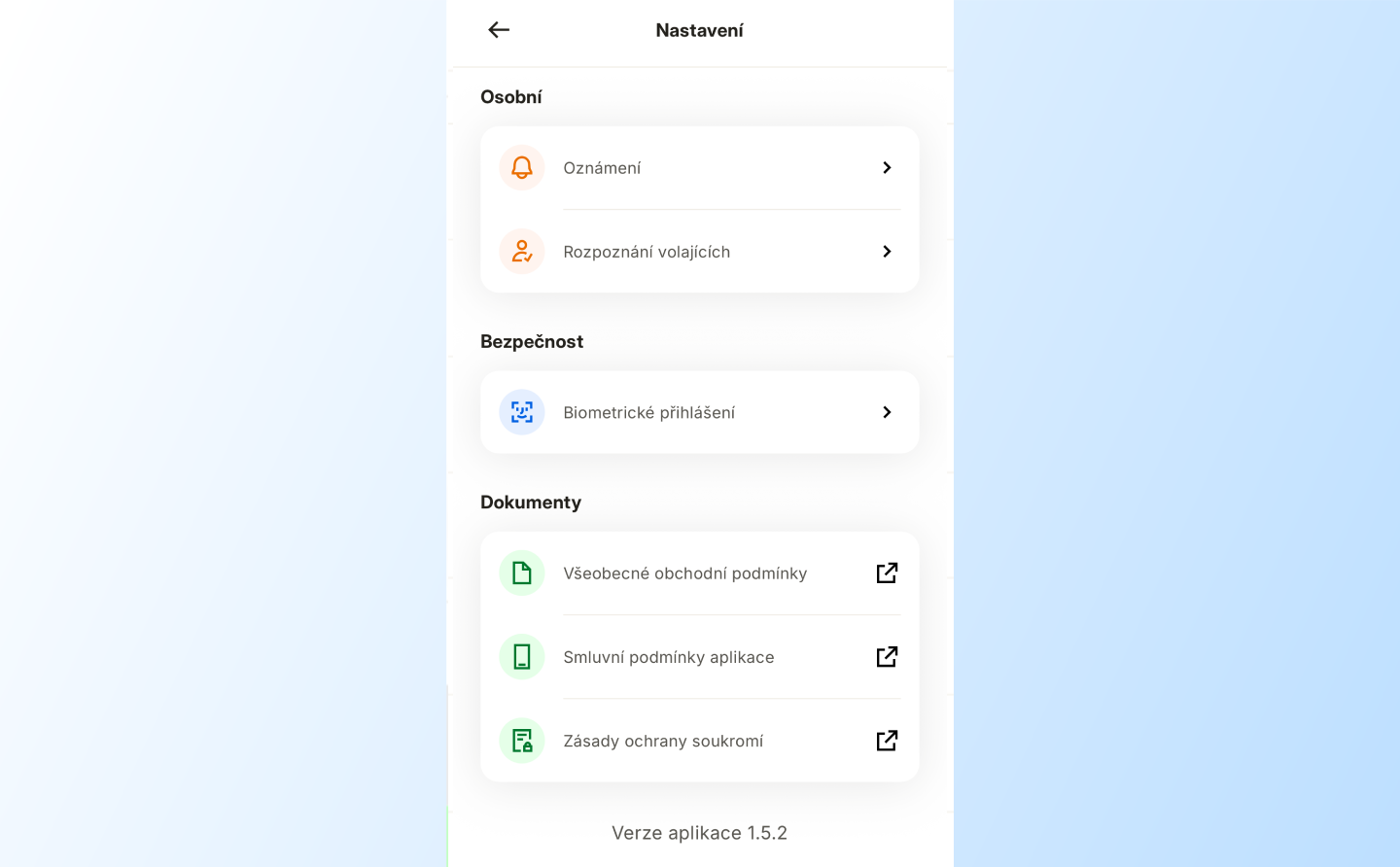
Nastavení aplikace najdete v sekci Další → Nastavení.
Oznámení
Nastavení push notifikací
V nastavení Osobné → Oznámení můžete povolit (nebo vypnout) zobrazování oznámení z aplikace, tzv. push notifikací. Push notifikace se mohou zobrazovat i na zamčené obrazovce – záleží ale na konkrétním nastavení vašeho zařízení.
Můžete si také vybrat, k jakým událostem chcete oznámení z aplikace dostávat:
- nová objednávka v e-shopu
- objednávka s neověřeným DIČ
- komentář k objednávce
- vyprodaný produkt
- novinky od Shoptetu
Další typy push notifikací budeme postupně přidávat.
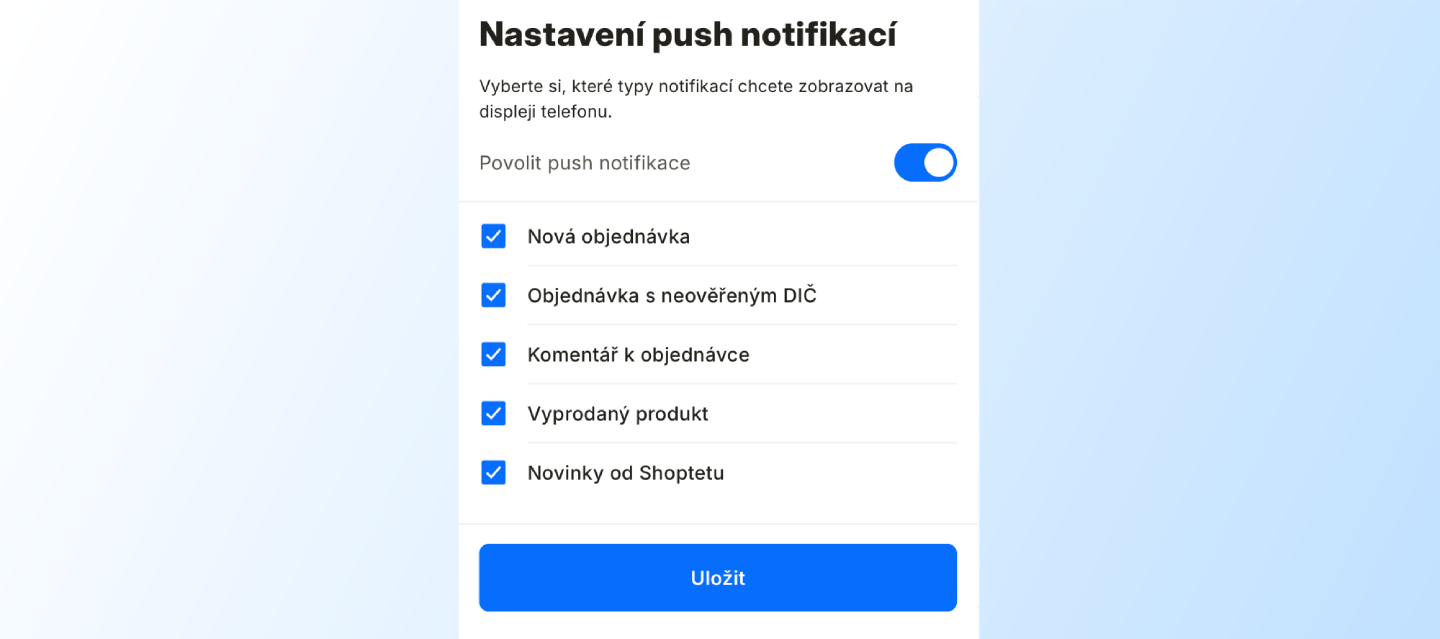
Aktivace push notifikací je společná pro všechny e-shopy přidané do aplikace. U každého e-shopu si pak můžete vybrat, jaké typy notifikací chcete dostávat.
Rozpoznávání volajícího (Caller ID)
Po propojení aplikace s telefonním seznamem ve vašem zařízení vám aplikace při příchozím hovoru zobrazí jméno nebo název firmy zákazníka, pokud dané telefonní číslo najde v objednávkách vašeho e-shopu. Aplikace tak podle telefonního čísla pozná, jestli volající patří k nějaké objednávce.
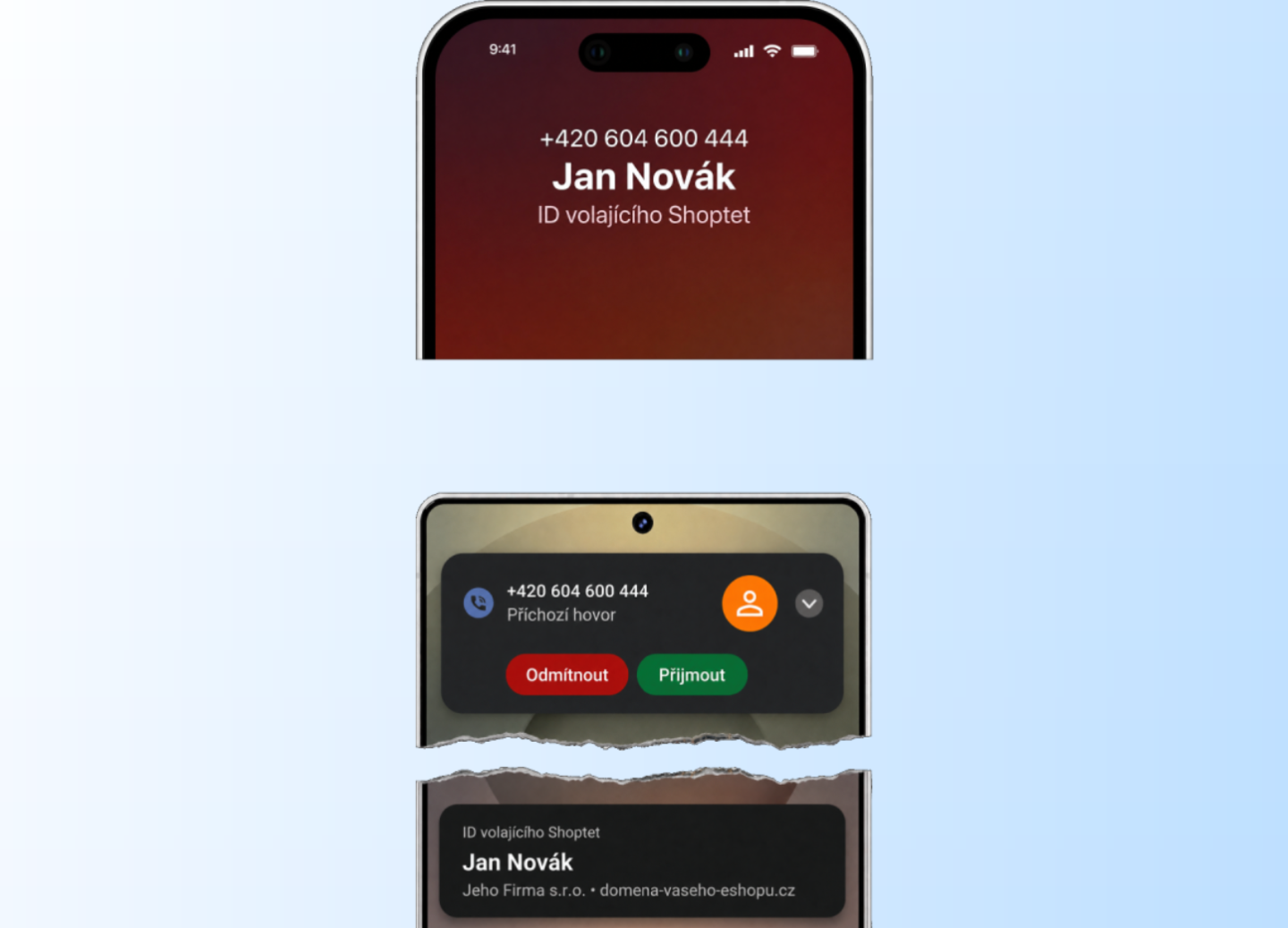
Na iOS si u firemních zákazníků zvolíte, jestli chcete zobrazovat jméno, nebo název firmy – obojí najednou se na obrazovku příchozího hovoru nevejde. Na Androidu se zobrazí obojí.
Funkce aktuálně prohledává posledních 1 500 synchronizovaných objednávek.
Aby rozpoznávání volajícího fungovalo, je potřeba mít:
- v nastavení správcovského účtu povolené oprávnění Přijímat upozornění,
- v telefonu pro aplikaci Shoptet povolený přístup ke kontaktům a push notifikace (iOS), nebo oprávnění a oznámení v nastavení aplikace (Android),
- v telefonu povolenou identifikaci volajícího – na iOS v Blokování a identifikaci volajících, na Androidu se přesné umístění liší podle výrobce telefonu.
Aplikace vás nastavením potřebných povolení sama provede.
V nastavení aplikace v sekci Osobné → Rozpoznávání volajících uvidíte, pro kolik telefonních čísel z vašich objednávek je rozpoznávání aktuálně připravené (včetně data nejstarší použité objednávky), a funkci zde můžete také kdykoliv vypnout tlačítkem Deaktivovat rozpoznávání.
Bezpečnost
Přihlašování do aplikace si můžete usnadnit aktivací biometrického přihlašování v Nastavení → Bezpečnost. Funkce je dostupná pouze pokud vaše zařízení podporuje biometrické přihlášení (Face ID, otisk prstu, apod.). Biometrické přihlášení do aplikace pomáhá zvýšit zabezpečení vašeho e-shopu.

Dokumenty
V sekci Nastavení → Dokumenty najdete odkazy na důležité dokumenty – všeobecné obchodní podmínky, smluvní podmínky aplikace a zásady ochrany soukromí.
Verze aplikace
V nastavení aplikace najdete také informaci o tom, jakou verzi máte aktuálně nainstalovanou. Pokud nemáte nejnovější verzi, zobrazí se vám výzva k aktualizaci.
Funkce aplikace
V této sekci najdete popis jednotlivých funkcí aplikace. Aplikaci neustále vyvíjíme a postupně budeme přidávat další funkce.
Aplikace zobrazuje uživatelům pouze ty funkce a data, ke kterým má jejich správcovský účet v e-shopu přidělená oprávnění. Některé funkce se tak nemusí některým uživatelům zobrazovat z důvodu chybějících oprávnění.
Přehled
Na výchozí obrazovce Přehled najdete základní údaje a statistiky vašeho obchodu. Stejně tak zde najdete i novinky, které pro vás Shoptet připravuje, podobně jako ve webové administraci obchodu.
Snadno se odsud můžete prokliknout na detaily nejnovějších objednávek.
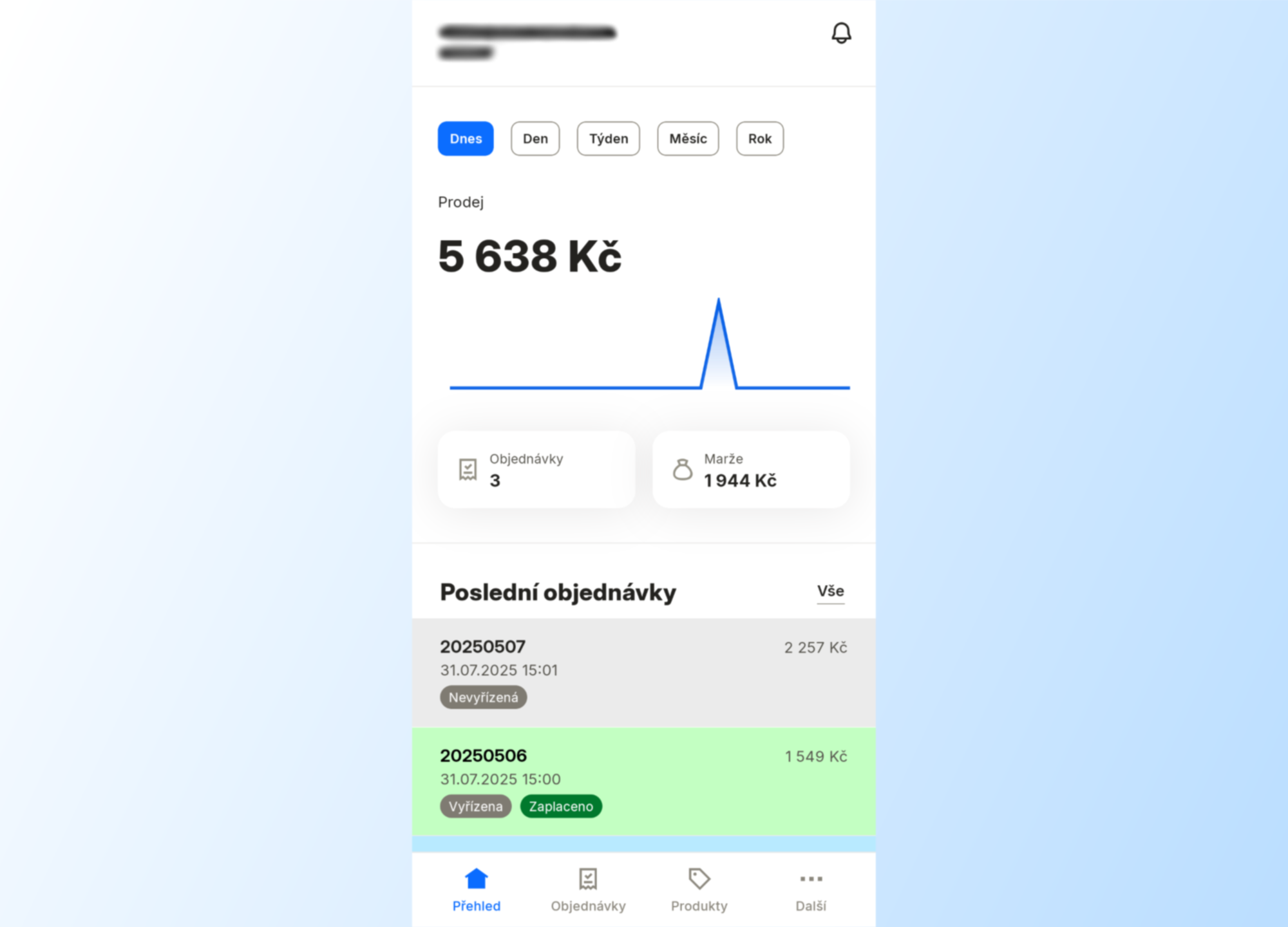
V horní části najdte pod ikonkou zvonečku oznámení v aplikaci.
Objednávky
V sekci Objednávky najdete přehled všech objednávek ve vašem e-shopu. Barvy v přehledové tabulce odpovídají jednotlivým stavům objednávky, stejně jak je máte nastavené ve webové administraci e-shopu.
V horní části najdete ikonky pro možnosti řazení a filtrování objednávek.
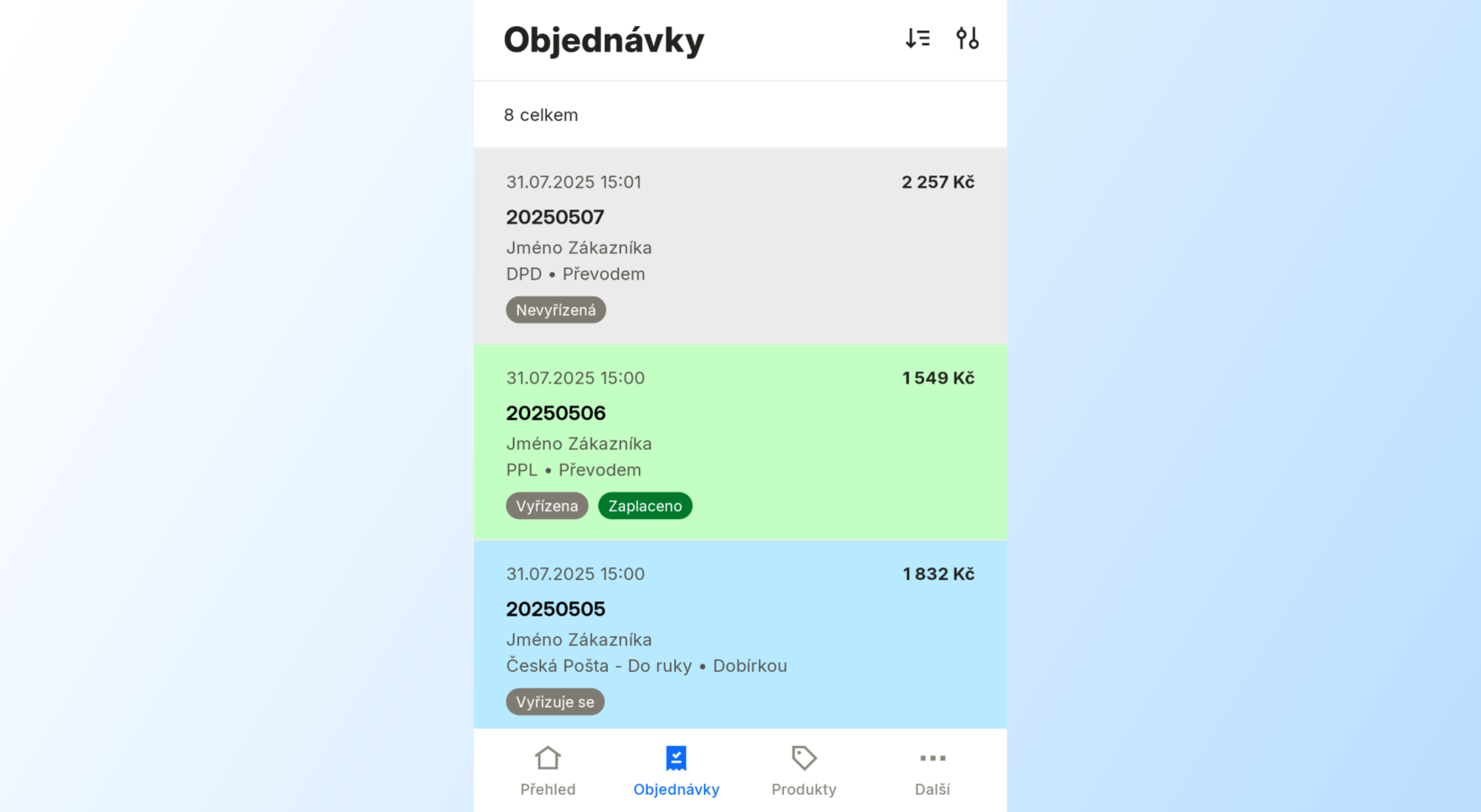
Klepnutím na objednávku se dostanete na její detail.
Detail objednávky
V detailu objednávky najdete všechny její údaje – položky, kontaktní a doručovací údaje zákazníka, poznámky, komentáře, historii apod. Pokud je zvolená přepravní metoda na výdejní místo, zobrazí se u ní i adresa konkrétního výdejního místa nebo boxu.
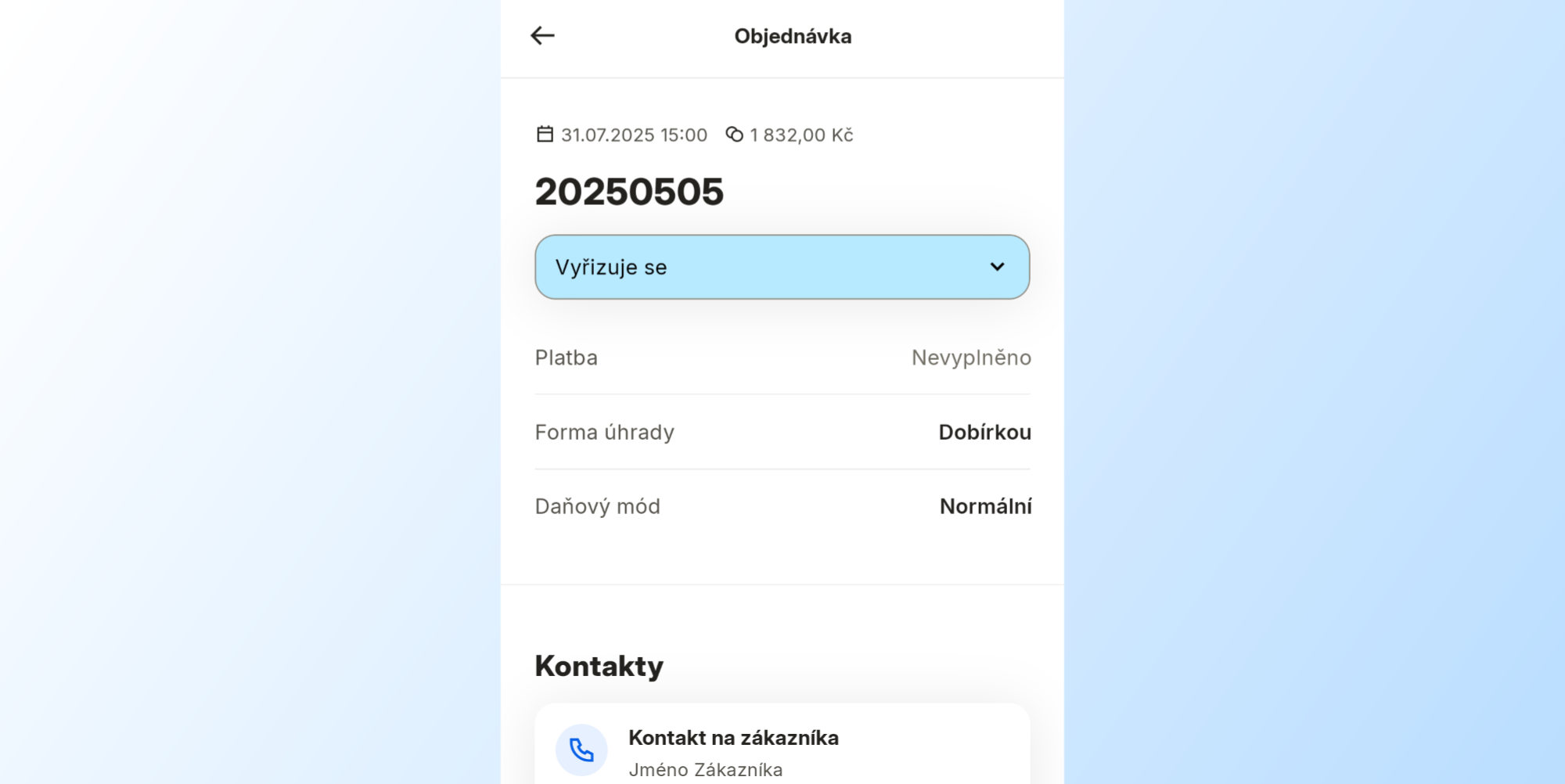
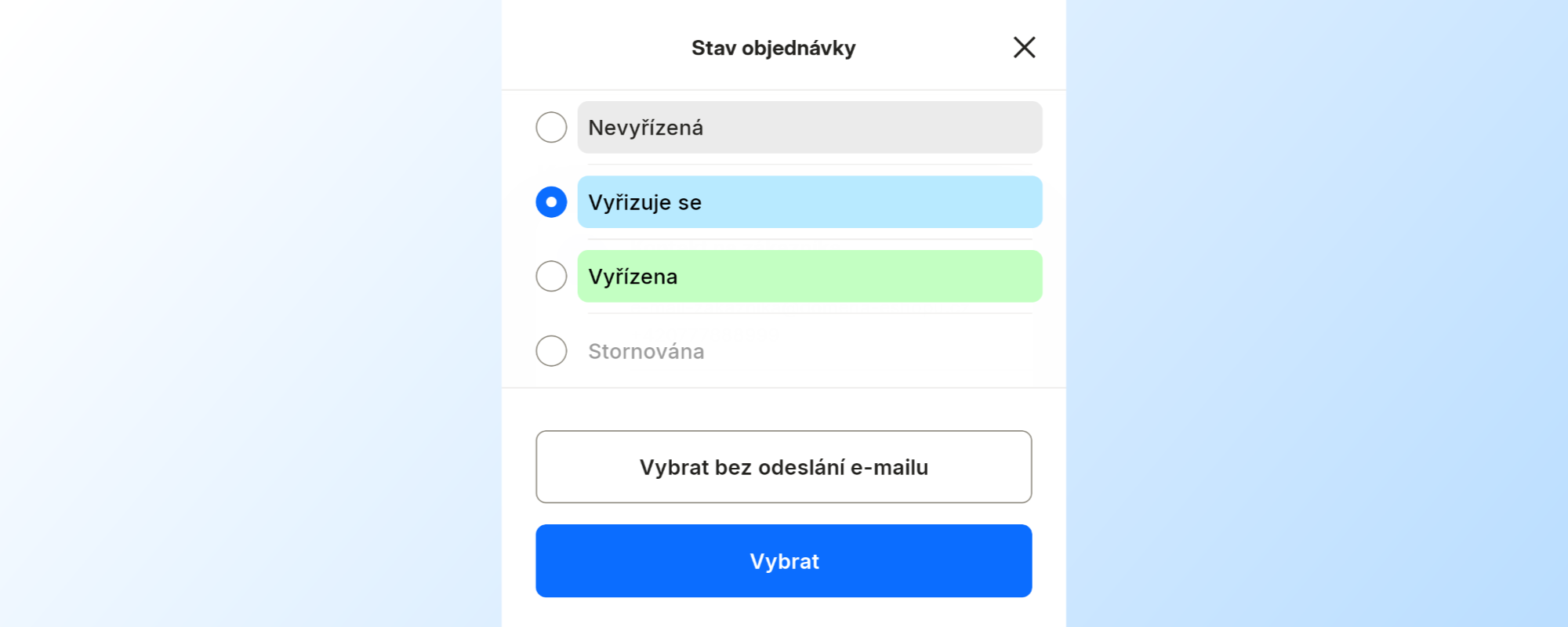
Z detailu objednávky můžete změnit její stav. Při změně stavu objednávky máte na výběr, jestli chcete odeslat automatický e-mail navázaný na daný stav, a nebo e-mail nechcete odesílat.
Kompletace objednávky
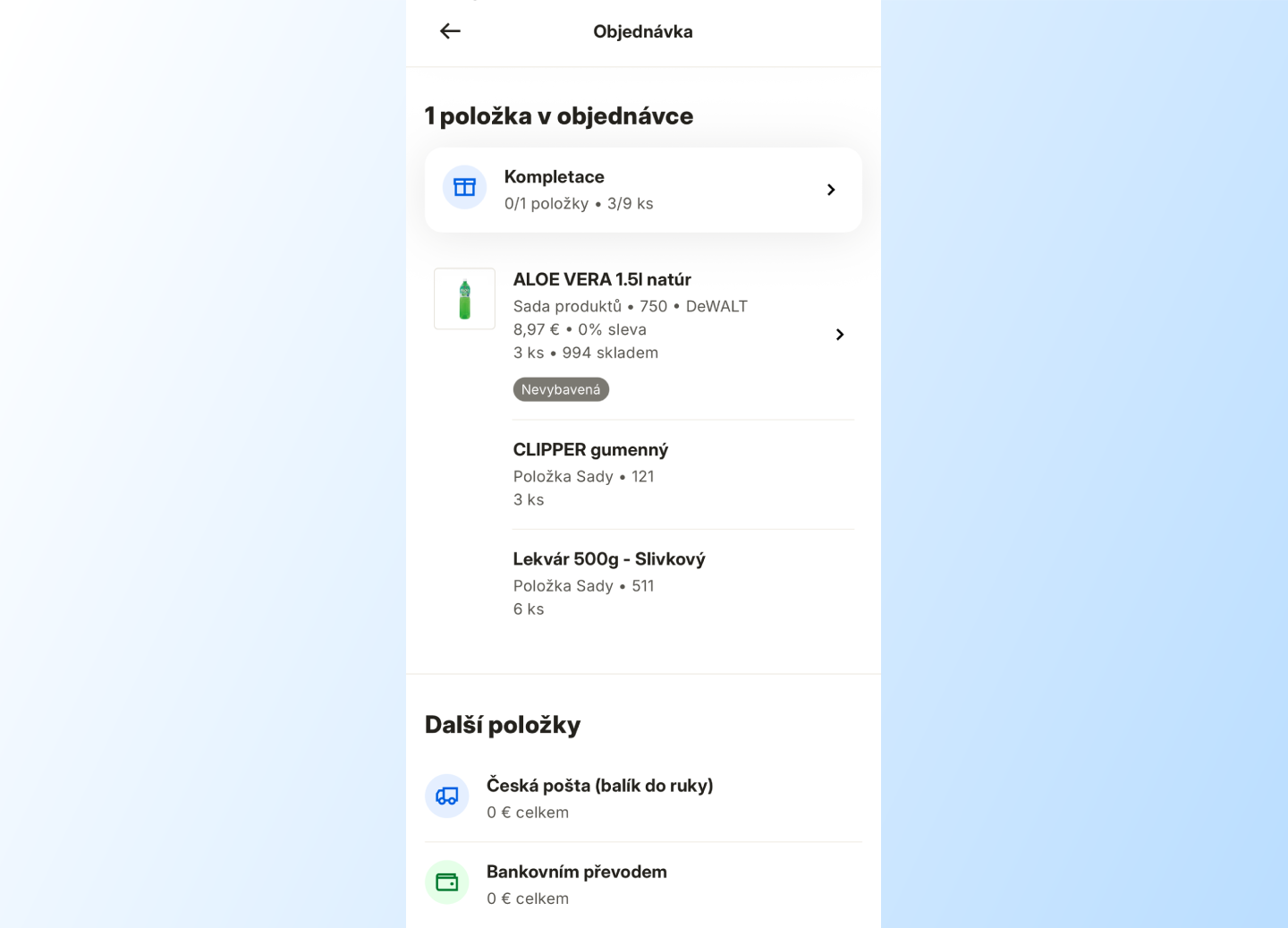
V detailu objednávky najdete tlačítko Kompletace, které rovnou zobrazuje aktuální stav kompletace (například Vše hotovo, pokud jsou už zkompletované všechny položky). Po klepnutí se otevře rozhraní pro kompletaci položek objednávky.
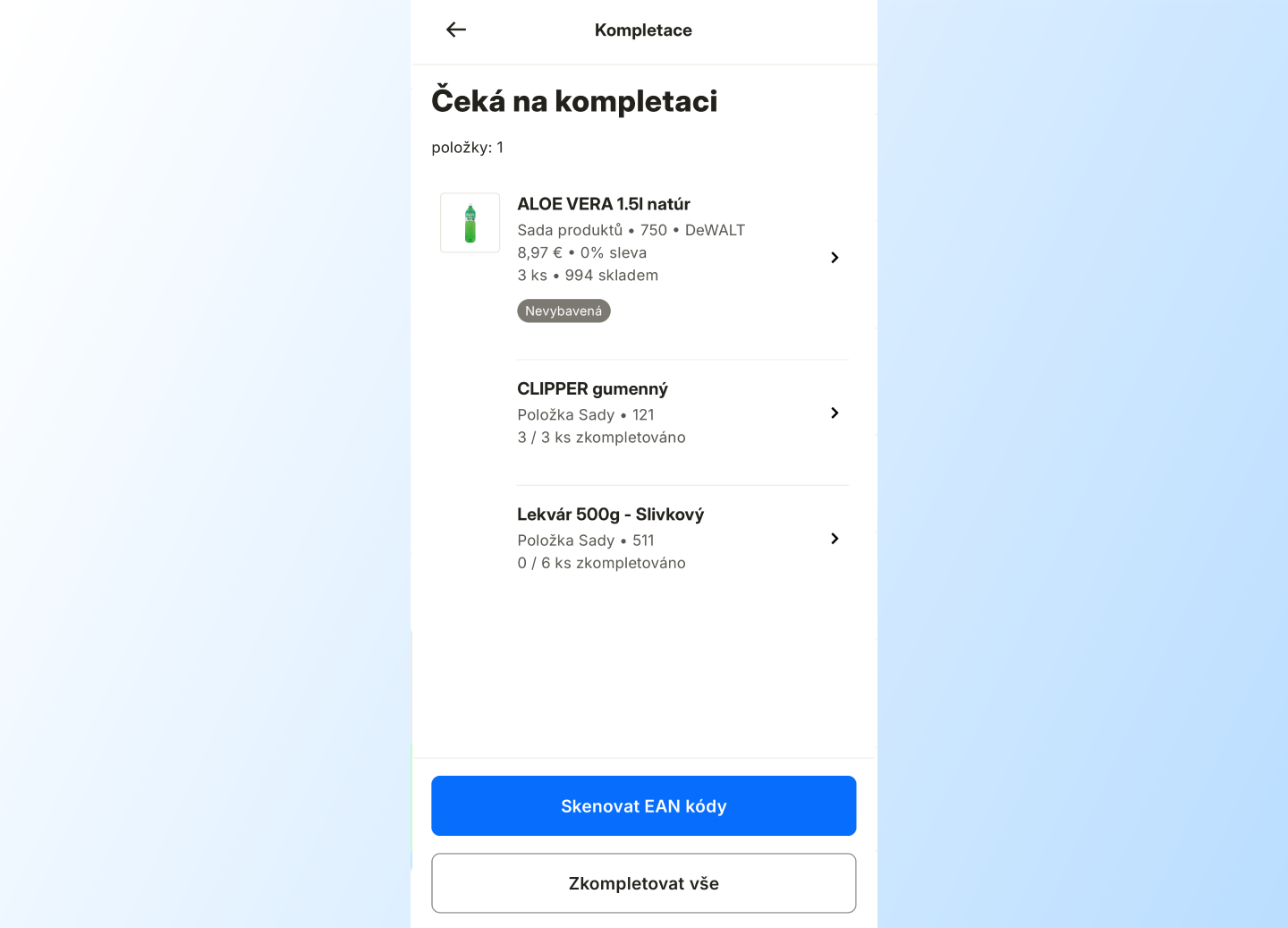
Položky můžete kompletovat dvěma způsoby:
- Manuálně – po klepnutí na detail položky zadáte počet zkompletovaných kusů a následně potvrdíte kompletaci položky.
- Skenováním EAN kódů – pomocí fotoaparátu v telefonu můžete skenovat EAN kódy produktů. Každým načtením kódu se položky v objednávce automaticky kompletují.
U každé položky navíc uvidíte, kolik kusů z celkového množství v objednávce už máte zkompletováno (například 0 / 1 ks zkompletováno).
K dispozici je také tlačítko Zkompletovat vše, které označí všechny položky objednávky jako zkompletované najednou.
Výhodou kompletace objednávek je možnost navázání na automatizace v administraci obchodu. Po úspěšném zkompletování se může objednávka automaticky přepnout do vybraného stavu, na který je možné navázat další akce, například automatické odeslání e-mailu zákazníkovi.
Produkty
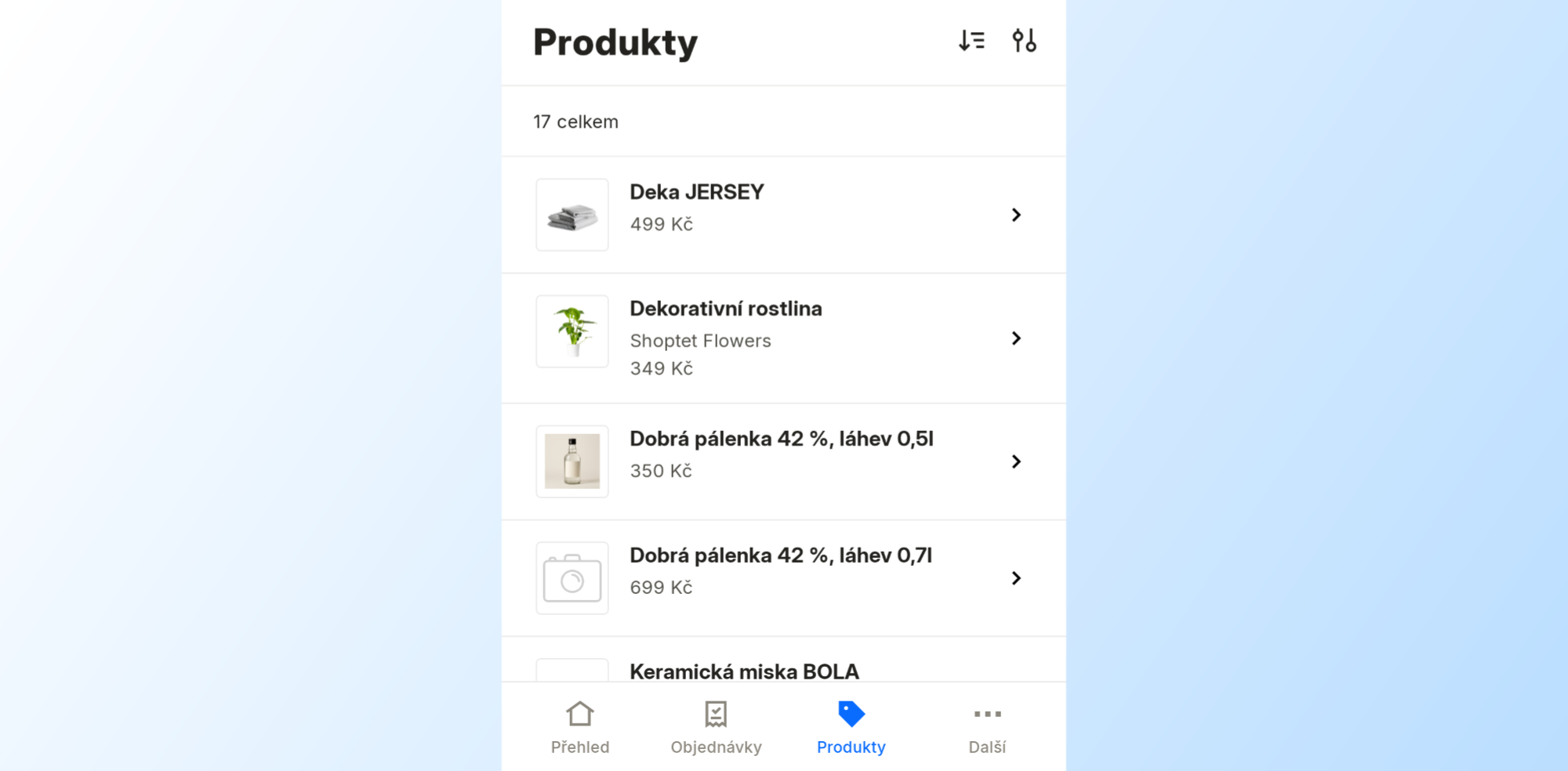
V sekci Produkty najdete přehled všech vašich produktů v e-shopu. V aktuální verzi aplikace jsou v přehledu všechny produkty ze všech kategorií pohromadě.
V horní části najdete ikonky pro možnosti řazení a filtrování produktů.
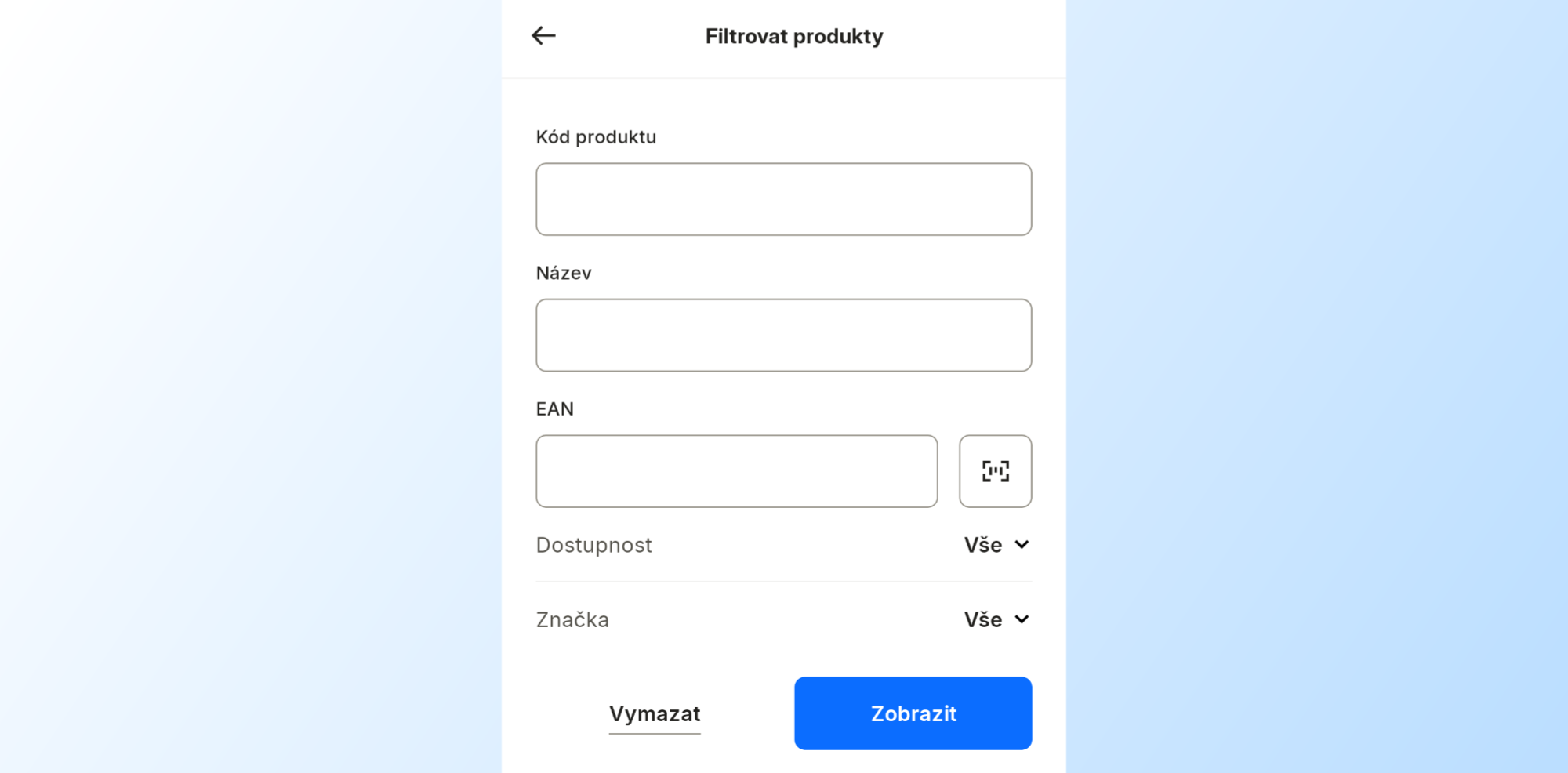
Filtrovat produkty můžete podle názvu, kódu, dostupnosti, značky, a nebo EAN (čárového) kódu. EAN kód nemusíte přepisovat, můžete ho pomocí aplikace snadno načíst přímo z čárového kódu.
Klepněte na vybraný produkt, abyste se dostali na jeho detail.
V detailu produktu je v aktuální verzi aplikace možné upravovat:
- cenu produktu
- měnu
- výši DPH
- EAN kód (je možné jej také naskenovat fotoaparátem)
- viditelnost produktu
Ostatní informace, které najdete v detailu produktu, jsou zatím pouze informativní a není možné je upravovat.
Další
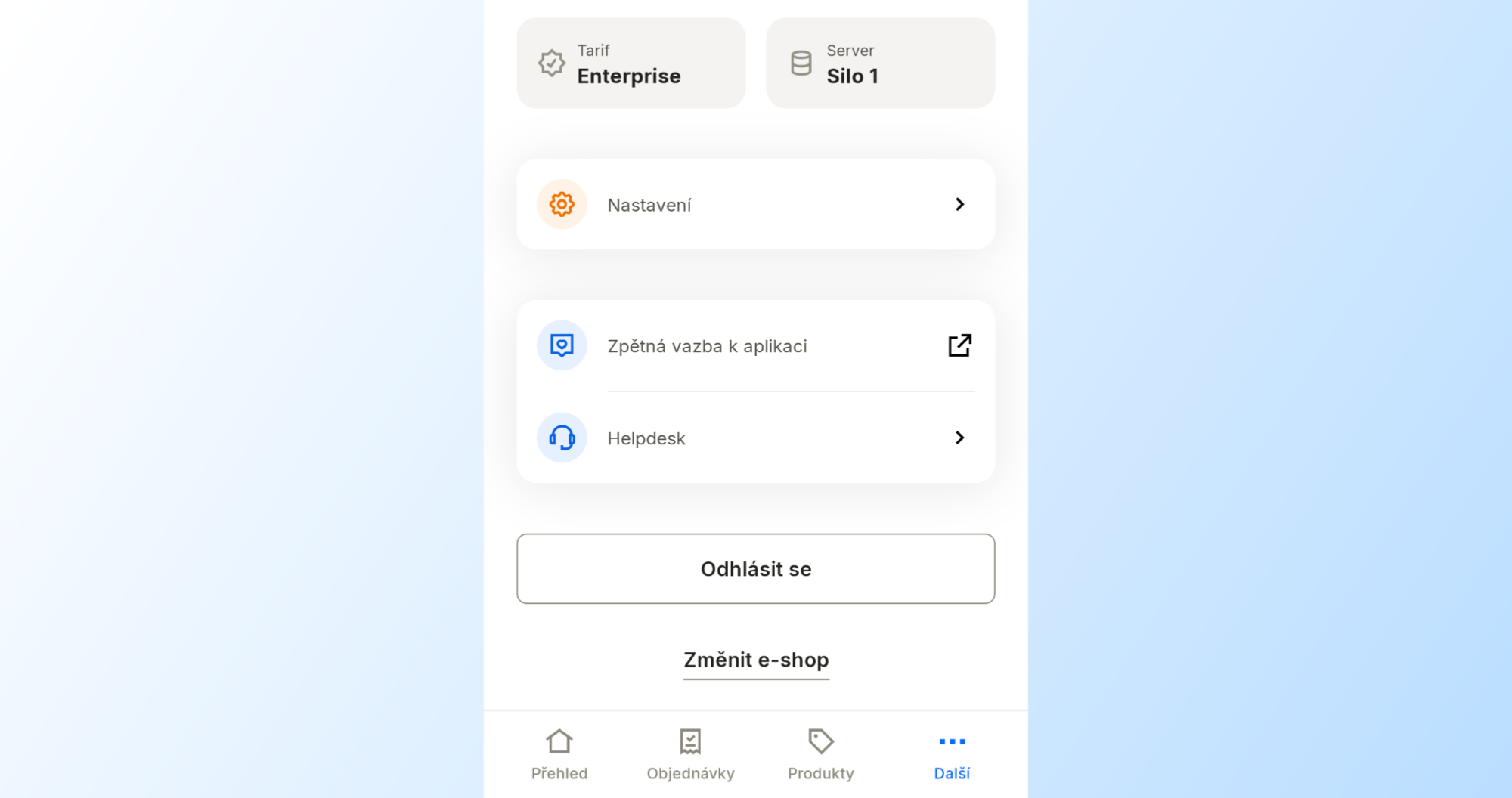
V sekci Další najdete některé základní údaje o vašem e-shopu – jeho URL adresu (doménu), ID obchodu, aktuální tarif, a na jakém serveru běží.
V této sekci najdete také Nastavení aplikace, odkazy na Helpdesk a zaslání zpětné vazby a možnosti pro odhlášení z aplikace a změnu a odebrání e-shopu.
Přepnutí a odebrání e-shopu
Pokud jste v aplikaci přihlášení k více e-shopům, můžete se mezi nimi přepnout ze seznamu e-shopů. Ten najdete v sekci Další pod možností Změnit e-shop.
Pro odebrání e-shopu z aplikace přejděte do seznamu e-shopů. Dlouze podržte ten, který chcete odstranit, a volbu potvrďte.
Zpětná vazba a řešení potíží
Zpětná vazba
Aplikaci neustále vyvíjíme a vylepšujeme. Rádi uvítáme jakoukoliv vaší zpětnou vazbu – jak jste s aplikací spokojení, co vám třeba tolik nevyhovuje, a nebo co byste v ní rádi viděli za další funkce.
Poslat nám zpětnou vazbu můžete snadno přímo z aplikace ze sekce Další volbou Zpětná vazba k aplikaci.
Jak postupovat při potížích
Pokud narazíte na nějaký problém při používání aplikace, můžete poslat dotaz naší zákaznické podpoře v sekci Další → Helpdesk, a nebo se odtamtud prokliknout do komunitní facebookové skupiny Shoptet Poradna.
Než nám pošlete zprávu, můžete také zkusit následující kroky, které mohou pomoci případné problémy s fungováním aplikace vyřešit:
- Ověřte si, že je vaše zařízení připojeno k internetu.
- Koukněte na web Shoptet Status, jestli náhodou neevidujeme nějaký plošný problém.
- Zkuste aplikaci ukončit a znovu spustit.
- Zkontrolujte, jestli je vaše verze aplikace aktuální a případně aplikaci aktualizujte.
- Zkontrolujte, jestli máte v zařízení aktuální verzi operačního systému a případně proveďte aktualizaci.
V krajním případě můžete ještě zkusit aplikaci odinstalovat a znovu nainstalovat. Upozorňujeme, že po odinstalaci bude třeba znovu přidat vaše e-shopy a přihlásit se do nich.
Hlášení problému
Děkujeme, pokud se rozhodnete nám případné problémy s fungováním aplikace nahlásit. Nejsnadněji nám můžete napsat z aplikace ze sekce Další → Helpdesk a volbou Poslat dotaz. Případně nás můžete kontaktovat z helpdesku ve webové administraci e-shopu.
Moc nám pomůže, když do zprávy uvedete:
- značku a typ vašeho zařízení a verzi operačního systému
- verzi aplikace Shoptet
- e-shop a e-mail účtu, ke kterému jste v aplikaci přihlášení
- popis problému – kdy a za jakých okolností jste na něj narazili
- pokud je to možné, přidejte prosím snímky nebo záznamy obrazovky, zachycující daný problém
Jak udělat snímek nebo záznam obrazovky z mobilu?
Android
Snímek obrazovky (print screen):
- 📸 stiskněte současně tlačítka zapnutí a snížení hlasitosti
- poté se vám objeví náhled a možnosti (úprava, sdílení, smazání)
Záznam obrazovky (video):
- stáhněte horní lištu (rychlé nastavení)
- ▶️ vyhledejte a klepněte na Záznam obrazovky (nebo Nahrávání obrazovky)
- po spuštění se objeví ovládací tlačítko, kde můžete záznam ukončit a nebo například zapnout i záznam zvuku (interní, mikrofon)
iOS
Snímek obrazovky (print screen):
- iPhone s Face ID (bez tlačítka Domů):
- 📸 stiskněte současně boční tlačítko a tlačítko zvýšení hlasitosti
- iPhone s Touch ID (s tlačítkem Domů):
- 📸 stiskněte současne tlačítko Domů a boční tlačítko (nebo horní tlačítko na některých starších modelech)
- poté se vám vlevo dole objeví náhled snímku a možnosti (úprava, uložení)
Záznam obrazovky (video):
- otevřete Ovládací centrum:
- iPhone s Face ID (bez tlačítka Domů): potáhněte dolů z pravého horního rohu
- iPhone s Touch ID (s tlačítkem Domů): potáhněte nahoru ze spodní části obrazovky
- klepněte na ikonu záznamu obrazovky (kolečko v kruhu)
- dlouhým podržením můžete zapnout mikrofon
- ▶️ Po 3 sekundách začne nahrávání
- Zastavení záznamu: buď opět přes Ovládací centrum, a nebo klepnutím na červený pruh či hodiny nahoře


