
Shoptet Pokladna – migrace na novou verzi
Shoptet Pokladna je nové řešení pokladního systému přímo od Shoptetu. Nahrazuje původní (starou) pokladnu, která již byla technologicky i z pohledu uživatelské přívetivosti zastaralá. Nová pokladna je navržena tak, aby fungovala na základě prodejních kanálů, přičemž jedním z těchto prodejních kanálů jsou Prodejny.
- ⏩ Informace o nastavení nové Shoptet Pokladny najdete v článku Shoptet Pokladna – nastavení.
- ⏩ Informace o uživatelském rozhraní nové Shoptet Pokladny najdete v článku Shoptet Pokladna – uživatelské rozhraní.
- ⏩ Informace o nejdůležitějších rozdílech nové Shoptet Pokladny oproti staré verzi pokladny najdete v článku Shoptet Pokladna – nejdůležitější rozdíly oproti staré verzi.
Funkčnost doplňků
Všichni naši partneři byli o přechodu na novou pokladnu předem informováni a vyzváni, aby funkčnost svých doplňků ověřili. Standardní partnerské doplňky nejsou přechodem ovlivněny a měly by fungovat bez nutnosti dalších úprav.
Riziková rozšíření
Pozornost věnujte především rozšířením, která se zobrazují přímo v prostředí staré pokladny nebo se používají při samotném prodeji. Typicky jde o rozšíření, která zasahují do práce s košíkem, zákazníkem, slevami, věrnostními body nebo jinou částí prodejního procesu.
Pokud takové rozšíření v pokladně používáte, doporučujeme ještě před přechodem ověřit jeho funkčnost přímo u poskytovatele daného doplňku.
Migrace
Pokud aktuálně využíváte původní řešení pokladny, je pro používání nové Shoptet Pokladny nejprve nutné provést migraci.
Původní řešení Pokladna bude oficiálně podporováno do 24. 7. 2026 včetně. Od 25. 7. 2026 už nebude dále rozvíjeno a jeho podpora bude omezena pouze na kritické opravy. Další úpravy a vylepšení budou směřovány výhradně do nového řešení Shoptet Pokladna, které zůstane jediným plně podporovaným řešením. Doporučujeme proto přechod dokončit včas, ideálně mimo největší provozní špičku.
Upozornění: Migraci může spustit pouze administrátor s oprávněním Majitel. Po dokončení migrace se jedná o nevratný krok.
V administraci e-shopu se v sekci původního řešení Pokladny zobrazí upozornění na nutnost migrace. Toto upozornění přesměruje uživatele s oprávněním Majitel do sekce Prodejní kanály → Prodejny. Migračního průvodce zde najdete i v případě, že upozornění odložíte pomocí možnosti Připomenout později.
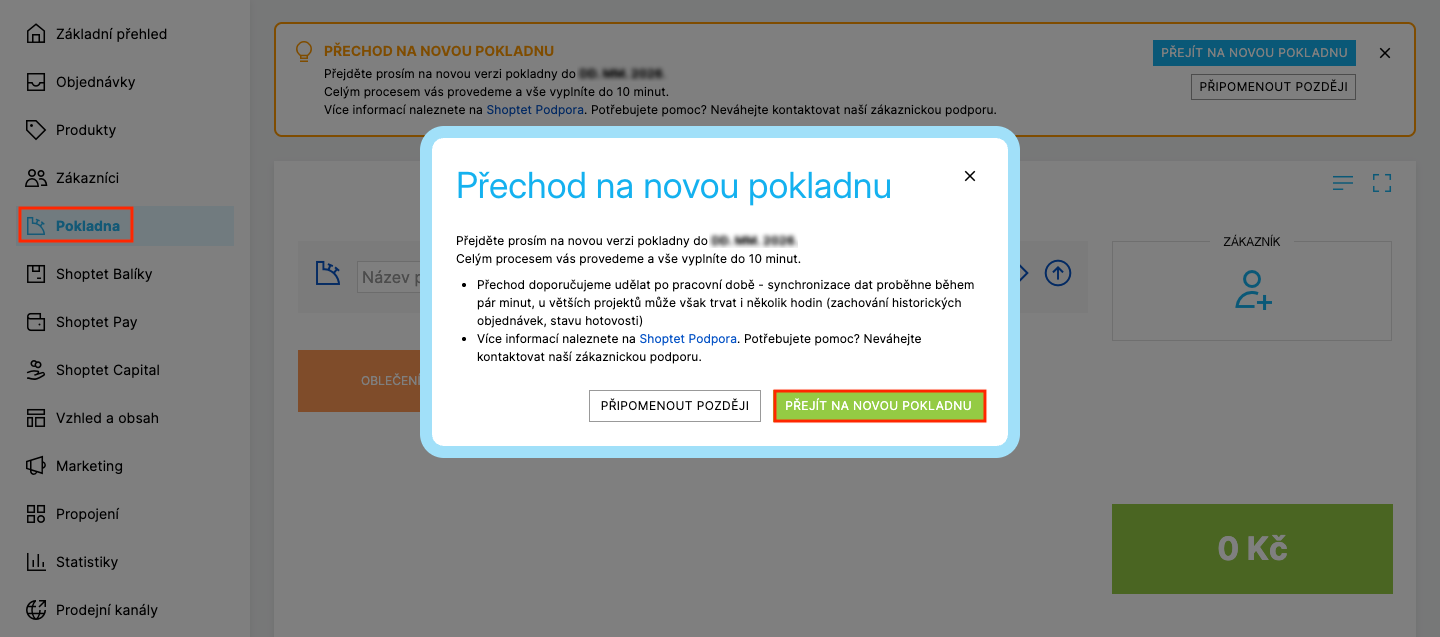
V této sekci můžete jako administrátor e-shopu s oprávněním Majitel migraci spustit. Systém vás procesem migrace na novou Shoptet Pokladnu provede krok za krokem. V rámci procesu je potřeba postupně:
- vytvořit Prodejny,
- spárovat Stávaící pokladny,
- přiřadit k prodejnám Měny,
- přiřadit k prodejnám Ceníky a sklady,
- přiřadit k prodejnám a pokladnám Uživatele.
- přiřadit k pokladnám platební terminály (pokud jsou v e-shopu využívány)
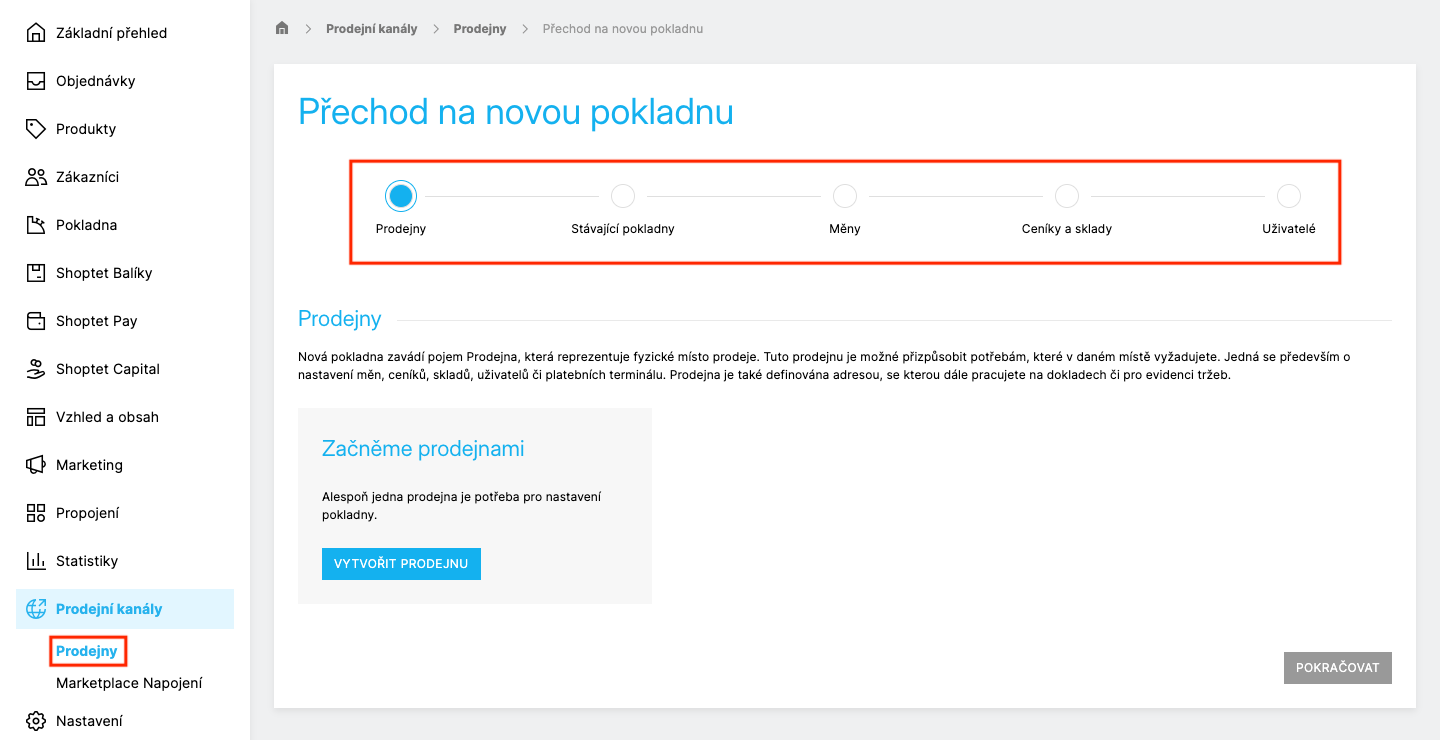
Migrace vám podle počtu prodejen a pokladen zabere přibližně 2–10 minut. Přechod však doporučujeme provést po pracovní době – synchronizace dat proběhne během pár minut, u větších projektů však může trvat i několik hodin (zachování historických objednávek, stavu hotovosti).
Samotná migrace se spustí až po kliknutí na tlačítko Dokončit v posledním kroku. Vše, co nastavíte v krocích 1–5, se zatím uloží pouze dočasně v průvodci migrace a můžete to kdykoliv v průběhu migrace na novou Shoptet Pokladnu upravit.
Prodejny
Migrace začíná vytvořením prodejen. Prodejny jsou základním prvkem nové Shoptet Pokladny. Každá prodejna může mít i více pokladen. Další pokladny je možné do prodejny následně dodatečně přidat v nastavení pokladen dané prodejny.
Pokud nyní využíváte platební terminály Shoptet Pay, během migrace na novou Shoptet Pokladnu dojde automaticky k vytvoření prodejen podle aktuálně nastavených obchodních míst v sekci Shoptet Pay → Platební terminály → Správa terminálů. Obchodní místo přiřazené k terminálu není možné během migrace měnit. Změnu lze provést až po dokončení migrace.
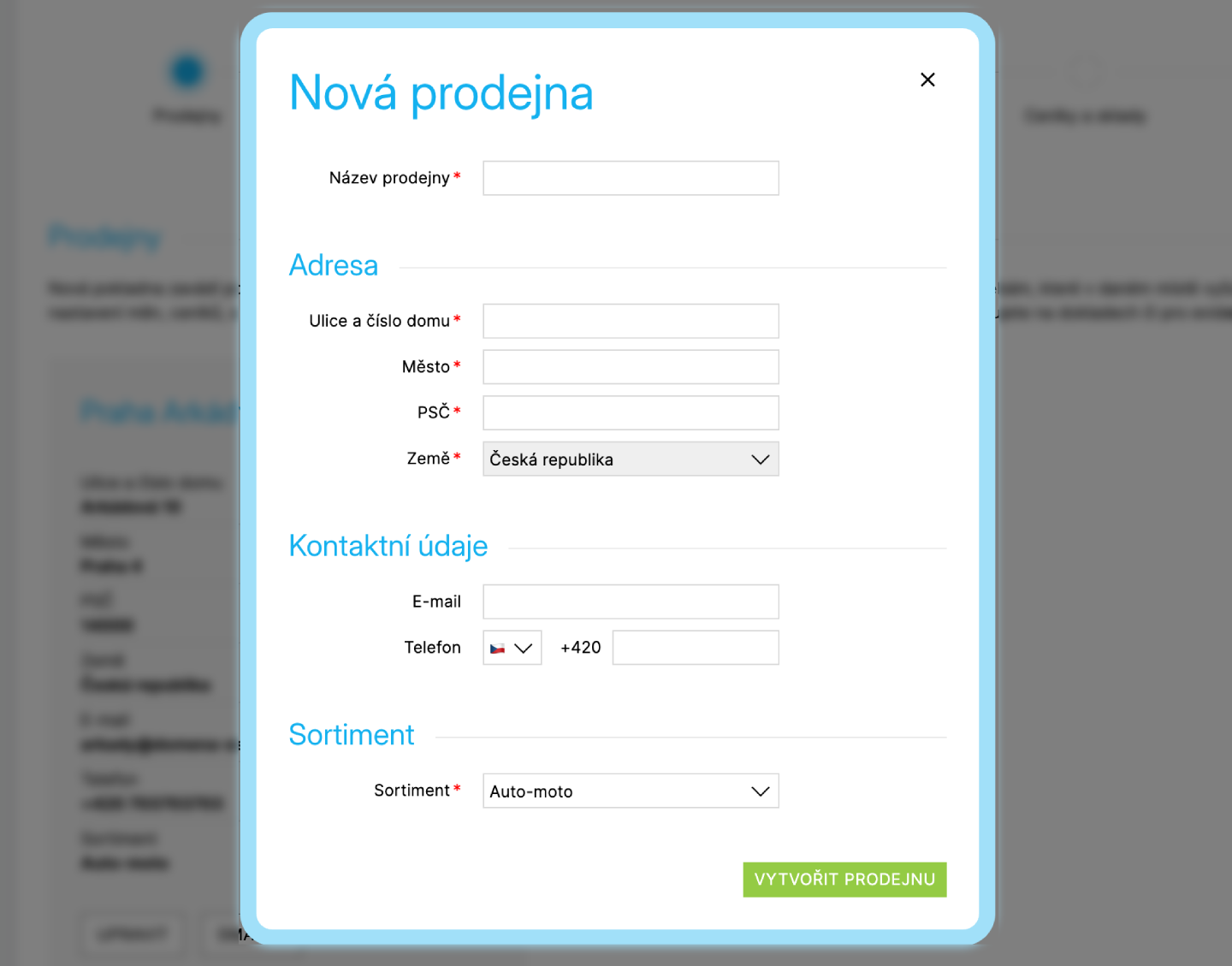
Postup vytvoření nové prodejny:
- Klikněte na Vytvořit prodejnu.
- Vyplňte:
- název prodejny,
- adresu,
- kontaktní údaje (e-mail, telefon),
- sortiment,
- země.
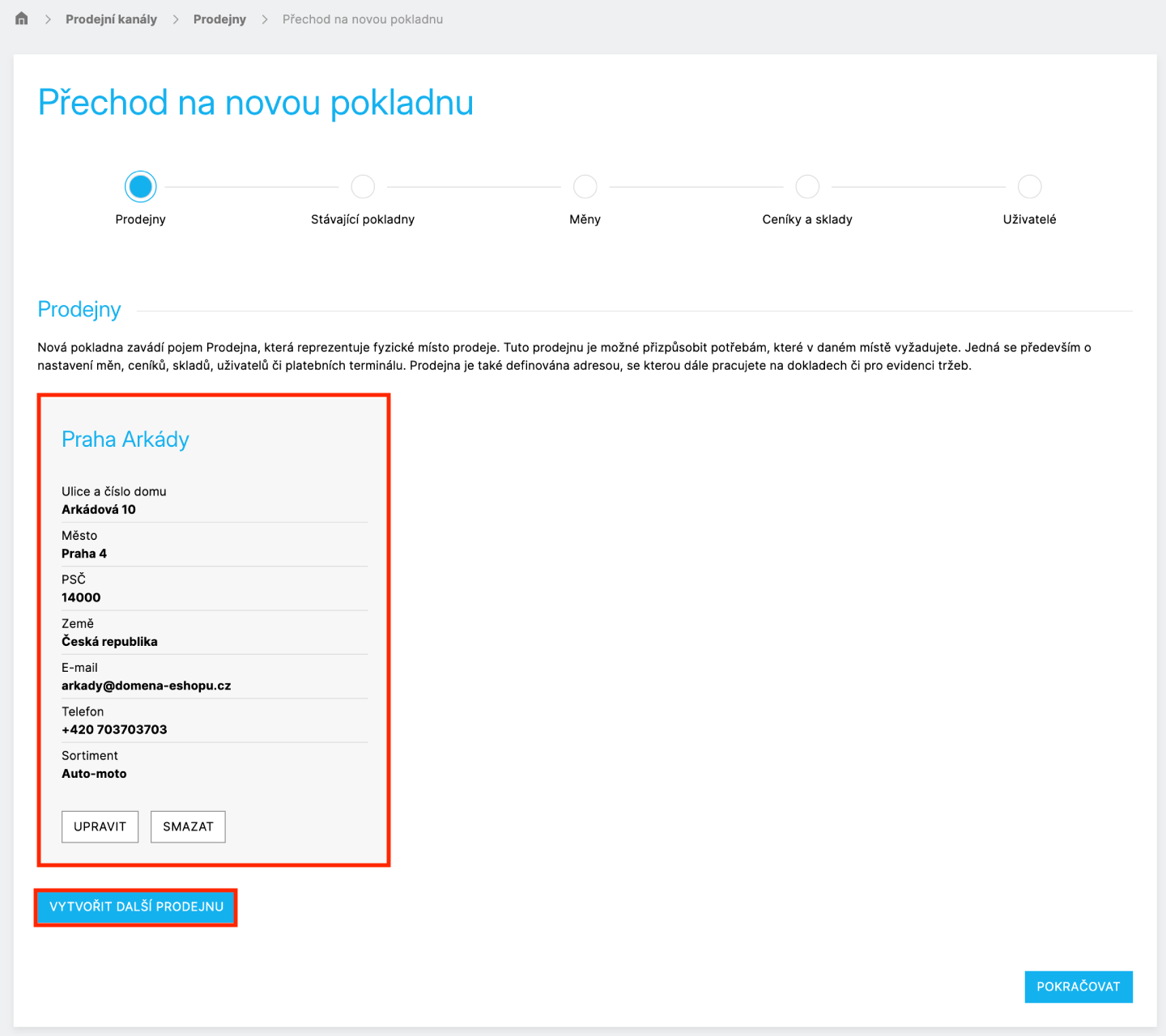
Po vytvoření první prodejny se dostanete zpět do sekce Prodejní kanály → Prodejny, kde se zobrazí seznam vytvořených prodejen (v tuto chvíli pouze první vytvořená prodejna). Zde můžete vytvořit další prodejny pomocí tlačítka Vytvořit další prodejnu nebo přejít na další krok migrace pomocí tlačítka Pokračovat.
Párování existujících pokladen
Po vytvoření prodejen je potřeba spárovat existující pokladny v e-shopu s nově vytvořenými prodejnami.
Zobrazí se tabulka existujících pokladen v e-shopu. Ve sloupci Přiřadit k prodejně vyberte z rozbalovacího seznamu prodejnu, do které daná pokladna patří.
- Více pokladen může být přiřazeno k jedné prodejně.
- Po spárování všech pokladen klikněte na Pokračovat.
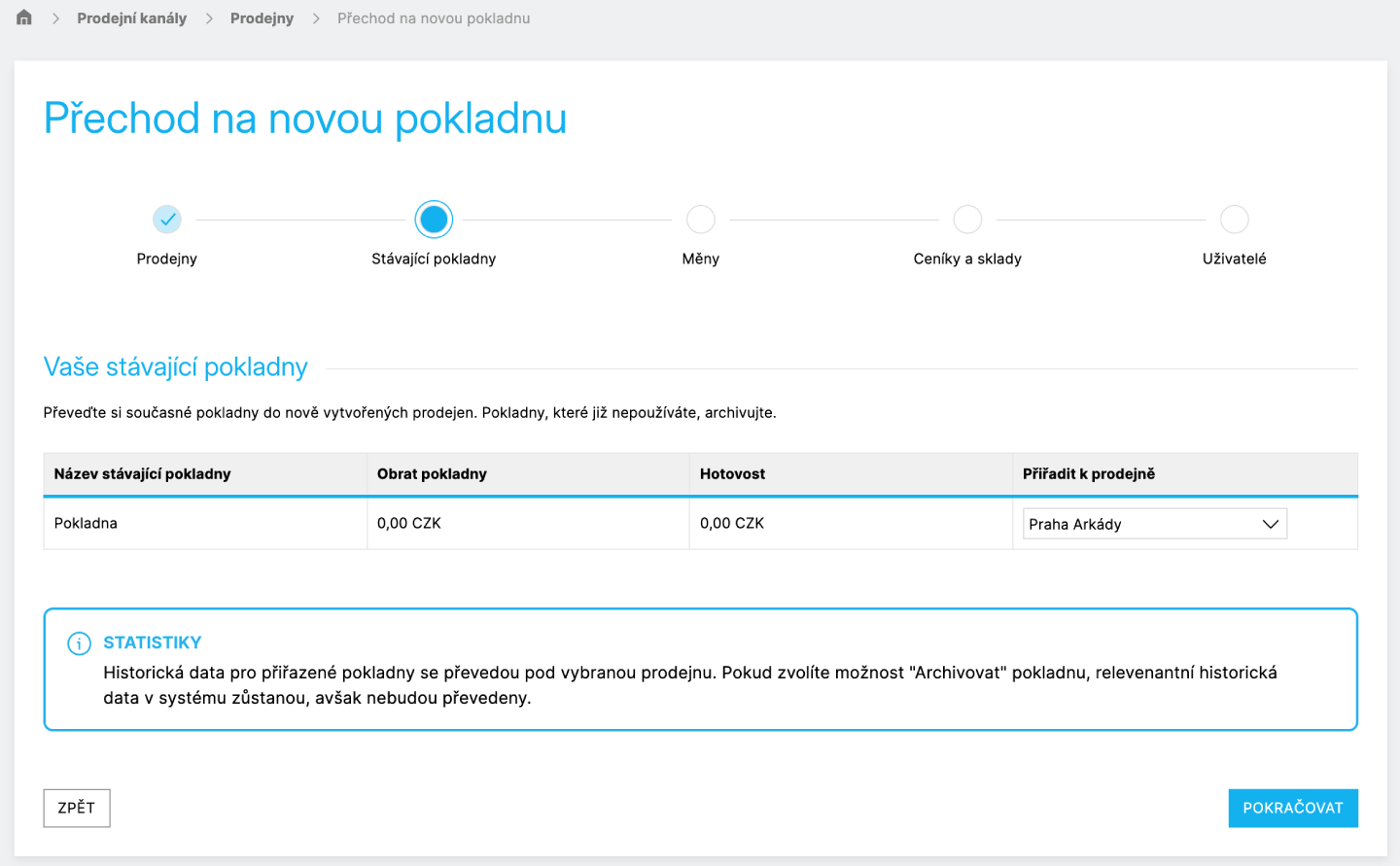
Pokud máte v e-shopu více pokladen a některé nepoužíváte, při párování můžete zvolit možnost Archivovat pokladnu:
- Pokladna se zaarchivuje a nebude ji možné používat.
- Data ve statistikách zůstanou zachována.
Systémová pokladna s názvem E-shop se nenabízí k párování, protože jde o součást původního řešení. Byla využívána pro potřeby EET 1.0. V novém řešení Shoptet Pokladny ji již není možné používat a není potřeba ji migrovat.
Měny
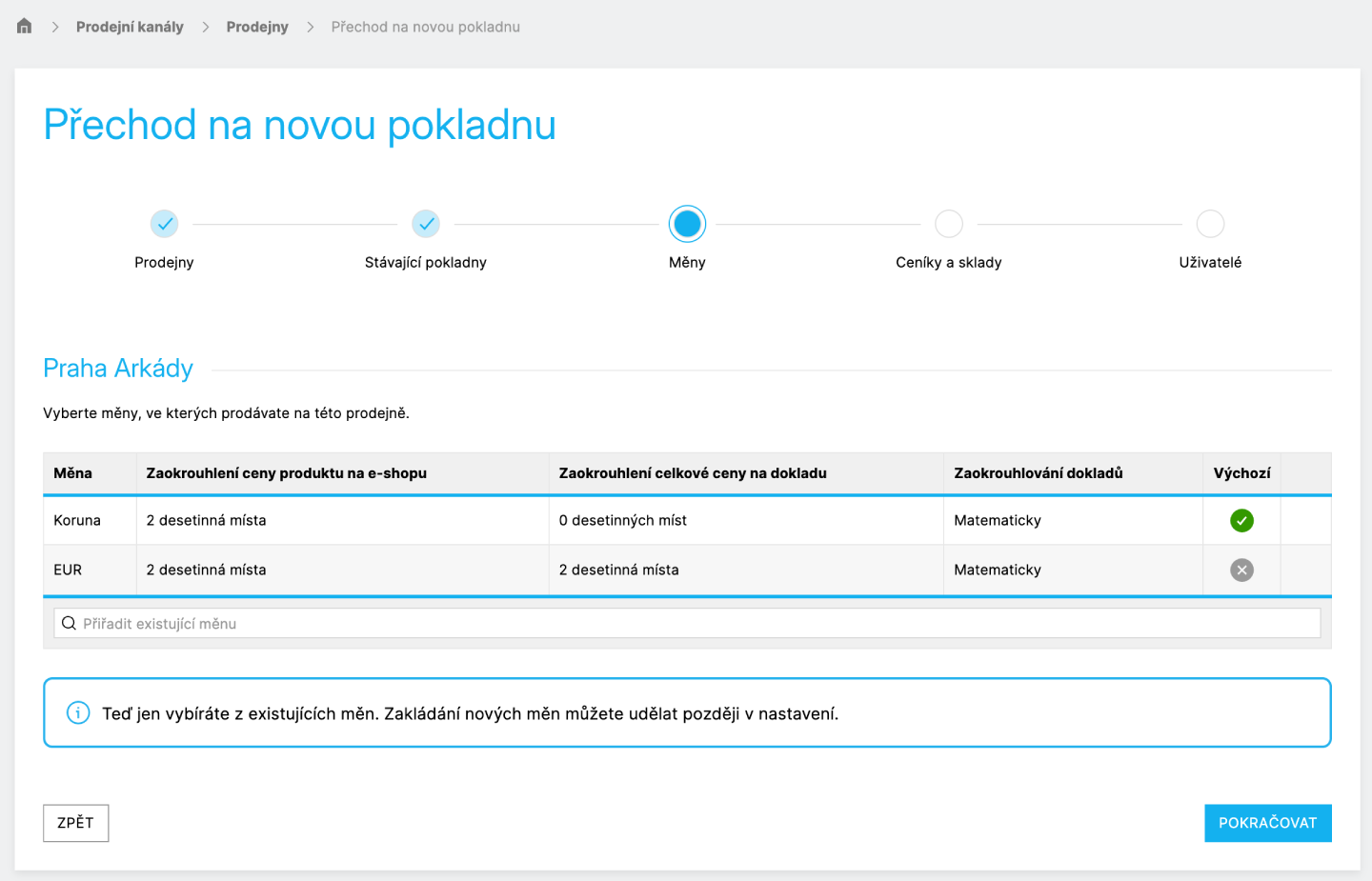
Zobrazí se seznam prodejen. Pro každou prodejnu přiřaďte měnu nebo měny, ve kterých budou fungovat pokladny dané prodejny.
- Během migrace se k prodejnám automaticky přidají všechny měny, které máte nastavené v e-shopu. Následně můžete odebrat ty měny, které u prodejny nepotřebujete.
- Prodejna může používat jednu nebo více měn, které již existují v e-shopu.
- Měny v prodejně můžete:
- přidat přes vyhledávací pole,
- odebrat pomocí červeného křížku,
- nastavit měnu jako výchozí.
- Po přiřazení měn klikněte na Pokračovat.
V nastavení měn následně můžete určit, které měny se používají v e-shopu a které například pouze v pokladně.
Ceníky a sklady
Pro každou prodejnu přiřaďte ceník a sklad.
Ceník nebo sklad můžete přiřadit pomocí rozbalovacího seznamu (vybíráte z existujících ceníků a skladů v e-shopu). Po nastavení klikněte na tlačítko Pokračovat.
Tip: Doporučujeme vytvořit pro prodejnu samostatný sklad. Vyhnete se tak problémům se skladovou zásobou, kterou by jinak sdílela například prodejna a e-shop. Sklad, který má prodejna přiřazený, můžete dodatečně upravit v detailu dané prodejny v nastavení skladu prodejny.
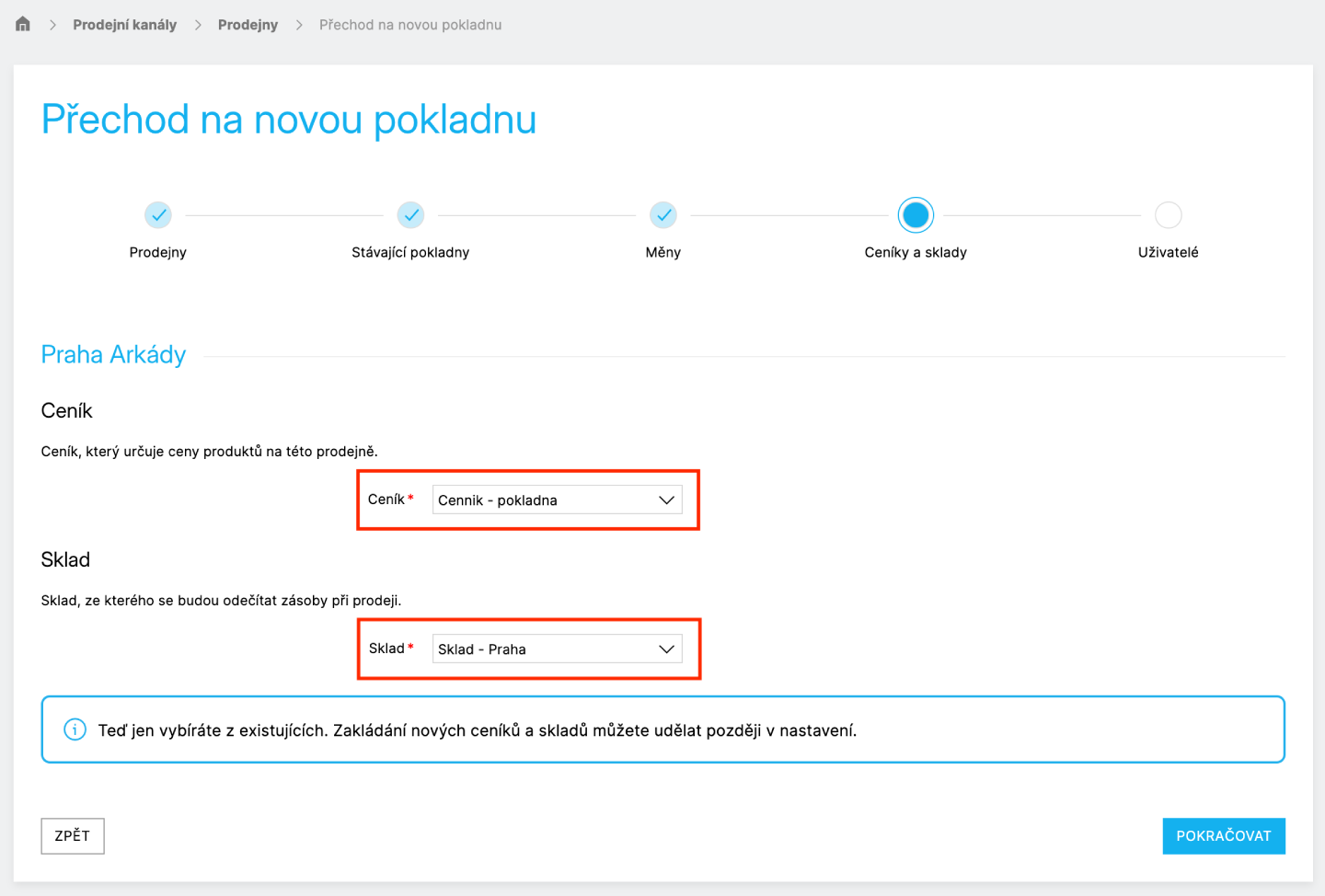
V případě, že v e-shopu nemáte nainstalované rozšiřující funkce (dopňky) Skladové hospodářství a Velkoobchod, není možné vytvářet více ceníků a skladů. V takovém případě se při migraci zobrazí pouze možnost Pokračovat.
Uživatelé
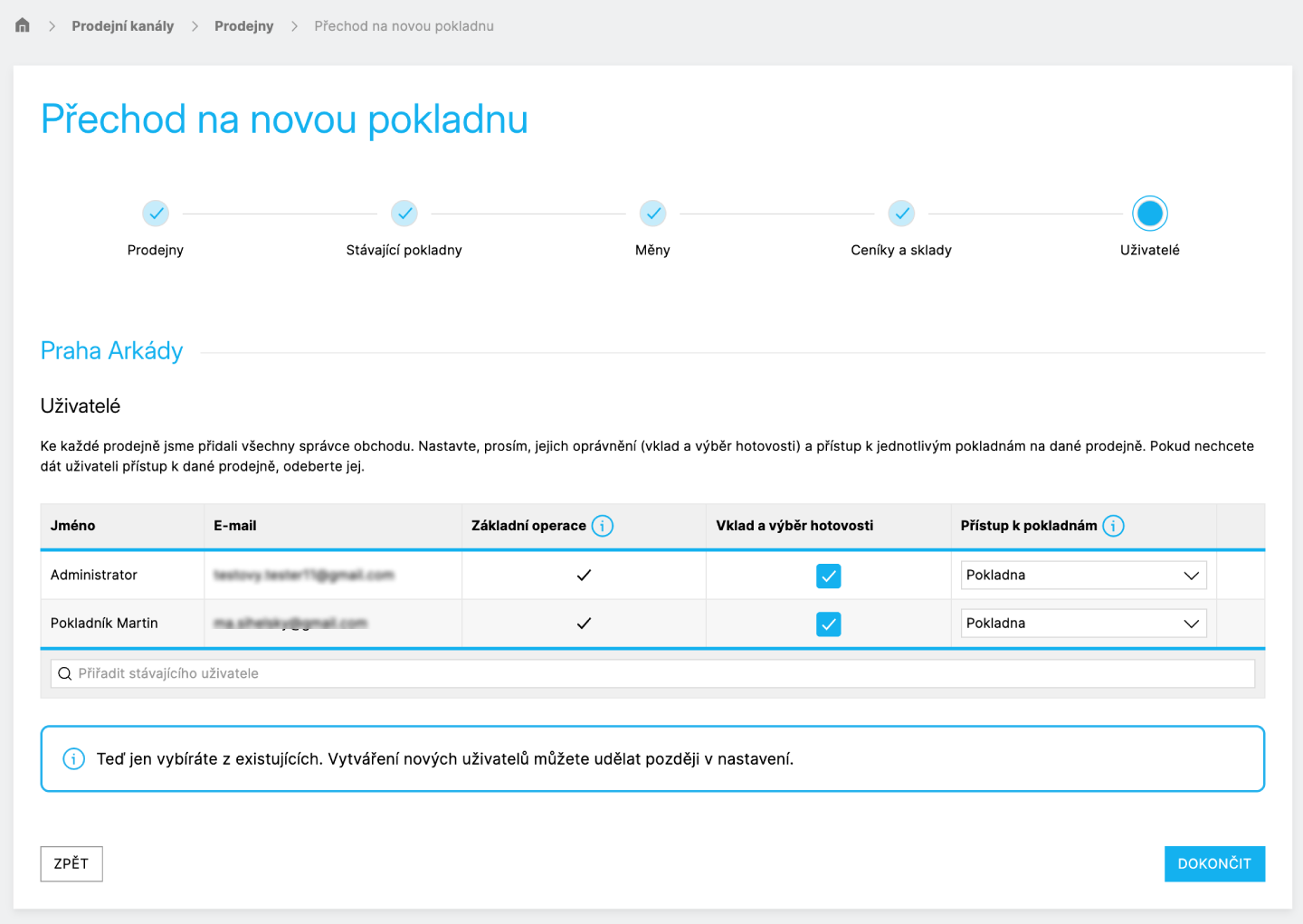
V této části přiřazujete uživatele e-shopu ke konkrétním prodejnám a pokladnám.
- Tabulky jsou rozděleny podle prodejen.
- V každé tabulce je zobrazen seznam všech uživatelů e-shopu. Pokud někdo nemá mít přístup do dané prodejny, je potřeba ho odebrat (pomocí červeného křížku).
- Pro každou prodejnu můžete:
- udělit přístup různým uživatelům,
- upravit práva na vklady a výběry hotovosti – sloupec Vklad a výběr hotovosti,
- přiřadit přístup ke konkrétním pokladnám (pokud jich má prodejna více) – sloupec Přístup k pokladnám.
Terminály
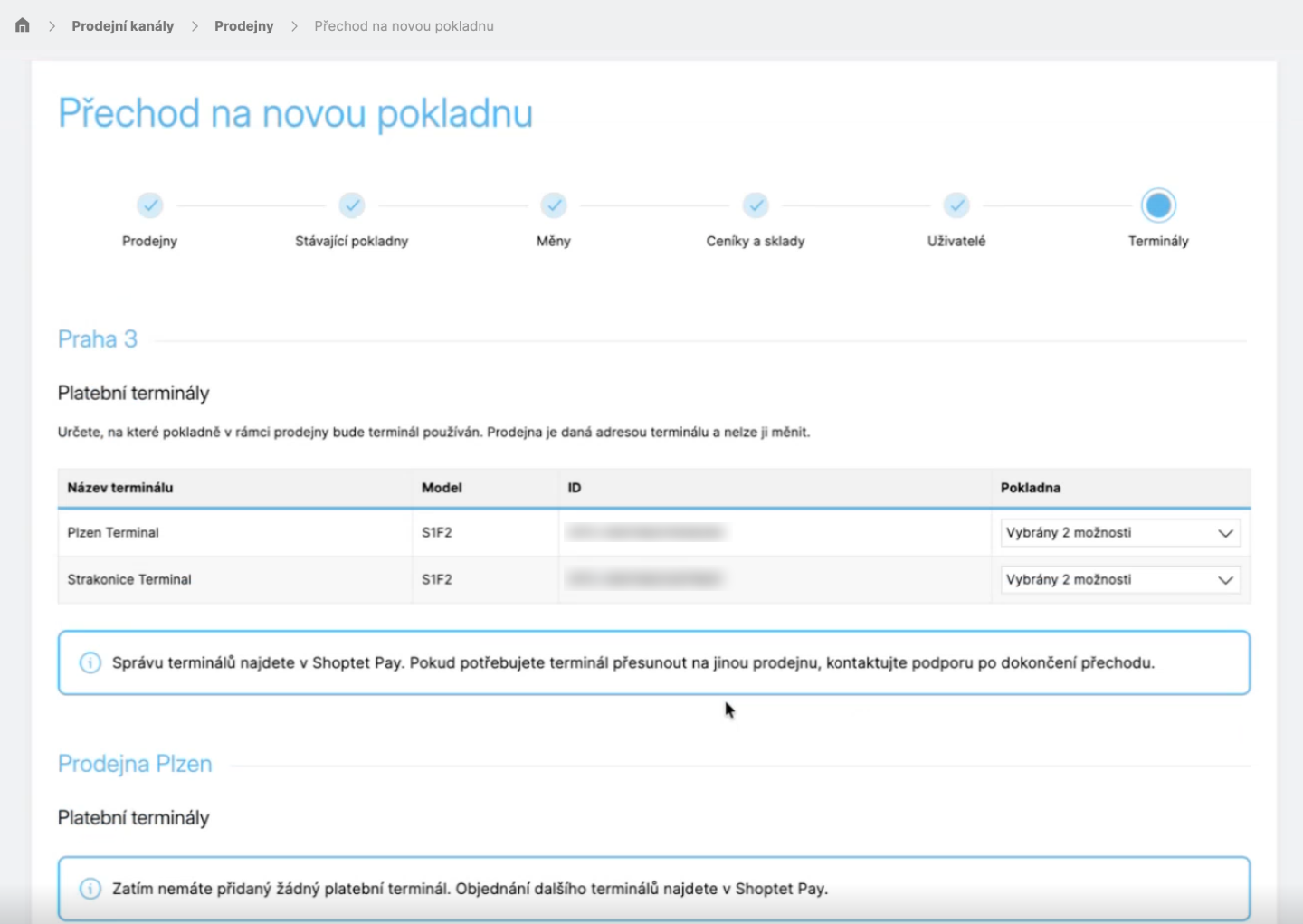
Tento krok migrace se zobrazí pouze v případě, že aktuálně využíváte **platební terminály Shoptet Pay**.
V rámci kroku se zobrazí seznam platebních terminálů přiřazených k jednotlivým prodejnám podle aktuálního nastavení obchodních míst v sekci Shoptet Pay → Platební terminály → Správa terminálů.
Pro každý terminál následně určíte, ke kterým pokladnám v rámci dané prodejny bude dostupný.
- Všechny pokladny v rámci prodejny jsou automaticky předvybrané.
- Pokud některá pokladna nemá konkrétní terminál využívat, můžete ji z výběru odebrat.
- Obchodní místo přiřazené k terminálu není možné během migrace měnit. Změnu lze provést až po dokončení migrace.
Objednání terminálů, nastavení tisku účtenek a dalších parametrů terminálu nadále probíhá v sekci Shoptet Pay → Platební terminály. V rámci prodejen a pokladen se řeší pouze propojení terminálů s konkrétními pokladnami a nastavení výchozího terminálu.
Dokončení migrace
Po přiřazení uživatelů, a případně terminálů, klikněte na tlačítko Dokončit. Tím se spustí samotná migrace a po jejím dokončení bude možné začít používat novou Shoptet Pokladnu v jejím novém uživatelském rozhraní.
Migrace na novou verzi je nevratná. Po dokončení migrace není možné dále využívat původní (starou) verzi pokladny.


