
Shoptet Pokladna – nastavení
Shoptet Pokladna je nové řešení pokladního systému přímo od Shoptetu. Nahrazuje původní (starou) pokladnu, která byla již technologicky i z pohledu uživatelské přívetivosti zastaralá. Nová pokladna je navržena tak, aby fungovala na základě prodejních kanálů, přičemž jedním z těchto prodejních kanálů jsou Prodejny.
- ⏩ Informace o migraci na novou Shoptet Pokladnu najdete v článku Shoptet Pokladna - migrace.
- ⏩ Informace o uživatelském rozhraní nové Shoptet Pokladny najdete v článku Shoptet Pokladna - uživatelské rozhraní.
- ⏩ Informace o nejdůležitějších rozdílech nové Shoptet Pokladny oproti staré verzi pokladny najdete v článku Shoptet Pokladna – nejdůležitější rozdíly oproti staré verzi.
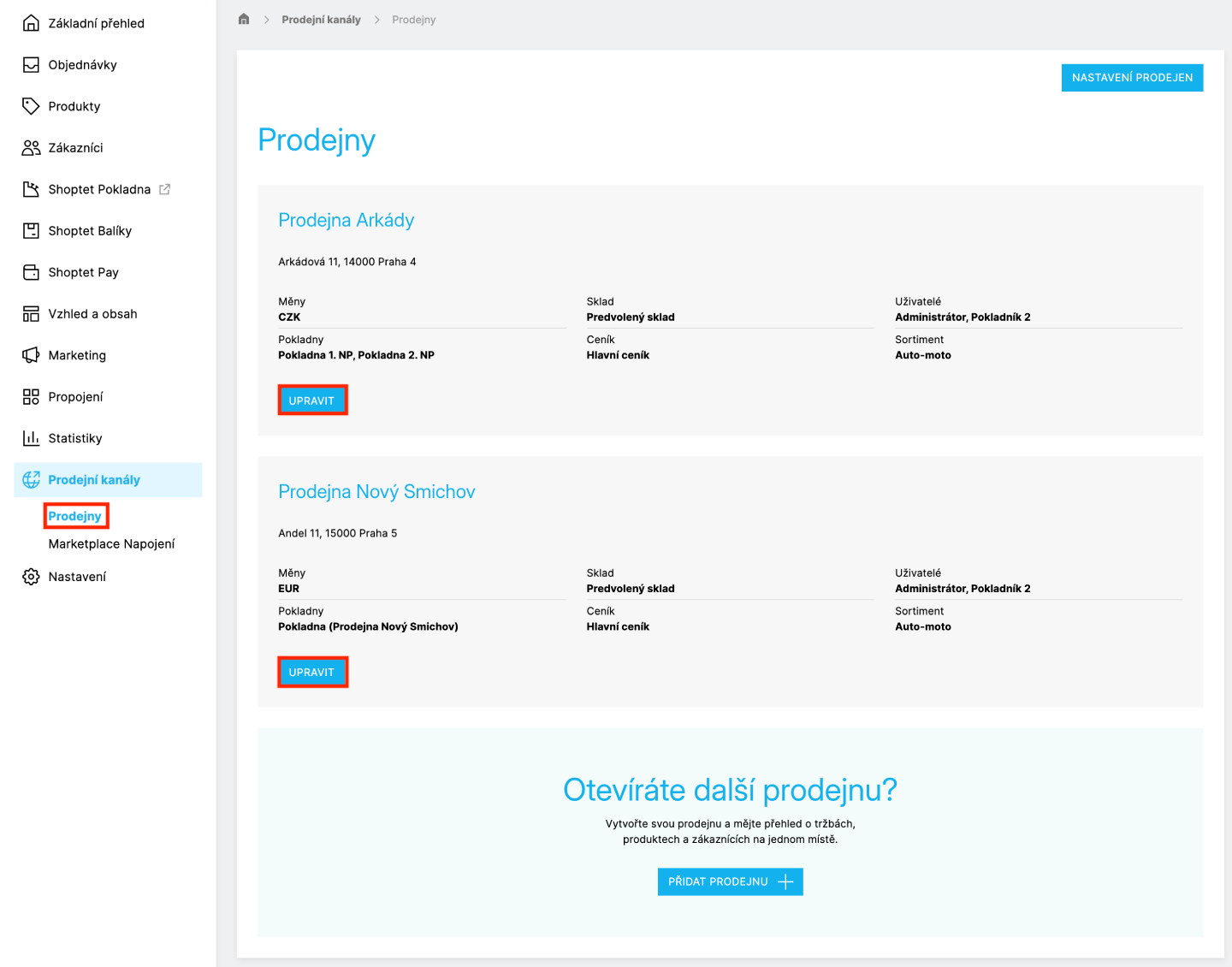
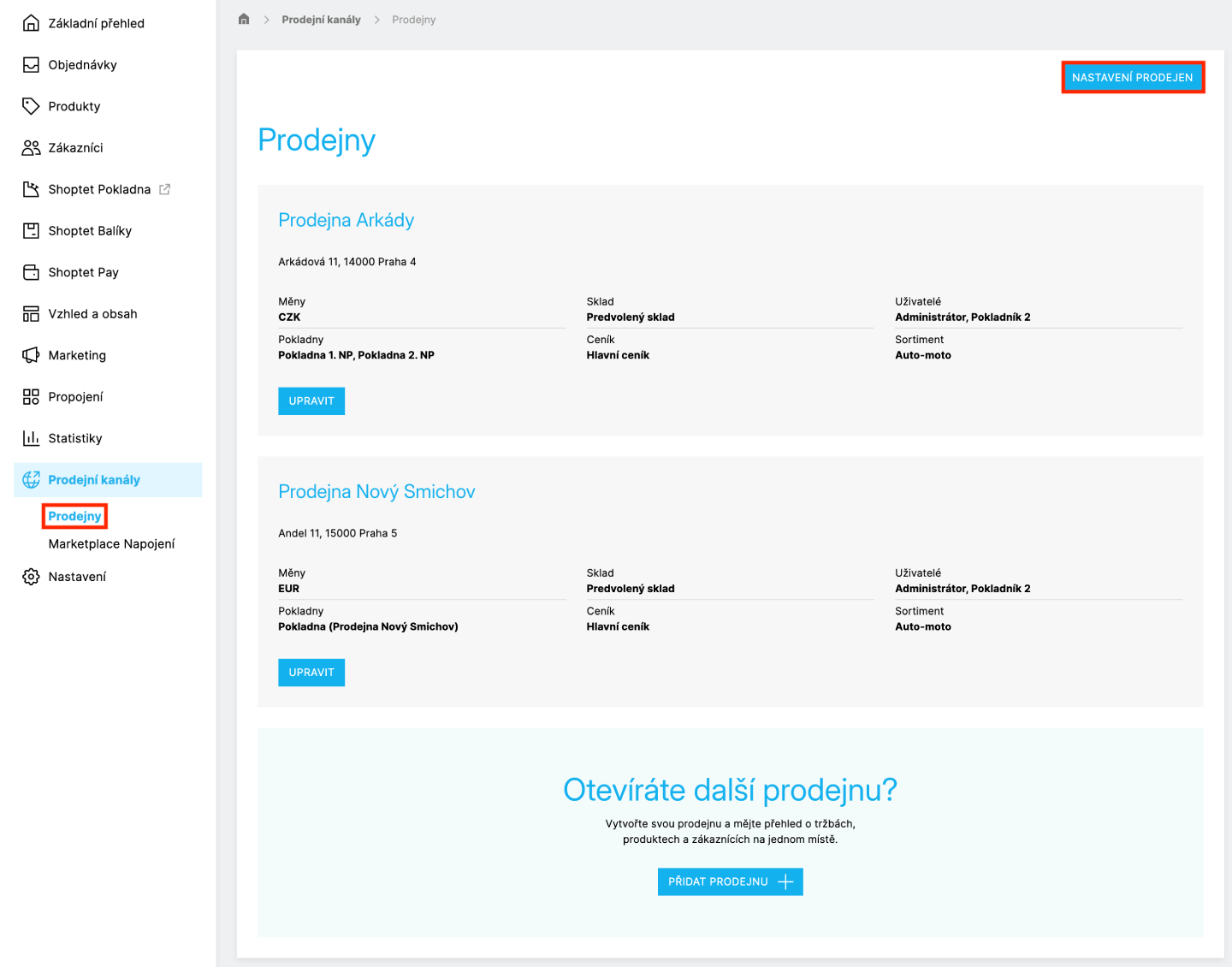
Seznam prodejen najdete v administraci v sekci Prodejní kanály → Prodejny.
Prodejny jsou jedním z typů prodejních kanálů, které můžete v rámci svého obchodu využívat. Tato sekce slouží ke správě kamenných provozoven, které jsou nezbytné pro používání Shoptet Pokladny. V rámci jednotlivých prodejen následně můžete spravovat také konkrétní pokladny.
V seznamu jsou uvedeny všechny aktivní prodejny a u každé prodejny je tlačítko Upravit, kterým můžete vstoupit do nastavení dané prodejny.
Vytvoření nové prodejny
- Klikněte na tlačítko Přidat prodejnu
- Zadejte název prodejny
- Klikněte na tlačítko Vytvořit
Po vytvoření budete přesměrováni do nastavení této prodejny, kde můžete doplnit další potřebné údaje.
Pokud odejdete z nastavení prodejny před doplněním údajů, prodejna zůstane vytvořená a v seznamu bude mít stav Chybějící údaje. Údaje doplníte kliknutím na tlačítko Upravit u dané prodejny. Následně budete přesměrováni do nastavení prodejny, kde můžete potřebné údaje doplnit. Po doplnění údajů se prodejna stane aktivní a bude možné ji používat.
Při vytvoření nové prodejny se k ní automaticky:
- vytvoří jedna výchozí pokladna s názvem: "Pokladna ([název prodejny])",
- přiřadí výchozí měna projektu a nastaví se jako výchozí měna pro danou prodejnu,
- přiřadí všichni uživatelé s rolí majitel nebo manažer a přidají se jim všechna práva (aktuálně jen práce s hotovostí). Tito uživatelé se automaticky přiřadí i k vytvořené výchozí pokladně: "Pokladna ([název prodejny])".
Nastavení existující prodejny
V nastavení prodejny jsou karty rozděleny do následujících 6 sekcí.
Základní údaje
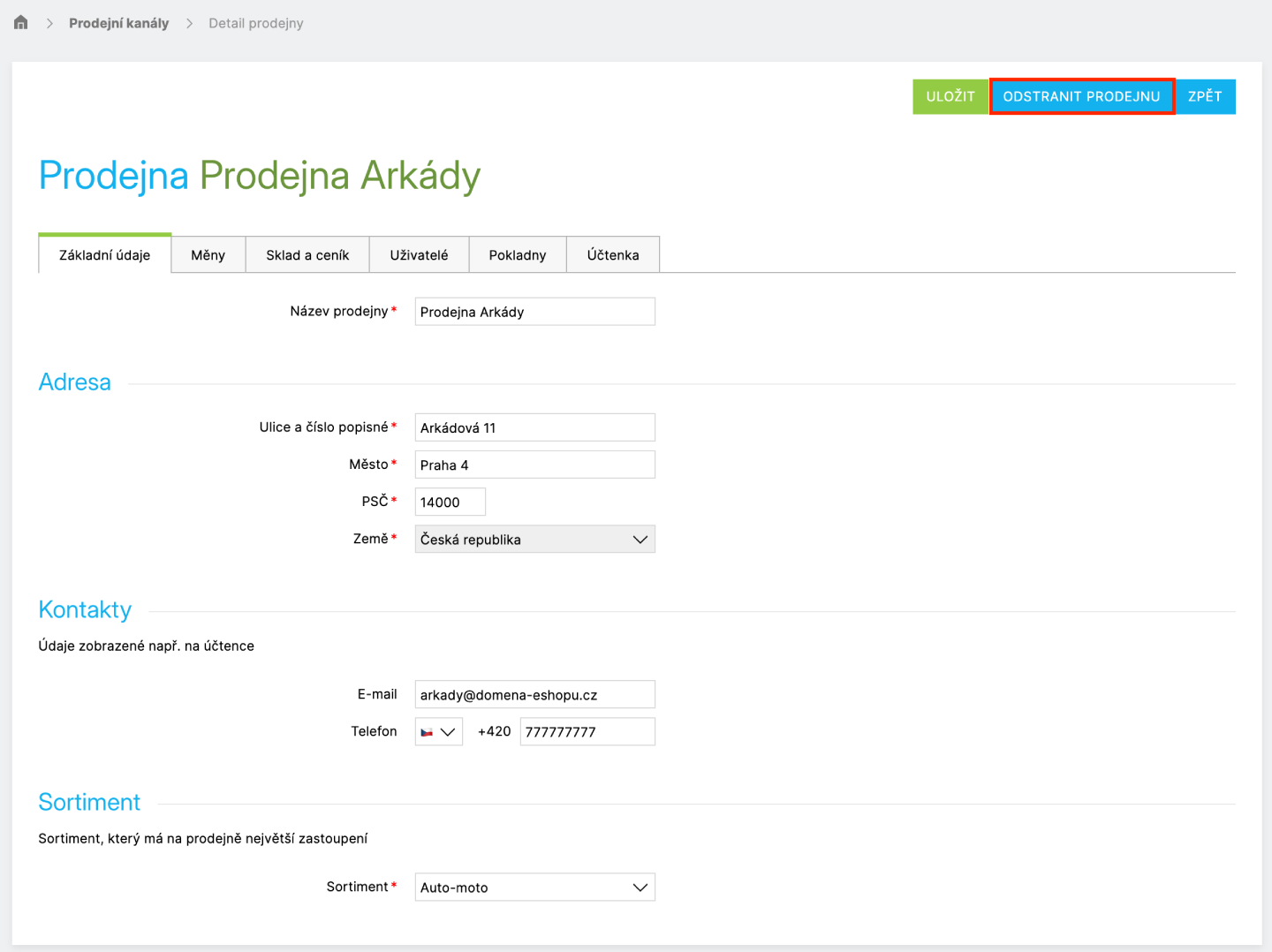
V této části můžete upravit obecné informace a Základní údaje o prodejně:
- Název prodejny
- Adresa prodejny
- Kontakty na prodejnu
- Sortiment
Tyto údaje se budou zobrazovat také na dokladu. Jde o důležité informace o místě prodeje, které jsou pro zákazníka podstatné a měly by být správně vyplněné.
Měny
V sekci Měny můžete upravit, které měny bude moci prodejna používat v pokladnách, které má prodejna přiřazené.
- Můžete přidat existující měnu e-shopu.
- Můžete určit, která měna je výchozí pro danou prodejnu.
- Můžete odstranit měnu, která není pro prodejnu potřebná.
V sekci Měny je možné pracovat pouze s měnami, které již v e-shopu existují. Zároveň je pro možnost využívání více měn nutné mít aktivní rozšiřující funkci (doplněk) Cizí měny.
Sklad a ceník
V této části nastavení prodejny můžete spravovat Sklady a ceníky pro danou prodejnu.
Tip: Doporučujeme vytvořit pro prodejnu samostatný sklad. Vyhnete se tak problémům se skladovou zásobou, kterou by jinak sdílely například prodejna a e-shop.
Tip: Můžete vytvořit a přiřadit samostatný ceník s cenami, které se budou lišit od cen v e-shopu, a tento ceník přiřadit k prodejně.
Uživatelé
V části Uživatelé spravujete uživatele, kteří mají přístup k dané prodejně:
- Můžete k prodejně přidat existující správce obchodu. Uživatelé se přiřazují k prodejně, a tím získávají přístup ke všem pokladnám v dané prodejně. Uživatelé mohou být dále spravováni i na úrovni konkrétní pokladny (v detailu pokladny: Prodejní kanály → Prodejny → Nastavení prodejny → Pokladny → Detail pokladny).
- Můžete spravovat oprávnění na vklady a výběry hotovosti. Pokud má uživatel k této funkci přístup, může v pokladně provádět vklady a výběry hotovosti.
Pokladny
V části Pokladny spravujete pokladny, které máte přiřazené k dané prodejně.
Jedna prodejna může mít více pokladen. Typickým příkladem je větší prodejna, která má více pater, případně je rozdělena do více sektorů.
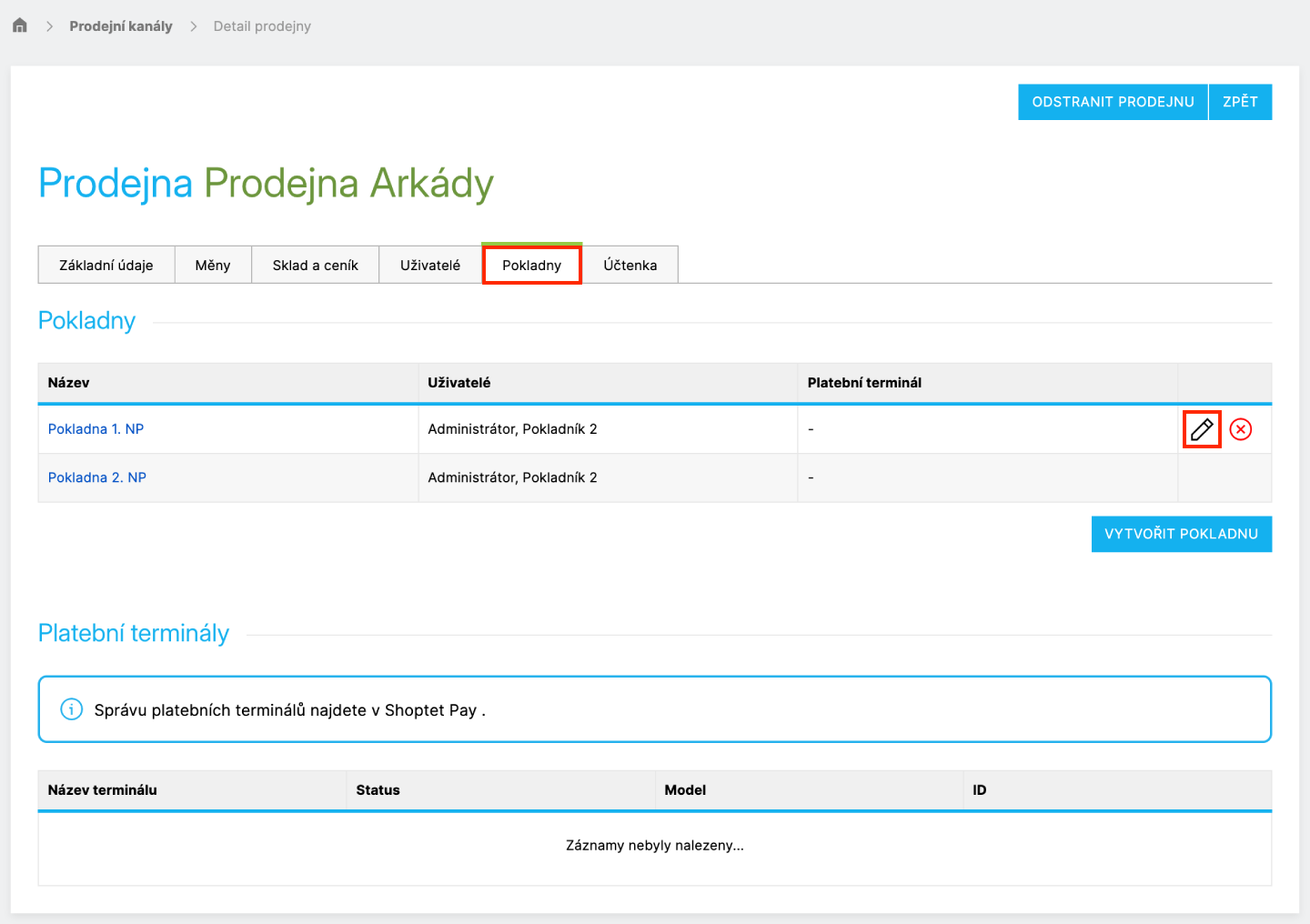
V sekci Pokladny najdete seznam všech pokladen, které jsou pro danou prodejnu vytvořeny. Kliknutím na ikonu tužky se dostanete do detailu pokladny, kde můžete upravit nastavení dané pokladny:
- Upravit Název pokladny.
- Spravovat Uživatele s právy pro danou pokladnu.
- Spravovat platební terminály Shoptet Pay přiřazené k dané prodejně. Pro každou pokladnu je možné přiřadit vždy pouze jeden výchozí terminál. Více se dočtete v části nastavení platebních terminálů u pokladen.
Účtenka
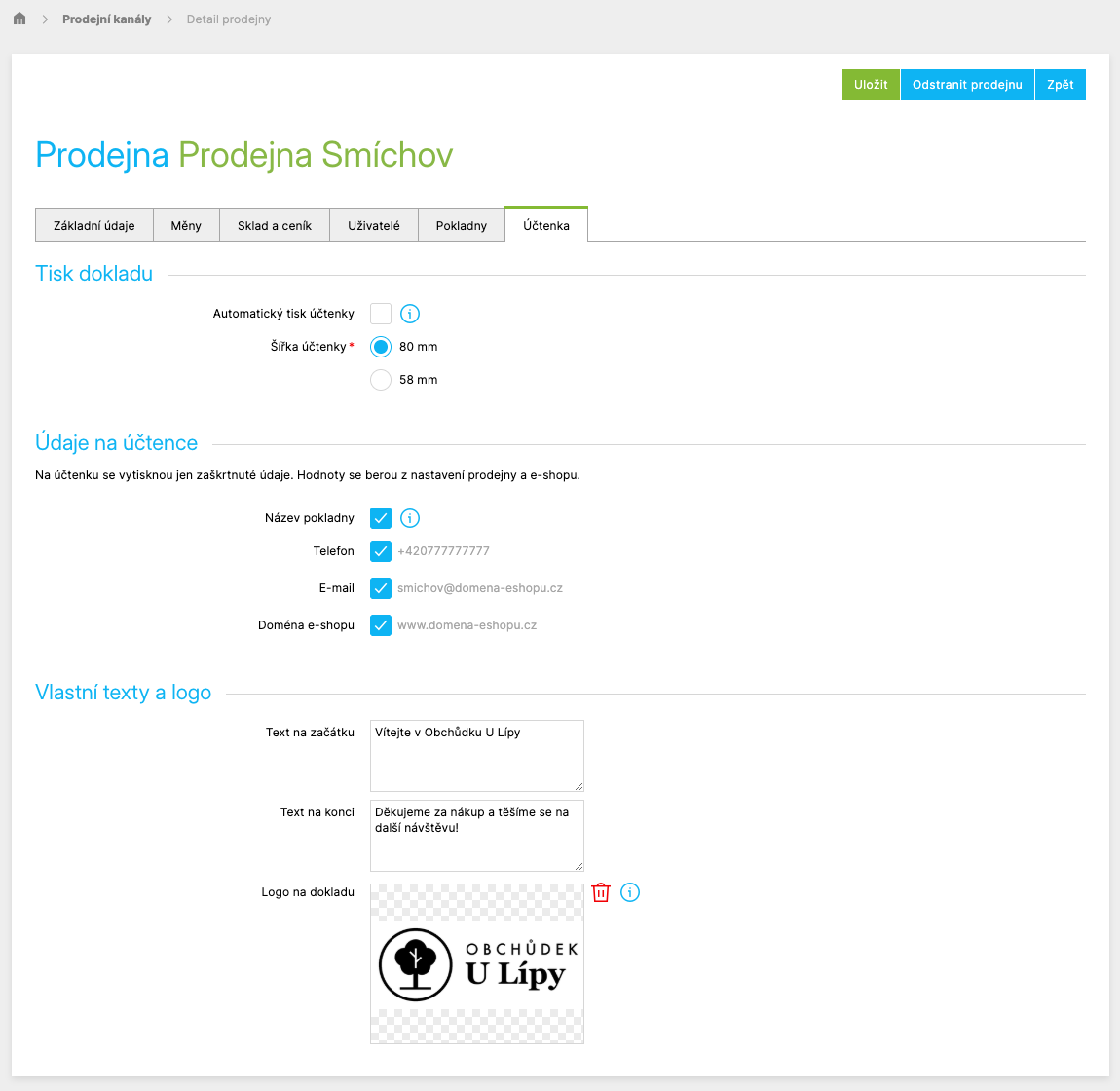
V sekci Účtenka nastavujete vzhled a obsah dokladu tištěného z pokladen a můžete:
- Vypnout nebo zapnout Automatický tisk účtenky. Po zapnutí se po zaplacení objednávky vždy automaticky vytiskne účtenka.
- Nastavit šířku účtenky (80 mm nebo 58 mm).
- Nastavit, jaké informace se budou zobrazovat na účtence a jak bude účtenka vypadat (text na začátku, text na konci a logo).
Obsah účtenky
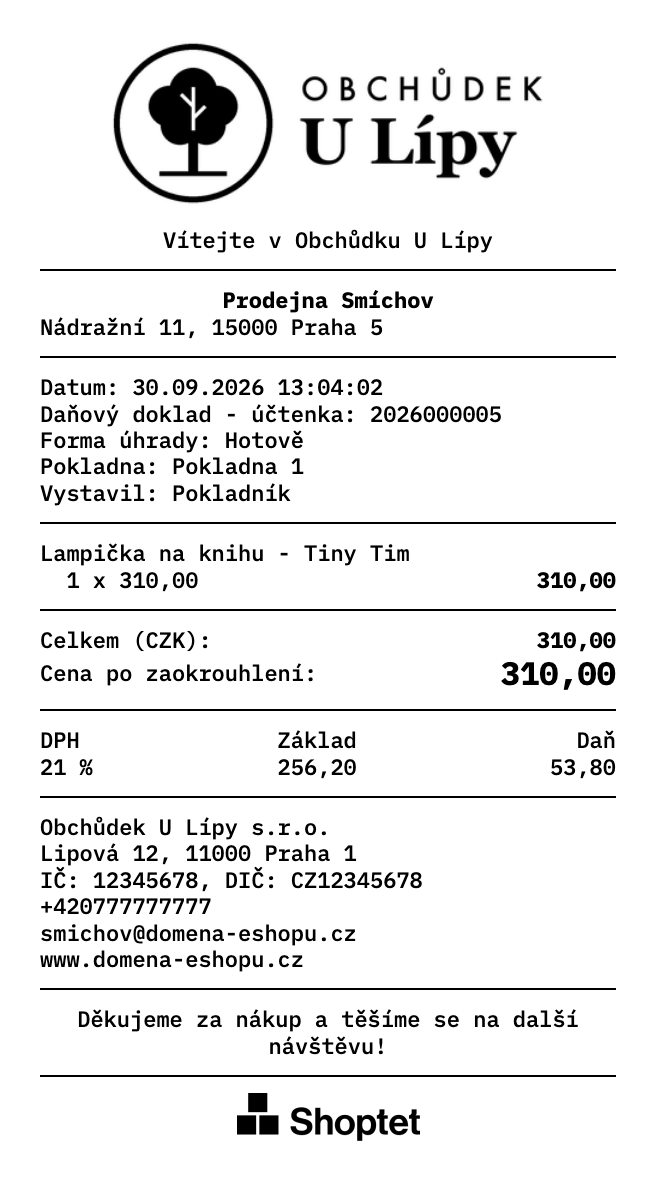
Na ukázce níže vidíte, jak vypadá účtenka vytištěná ze Shoptet Pokladny. Které údaje na ní najdete a odkud se berou, popisujeme pod ukázkou.
Odkud se údaje na účtence berou
Údaje jsou seřazené tak, jak jdou na účtence shora dolů:
- Logo – vlastní logo prodejny, které se tiskne úplně nahoře. Nahrajete ho v poli Logo na dokladu na záložce Účtenka. Pokud logo nenahrajete, účtenka se vytiskne bez něj. Logo musí být ve formátu PNG, JPG nebo GIF a jeho maximální šířka na dokladu je 500 px.
- Text na začátku – vlastní text pod logem, například uvítání zákazníka. Vyplníte ho na záložce Účtenka.
- Název a adresa prodejny – prodejna, ve které prodej proběhl. Na účtenku se vytiskne název a adresa tak, jak je máte vyplněné na záložce Základní údaje v nastavení prodejny. Tyto údaje se tisknou vždy a jejich tisk nelze vypnout – pokud je chcete na účtence změnit, upravte je v nastavení prodejny.
- Údaje o prodeji – datum a čas prodeje, číslo dokladu, forma úhrady, jméno uživatele, který doklad vystavil, prodané položky, celková částka a rekapitulace DPH. Tyto údaje doplní pokladna sama podle konkrétního prodeje.
- Název pokladny – pokladna, na které prodej proběhl (například „Pokladna 1“). Tiskne se mezi údaji o prodeji. Název upravíte na záložce Pokladny.
- Název firmy, adresa, IČ a DIČ – údaje o vaší firmě, které se přebírají z fakturačních údajů e-shopu. Tisknou se vždy.
- Telefon a E-mail – kontakty prodejny, které vyplníte na záložce Základní údaje v části Kontakty.
- Doména e-shopu – adresa vašeho e-shopu.
- Text na konci – vlastní text na konci účtenky, například poděkování za nákup. Vyplníte ho na záložce Účtenka.
- Logo Shoptet – je na konci účtenky vždy.
Které z údajů Název pokladny, Telefon, E-mail a Doména e-shopu se na účtenku vytisknou, určíte zaškrtnutím v části Údaje na účtence na záložce Účtenka. Nastavení platí pro všechny pokladny dané prodejny.
Tip: Protože se na účtenku propisují údaje z prodejny, doporučujeme u každé prodejny zkontrolovat:
- název, adresu a kontaktní údaje prodejny na záložce Základní údaje,
- názvy pokladen na záložce Pokladny,
- na záložce Účtenka, které údaje se mají zobrazovat, text na začátku a na konci a logo.
Jak bude účtenka vypadat, uvidíte po dokončení objednávky v pokladně, kdy se otevře okno pro tisk účtenky.
Odstranění existující prodejny
Odstranění prodejny provedete v nastavení dané prodejny:
- Vpravo nahoře klikněte na Odstranit prodejnu.
Odstranění prodejny je nevratná akce — dojde k vymazání prodejny a všech jejích nastavení. Proto vyžadujeme dvojité potvrzení, které se zobrazí po kliknutí na tlačítko Odstranit prodejnu. Součástí potvrzení je také zadání názvu prodejny.
Nastavení platebních terminálů
Pro automatické propojení Shoptet Pokladny s platebním terminálem je možné použít pouze platební terminály Shoptet Pay.
Platební terminály jiných poskytovatelů můžete s Shoptet Pokladnou používat, ale přenos informací (zadání částky, potvrzení platby) mezi terminálem a pokladnou bude nutné provádět ručně.
Jak propojení s terminálem funguje?
Platební terminál je vždy třeba přiřadit ke konkrétní pokladně na prodejně.
Po propojení teminálu s pokladnou:
- Po výběru platby kartou na pokladně se informace o platbě automaticky odešlou do terminálu.
- Zákazníkovi se na terminálu zobrazí výzva k dokončení platby.
- Po úspěšném dokončení transakce na terminálu se výsledek platby přenese zpět do pokladny.
- Objednávka se v pokladně automaticky dokončí a označí jako zaplacená.
Kde se terminály nastavují?
Objednání a přehled terminálů najdete v sekci Shoptet Pay → Platební terminály. V dané sekci probíhá i přiřazení terminálu ke konkrétní prodejně, a to během objednání terminálu.
Přiřazení terminálu ke konkrétní pokladně:
- V sekci Prodejní kanály → Prodejny → Nastavení prodejny → Pokladny klikněte u vybrané pokladny na ikonu tužky a otevřete Detail pokladny.
- Přiřaďte k pokladně terminály z nabídky. V nabídce se vám zobrazí pouze terminály, které patří k dané prodejně.
Přidání nového uživatele do pokladny
Pokud uživatel v e-shopu ještě neexistuje, nejprve vytvořte nový účet správce obchodu (Nastavení → Administrace → Správci obchodu → Seznam uživatelů, tlačítko Přidat).
Poté uživatele přiřaďte k prodejně:
- Přejděte do Prodejní kanály → Prodejny
- Vyberte prodejnu a klikněte na tlačítko Upravit
- Otevřete kartu Uživatelé
- Pod seznamem přiřazených uživatelů použijte vyhledávací pole, vyhledejte uživatele a klikněte na jeho jméno
Nastavení prodejen
Obecná nastavení pro všechny prodejny najdete v administraci obchodu v části Prodejní kanály → Prodejny, tlačítko Nastavení prodejen.
Obecné
- Vkládat dárek k objednávce: do objednávky se automaticky vloží dárek podle nastavení dárků v administraci e-shopu v sekci Produkty → Dárky.
- Aplikovat slevy v pokladně: určuje, zda se v pokladně aplikují slevy nastavené v e-shopu. Není možné vybrat jen některé slevy — aplikují se všechny dostupné slevy zákazníka.
- Používání X+Y slev: Umožňuje uplatňovat slevy typu X+Y při prodeji na pokladně.
- Stav objednávky po zaplacení: stav, do kterého se objednávka automaticky přepne po zaplacení/dokončení objednávky v pokladně.
Zasílání dokladů
- Šablona pro odesílání dokladů: šablona, kterou je možné odeslat po dokončení objednávky v pokladně, pokud zákazník požádá o zaslání faktury na e-mail.
Šablony se vybírají z existujících šablon obchodu v sekci Nastavení → E-maily → Informační e-maily.
- Odesílání daňového dokladu na e-mail při platbě z administrace: zaškrtněte volbu, pokud chcete povolit posílání daňových dokladů e-mailem při přijetí platby přes pokladnu z detailu objednávky.


