
Shoptet Pokladna – uživatelské rozhraní
Shoptet Pokladna je nové řešení pokladního systému přímo od Shoptetu. Nahrazuje původní (starou) pokladnu, která byla již technologicky i z pohledu uživatelské přívětivosti zastaralá. Nová pokladna je navržena tak, aby fungovala na základě prodejních kanálů, přičemž jedním z těchto prodejních kanálů jsou Prodejny.
- ⏩ Informace o migraci na novou Shoptet Pokladnu najdete v článku Shoptet Pokladna - migrace.
- ⏩ Informace o nastavení nové Shoptet Pokladny najdete v článku Shoptet Pokladna - nastavení.
- ⏩ Informace o nejdůležitějších rozdílech nové Shoptet Pokladny oproti staré verzi pokladny najdete v článku Shoptet Pokladna – nejdůležitější rozdíly oproti staré verzi.
Mezi hlavní výhody Shoptet Pokladny patří:
- Spojuje online (e-shop) a offline (kamenná provozovna) evidenci objednávek – můžete využívat stejný sklad jako v e-shopu, stejné zákazníky, systém slev atd.
- Vytváříte a evidujete daňové doklady z pokladny i z e-shopu na jednom místě.
- Jednoduše se ovládá pomocí myši, klávesnice nebo dotykové obrazovky.
- Podporuje čtečku čárových kódů pro rychlou práci s produkty.
- Podporuje práci s více pokladnami a prodejnami v rámci jednoho e-shopu.
- Je přístupná z počítače, tabletu i mobilního telefonu.
- Uchovává historii akcí a je propojena se statistikami prodejen.
Pokladna se otevírá v samostatné kartě v novém uživatelském rozhraní. Přihlášení do pokladny probíhá automaticky podle aktuálně přihlášeného uživatele v administraci e-shopu.
Do Shoptet Pokladny je možné přistupovat také přímo přes URL: domena-eshopu.cz/admin/shoptet-pokladna. Pokud uživatel není přihlášen, zobrazí se přihlašovací obrazovka do administrace e-shopu. Po přihlášení se načte seznam pokladen, ke kterým má uživatel přístup, a je možné vybrat pokladnu, se kterou chce pracovat. Pokud má uživatel přístup pouze k jedné pokladně, načte se tato pokladna automaticky.
Při práci s pokladnou můžete používat také klávesy Enter, Escape a Tab. Po provedení platby, vytištění účtenky nebo zavření oken pokladna automaticky nastaví aktivní pole nebo tlačítko tak, abyste mohli pokračovat v práci klávesnicí bez zbytečného klikání myší. Klávesnici můžete využít i pro potvrzení přidání vlastní položky, zákazníka nebo vkladu a výběru hotovosti.
Pro jednodušší práci s pokladnou si můžete uživatelské rozhraní přizpůsobit. Pro lepší orientaci můžete pokladnu roztáhnout na celou obrazovku nebo skrýt levé menu.
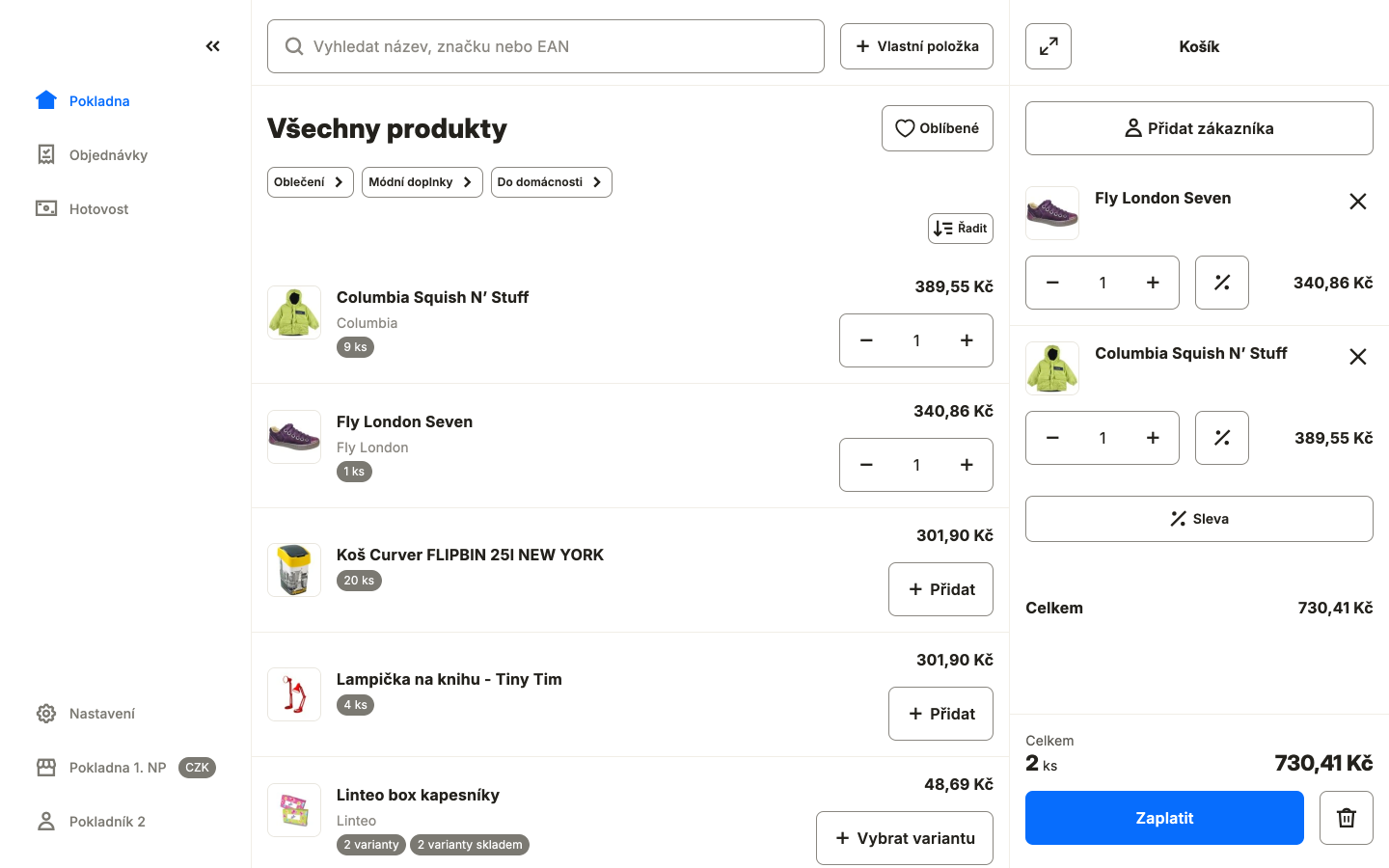
Vytvoření nové objednávky v pokladně
Po přihlášení do pokladny se automaticky otevře sekce Pokladna, kde můžete vytvořit novou objednávku. Proces vytvoření objednávky probíhá v několika krocích:
- Přidání produktů do košíku pomocí vyhledávání nebo načtení čárového kódu.
- Úprava množství produktů nebo odstranění položek z košíku.
- Přidání zákazníka k objednávce výběrem existujícího kontaktu nebo vytvořením nového zákazníka.
- Uplatnění slevy na konkrétní produkty nebo na celou objednávku.
- Dokončení a úhrada objednávky.
- Potvrzení objednávky a vytištění dokladu.
Přidání produktů do objednávky
Uprostřed obrazovky je seznam produktů a nad ním vyhledávací pole. Produkty můžete vyhledávat podle:
- Kódu produktu
- Názvu produktu
- EAN kódu
- PLU kódu
- ISBN kódu
- Sériového čísla
Vyhledávání funguje i bez diakritiky. Například při hledání produktu s názvem „Káva“ stačí zadat „Kava“ a produkt se zobrazí ve výsledcích.
K dispozici je také filtrování podle kategorií v e-shopu.
Z detailu produktu v pokladně se můžete prokliknout také přímo do detailu daného produktu v administraci e-shopu. To se hodí, pokud potřebujete před prodejem upravit jeho nastavení.
Můžete přidat také vlastní produkt s vlastní cenou (v původní pokladně „univerzální produkt“) pomocí tlačítka Vlastní položka. To se vám může hodit například v případě, kdy potřebujete prodat zboží, které aktuálně není evidováno skladem v obchodě, a tím pádem se v pokladně nezobrazuje.
Pokud jste už na dané pokladně vlastní položku použili, pokladna vám může nabídnout až 4 naposledy použité názvy. Kliknutím na název ho předvyplníte; cenu a případné další údaje zadáte ručně.
Tip: Ikonkou srdíčka můžete označit vybrané produkty jako oblíbené. Tlačítkem Oblíbené si pak můžete takto označené produkty vyfiltrovat. To se vám může hodit například pro často prodávané produkty, tašky k nákupu apod.
Pokud máte v sekci Oblíbené přidaný alespoň jeden produkt nebo variantu, pokladna sekci automaticky zobrazí i na hlavní obrazovce. V nastavení pokladny můžete zvolit, jestli se mají oblíbené položky zobrazovat přímo na hlavní obrazovce, nebo jestli se má po kliknutí na Oblíbené zobrazit seznam produktů s touto sekcí.
Oblíbené produkty a způsob jejich zobrazení jsou vázány na konkrétní pokladnu, ne na konkrétního uživatele.
Zadání počtu kusů na klávesnici
Před přidáním produktu do košíku můžete na klávesnici zadat počet kusů, se kterým se produkt do košíku vloží. Funguje to jak při načítání čtečkou čárových kódů, tak při manuálním přidávání produktu tlačítkem + / + Přidat.
- Na klávesnici zadejte číslo od 1 do 99 (desetinná čísla začínající „0,“ takto zadat nelze).
- Chcete-li zadat dvouciferné číslo (například „33“), napište obě číslice v rychlém sledu za sebou – jinak se druhá číslice zpracuje jako nové, samostatně zapamatované číslo a přepíše tu první.
- Následně přidaný produkt (čtečkou nebo tlačítkem) se do košíku vloží v takto zapamatovaném počtu kusů.
- Pokud po zapamatování čísla zadáte na klávesnici další číslo, nahradí předchozí zapamatovanou hodnotu.
- Zapamatované číslo platí jen krátkou dobu – pokud do přibližně 10 sekund nepřidáte žádný produkt, počet kusů se zapomene.
- Zapamatovaný počet kusů se zruší i tehdy, pokud mezitím provedete jinou akci v pokladně (například práci s jiným prvkem rozhraní).
Zadání počtu kusů na klávesnici se týká pouze vkládání produktů do košíku, nemá vliv na následnou úpravu množství u položky, která je už v košíku.
Načítání produktů čtečkou čárových kódů
Pro rychlé přidávání produktů můžete použít čtečku kódů. Pravidla popsaná v této sekci se týkají přidání produktu do košíku po načtení kódu.
Vyhledání produktu po načtení čtečkou
Načtenou hodnotu pokladna porovnává přesnou shodou a najednou proti sedmi polím u produktu nebo varianty, a to bez priority – nezáleží tedy na tom, ve kterém z nich je kód uložený:
- Kód produktu
- EAN kód
- PLU kód
- ISBN kód
- Sériové číslo
- Kód značky
- Číslo dílu výrobce (MPN)
Produkt se najde i tehdy, když je jeho zásoba nulová.
Podle počtu nalezených produktů pokladna zareaguje takto:
- Jedna shoda: produkt se přidá do košíku.
- Více shod: zobrazí se obrazovka s výběrem, na které určíte, který produkt se má do košíku přidat.
- Žádná shoda: pokladna zobrazí informaci Naskenovaný EAN neexistuje.
Ještě před načtením kódu můžete na klávesnici zadat počet kusů, se kterým se produkt do košíku vloží. Podrobnosti najdete v sekci Zadání počtu kusů na klávesnici.
Kódy u produktů v e-shopu nastavte tak, aby nedocházelo ke kolizím. Pokud je stejná hodnota uložená u více produktů nebo variant – ať už ve stejném poli, nebo v různých z uvedených sedmi polí – po jejím načtení se vždy otevře obrazovka s výběrem, což načítání položek v pokladně zpomaluje. Doporučujeme proto udržovat kódy jedinečné.
Podporované čtečky a typy kódů
Pokladna pracuje s jakoukoli čtečkou, která funguje jako klávesnice (USB i Bluetooth), a to s 1D i 2D čtečkami. Podporovaný je běžný klávesnicový režim i ALT mód.
Načíst můžete vše, co vaše čtečka umí dekódovat – například EAN-8 a EAN-13, UPC, CODE-128 (GS1-128), Code 39 (včetně Full ASCII), Code 93 nebo Code 11.
Některé typy kódů (například Code 11 nebo Code 39 Full ASCII) bývají ve čtečce z výroby vypnuté. Zapínají se konfigurací samotné čtečky, ne v pokladně.
Znaky a délka kódu
Kód může obsahovat celé tisknutelné ASCII – číslice, písmena (včetně rozlišení velkých a malých), mezeru i symboly (například - nebo +). Délka kódu musí být 4 až 64 znaků.
Omezení v klávesnicovém režimu
V běžném klávesnicovém režimu se některé znaky načtou jinak, než jsou v kódu uvedené:
- Symboly, které jsou na klávesnici na číselné řadě pod klávesou Shift (například
!,@,#nebo_), se načtou jako číslice. - Znak
/se načte jako-.
Kódy s těmito znaky je možné načíst v ALT módu čtečky. Číslice a znak - fungují vždy.
Rozložení klávesnice nastavené ve čtečce by mělo odpovídat rozložení klávesnice v počítači, ke kterému je čtečka připojená.
Přidání zákazníka do objednávky
V pravém sloupci klikněte na Přidat zákazníka.
Otevře se okno pro vyhledání zákazníka, kde můžete vyhledávat podle:
- Jména a příjmení
- E-mailu
- Telefonního čísla
- IČ
Minimální počet znaků pro spuštění vyhledávání je 3. Pokud zadáte méně než 3 znaky, vyhledávání se nespustí.
V případě, že zákazník v obchodě aktuálně neexistuje, klikněte na „Vytvořit nového zákazníka“ a vyplňte:
- Povinný údaj E-mail
- Případně další volitelné údaje pro vytvoření zákazníka:
- Jméno a příjmení
- Telefon
- Údaje o firmě (název firmy, IČ, DIČ)
- Adresu (ulice a číslo domu, město, PSČ, země)
Po zadání IČ se pokladna pokusí automaticky doplnit údaje o firmě (název a adresu). Zdroj dat se řídí podle země nastavené u adresy zákazníka – pro Českou republiku i pro Slovensko se hledá v odpovídajícím veřejném registru dané země. Pole Země proto zkontrolujte ještě před zadáním IČ, ať se údaje doplní správně. Doplněné údaje si můžete před uložením zákazníka ručně upravit.
Jméno zákazníka přidaného do objednávky je v košíku odkaz – kliknutím na něj se prokliknete přímo do jeho účtu v administraci e-shopu.
Přidání slevy
Slevy vycházejí ze slev nastavených v e-shopu v sekci Marketing. Pokud je v objednávce přidán zákazník a má v e-shopu nastavené slevy, uplatní se automaticky i v pokladně, pokud je to povoleno v nastavení prodejen. Takto aplikované slevy není možné následně měnit.
Kromě toho můžete v pokladně přidat dodatečnou slevu na produkt v košíku nebo na celý košík.
V pokladně není možné zadat „negativní slevu“ (tj. navýšit cenu produktu). Pokud potřebujete v pokladně účtovat jinou cenu za produkt, využijte možnost vytvořit si nový ceník, ve kterém můžete definovat ceny, za které chcete produkt účtovat v pokladně.
Přidání slevy na konkrétní produkt
V pravém panelu v seznamu položek objednávky klikněte u produktu na ikonu procenta „%“.
Otevře se okno, kde můžete zadat:
- Slevu v procentech
- Slevu jako konkrétní částku v dané měně
- Nebo přepsat cenu na novou cenu
Nelze zadat slevu vyšší než 100 %. Sleva musí být mezi 0 % a 100 %. Zároveň není možné přepsat cenu na nižší než 0. Nová cena nemůže být záporná.
Přidání slevy na celý košík
Možnost přidat slevu na celý košík je dostupná pouze při aktivní rozšiřující funkci Slevové kupóny. Při zadání slevy v procentech nebo konkrétní částce se pro objednávku automatickyvytvoří slevový kupón.
V pravém panelu pod seznamem produktů klikněte na tlačítko „%“ s názvem Sleva.
Otevře se okno, kde můžete:
- Zadat slevový kupón do pole Slevový kupón
- Nastavit slevu v procentech
- Nebo přidat slevu jako konkrétní částku v dané měně
Tyto tři typy slev na celý košík nelze kombinovat. Pokud zadáte slevový kupón, není možné nastavit další slevu v % ani v částce. Pokud nastavíte slevu v % nebo v částce, není možné zadat slevový kupón.
Dokončení objednávky
Po přidání produktů (a případně zákazníka a slev) zvolte způsob platby. Ve většině zobrazení jsou v košíku samostatná tlačítka pro platbu v hotovosti a platbu kartou. Na velmi úzkých zařízeních se může zobrazovat pouze tlačítko Zaplatit, po jehož kliknutí vyberete způsob platby.
Pokud se během vytváření objednávky v pokladně některý produkt v e-shopu vyprodá a už ho není možné prodat, objednávku v pokladně není možné dokončit. U produktu v košíku se zobrazí červené upozornění „Vyprodaný produkt“ a možnost produkt z košíku odebrat. Po odebrání vyprodaného produktu můžete pokračovat v dokončení objednávky.
Platbu můžete kdykoliv zrušit a vrátit se zpět do procesu vytváření objednávky v pokladně. Potvrdit ji můžete také klávesou Enter, kterou je možné použít i pro zavření závěrečného okna s přehledem objednávky.
Po dokončení a zaplacení objednávky v pokladně se automaticky vytvoří standardní objednávka v administraci obchodu. V závěrečném okně s přehledem objednávky můžete kliknout na číslo objednávky a přejít tak do jejího detailu v uživatelském rozhraní pokladny. S takto vytvořenou objednávkou můžete dále pracovat stejně jako s běžnými objednávkami vytvořenými v obchodě. Více informací najdete v článku Objednávky.
Hotovostní platba
Po výběru platby v hotovosti se zobrazí částka k zaplacení. Můžete zadat částku, kterou zákazník předává (případný výdej se přepočítá), a následně dokončit platbu kliknutím na tlačítko Zaplaceno.
Následně se zobrazí okno s možnostmi:
- Vytisknout doklad
- Odeslat fakturu na e-mail zákazníka
- Vystavit a stáhnout fakturu v PDF
V nastavení existujících prodejen na záložce Účtenka můžete zapnout Automatický tisk účtenky. Po zapnutí této možnosti se po zaplacení objednávky účtenka vždy automaticky vytiskne.
Proces dokončíte kliknutím na tlačítko Hotovo.
Platba kartou
Po výběru platby kartou se zobrazí pokyn k dokončení platby na platebním terminálu. V případě, že nevyužíváte Shoptet Pay Platební terminál, je potřeba dokončit platbu manuálně na platebním terminálu ručním zadáním částky transakce. Po dokončení transakce potvrdíte v pokladně, že platba proběhla úspěšně, kliknutím na tlačítko Zaplaceno.
Shoptet Pokladna podporuje Shoptet Pay Platební terminály. Pokud je terminál propojen s pokladnou v nastavení prodejny, informace o platbě se po volbě platby kartou automaticky přenesou do terminálu a po úspěšné platbě se výsledek přenese zpět do pokladny. Objednávka se automaticky dokončí a označí jako zaplacená.
Historie objednávek v pokladně
V levém menu v části Objednávky je seznam objednávek vytvořených v pokladně, do které je uživatel aktuálně přihlášen.
Nad seznamem objednávek je widget Dnešní pohyby se souhrnem obratu, příjmu hotově, příjmu kartou a počtu objednávek za aktuální den, rozděleným podle měny. Po kliknutí na Ukázat vše se zobrazí detail tohoto přehledu s odkazem Statistiky v administraci, kterým se prokliknete do podrobných statistik prodejen.
K dispozici je vyhledávání podle:
- Čísla objednávky
- Jména zákazníka
- E-mailu zákazníka
A filtr podle:
- Stavu objednávky
- Formy úhrady
- Měny
- Data vytvoření objednávky (od–do)
Po kliknutí na detail objednávky v pokladně můžete:
- Dodatečně vytisknout pokladní doklad
- Odeslat fakturu na e-mail zákazníka
- Vystavit a stáhnout fakturu v PDF
- Přejít do detailu objednávky v administraci e-shopu
Vklady a výběry hotovosti
V levém menu v sekci Hotovost můžete provést vklad nebo výběr hotovosti z pokladny. Po kliknutí na tlačítko Vklad hotovosti nebo Výběr hotovosti se zobrazí okno, kde zadáte částku, poznámku a případně měnu, ve které transakci provádíte.
Podobně jako u objednávek se i zde zobrazuje widget s dnešními hotovostními pohyby, ze kterého se přes odkaz Statistiky v administraci prokliknete do podrobných statistik prodejen.
K dispozici máte také historii vkladů a výběrů hotovosti v pokladně.
Vyhledat transakci můžete pomocí vyhledávacího pole, kde je možné vyhledávat podle:
- Jména uživatele, který transakci provedl
- Poznámky transakce
- Hodnoty transakce (částky)
Případně můžete filtrovat podle:
- Měny
- Typu transakce (vklad/výběr)
- Data od–do
- Uživatel, který transakci provedl
Aby uživatel mohl provádět vklady a výběry v hotovosti, musí mít přidělené příslušné oprávnění pro prodejnu, ve které je pokladna, do které je přihlášen, v nastavení samotné prodejny.
Statistiky prodejen
Prodeje a hotovostní operace ze Shoptet Pokladny můžete sledovat v administraci v části Statistiky → Prodejny. Statistiky navazují na strukturu Prodejna → Pokladna, takže v nich najdete přehled výkonu jednotlivých prodejen, konkrétních pokladen i pokladníků.
V přehledech můžete sledovat například obraty, způsoby platby, vklady a výběry hotovosti nebo jednotlivé pokladní transakce. Podrobnější popis najdete v článku Statistiky prodejen.
Nastavení pokladny
V nastavení pokladny můžete:
- Spravovat oblíbené produkty pro danou pokladnu a nastavit, jestli se sekce Oblíbené zobrazí přímo na hlavní obrazovce pokladny
- Přizpůsobit zobrazení produktů v pokladně
- Zkontrolovat nastavení automatického tisku účtenky pro danou prodejnu
- Zkontrolovat platební terminály přiřazené k pokladně
- Odeslat požadavek na Helpdesk Shoptet podpory přímo z pokladny
- Prokliknout se zpět do administrace e-shopu
Přizpůsobení pokladny
V části Přizpůsobení pokladny můžete upravit chování konkrétní pokladny. Nastavení se neváže na přihlášeného uživatele, ale na pokladnu, se kterou právě pracujete. Změny není potřeba potvrzovat, stačí zapnout nebo vypnout příslušný přepínač.
- Pouze skladem – v pokladně zobrazí jen produkty a varianty, které lze prodat, tedy které jsou skladem, nebo u kterých je povolený prodej do mínusu. Produkty a varianty, které aktuálně nelze prodat, se nezobrazí – platí to i pro výběr varianty u produktů s variantami. Výjimkou je detail produktu, kde se zobrazí všechny varianty, včetně těch, které nejsou skladem.
- Oblíbené na hlavní stránce – zobrazí oblíbené produkty přímo na hlavní obrazovce pokladny. Nastavení najdete i v části Oblíbené. Pokud do oblíbených přidáte první produkt nebo variantu, zobrazení oblíbených na hlavní stránce se zapne automaticky.
- Kompaktní zobrazení produktů – zobrazí více produktů najednou v hustší mřížce s menšími kartami. Přepínat ho můžete také přímo na hlavní obrazovce pokladny pomocí tlačítka pro změnu zobrazení.
Účtenka
V části Účtenka vidíte nastavení Automatický tisk účtenky. Přepínač odpovídá volbě v administraci v nastavení dané prodejny na záložce Účtenka. Po zapnutí se po zaplacení objednávky vždy automaticky vytiskne účtenka.
Samotné nastavení tisku účtenky je možné upravit pouze v administraci, v nastavení dané prodejny.
Nastavení pokladny v uživatelském rozhraní slouží pouze k úpravě vzhledu a chování pokladny popsaného výše. Ostatní nastavení pokladny je potřeba provést v nastavení Shoptet Pokladny.
Změna pokladny a měny v pokladně
Pokud má prodejna více pokladen, uživatel mezi nimi může přepínat. V levém menu dole vidíte název aktuální pokladny a případně i aktuálně zvolenou měnu.
Po kliknutí na název pokladny se zobrazí seznam pokladen, ke kterým má uživatel přístup napříč prodejnami, ke kterým je přiřazen. Zároveň je možné změnit měnu. Měny se dynamicky zobrazují na základě nastavení prodejny.
Uživatel si tak může jednoduše nastavit jinou pokladnu nebo jinou měnu pro práci v Shoptet Pokladně.
Profil uživatele v pokladně
Vlevo dole se nachází ikona se jménem aktuálního uživatele. V profilu uživatel najde:
- Osobní informace
- Možnost odhlásit se
- Přehled oprávnění (ke kterým pokladnám má uživatel přístup a zda jsou povoleny vklady a výběry hotovosti)
- Nastavení výchozí pokladny:
- Buď vždy přihlásit do stejné pokladny
- Nebo se při přihlášení ptát, do které pokladny se přihlásit
Odhlášení z pokladny odhlásí uživatele i z administrace e-shopu. Po odhlášení se zobrazí přihlašovací obrazovka e-shopu, kde se může přihlásit jiný uživatel s přístupem do pokladny.


