
Zpracování objednávky
Tento článek navazuje na článek Objednávky, kde najdete popis přehledu objednávek, detailu objednávky a základních možností práce s objednávkou.
Níže najdete možný postup zpracování objednávky od jejího přijetí po vyřízení. Váš postup může být jiný podle toho, jak máte nastavené stavy objednávky, platby, dopravy, sklad, doklady a interní práci ve skladu. Některé kroky proto můžete vynechat, sloučit nebo řešit automaticky pomocí stavových e-mailů, automatického vytváření dokladů, kompletace, Shoptet Balíků nebo jiných napojení.
Přijetí objednávky
Nová objednávka se zobrazí v přehledu objednávek podle svého aktuálního stavu. V přehledu si můžete zkontrolovat zákazníka, cenu, platbu, způsob dopravy, prodejní kanál a případné poznámky.
Pokud objednávku potřebujete najít později, použijte vyhledávání, filtr nebo čtečku čárového kódu. Při větším počtu objednávek pomohou také záložky se stavy objednávek.
Kontrola údajů a platby
V detailu objednávky zkontrolujte kontaktní údaje zákazníka, fakturační a doručovací adresu, položky objednávky, zvolenou dopravu a platbu. Stav platby můžete sledovat už v přehledu podle barevného puntíku ve sloupci Platba.
U plateb převodem doporučujeme využít automatické párování plateb přes službu Propojení s bankou v rámci Shoptet Pay. U online plateb přes platební bránu zkontrolujte podle potřeby záložku Online platební transakce.
Příprava zboží
Pokud pracujete se skladem, zkontrolujte dostupnost položek. V rychlém náhledu objednávky i na záložce Kompletace vidíte, jestli je zboží dostupné a kolik kusů je potřeba připravit.
Při vyhledávání objednávek podle produktů pomůže filtr podle kódu produktu, EAN produktu nebo názvu položky. Na následnou práci ve skladu můžete použít kompletaci, tisk podkladů k expedici nebo oba postupy zkombinovat podle toho, jak máte nastavený interní proces. Po kontrole zboží objednávku zabalíte a odešlete.
Kompletace
Kompletace je elektronická skladová kontrola objednávky před odesláním. Na záložce Kompletace postupně označte připravené položky a ověřte, že máte fyzicky připravené správné produkty a množství. Objednávku nemusíte kompletovat najednou, jednotlivé položky nebo kusy můžete doplňovat průběžně. Když doplníte správný počet kusů, objednávka se označí jako zkompletovaná automaticky.
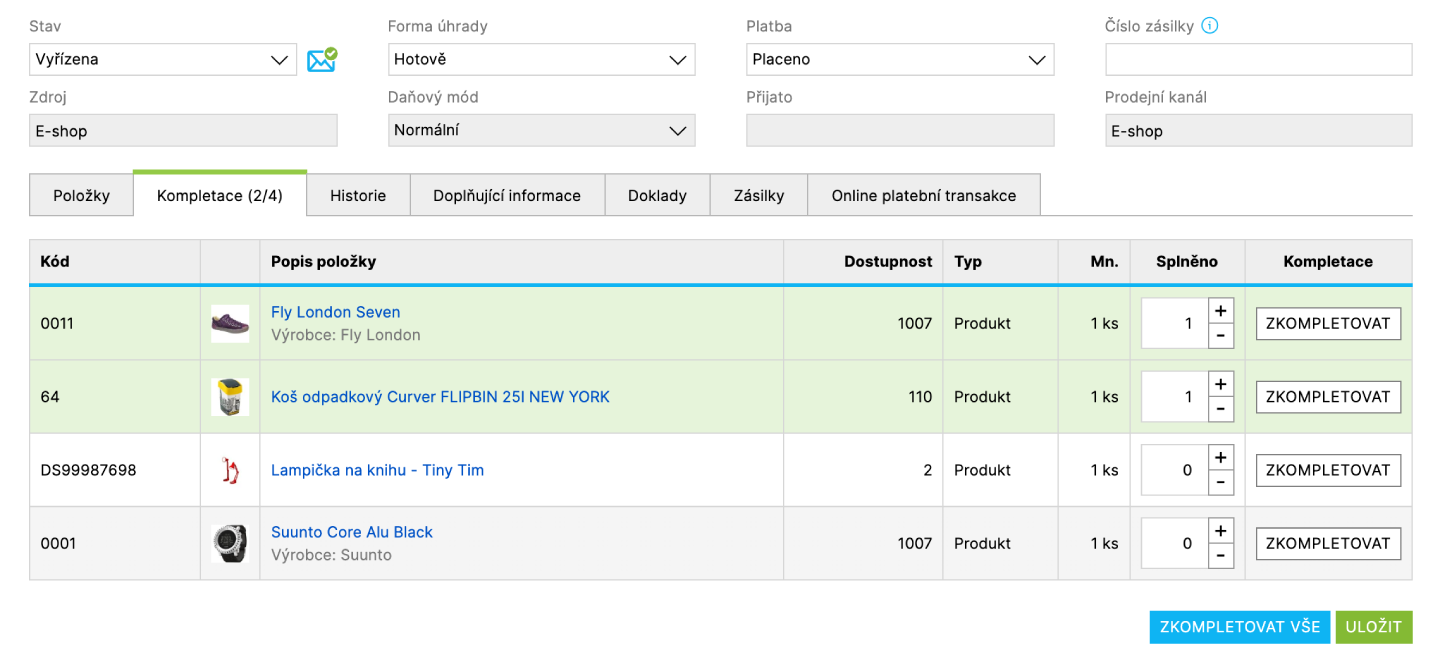
Kompletace podporuje také sady produktů po jednotlivých položkách sady. Pokud objednávka obsahuje samostatný produkt a zároveň stejný produkt jako součást sady, kompletace postupuje při plnění po jednotlivých kusech směrem dolů.
Ke kompletaci můžete použít také čtečku EAN kódu. Podle EAN kódu nejdřív vyfiltrujete objednávky s konkrétním produktem. Při kompletaci stačí mít otevřenou příslušnou záložku a kód načíst čtečkou. Počet kusů nemusíte zadávat ručně, kód můžete načíst opakovaně podle počtu kusů.
Kompletaci objednávky můžete navázat na automatickou změnu stavu objednávky. Nastavíte to v Nastavení → Objednávky → Ostatní nastavení v části Kompletace objednávky. Praktický příklad využití najdete v článku Stavy objednávky.
Příprava objednávky k expedici
Pokud ve vašem skladu pracujete spíš s tištěnými nebo PDF podklady, můžete místo kompletace nebo vedle ní připravit objednávky k expedici přes tiskový seznam. Slouží jako podklad pro vyskladnění, balení a kontrolu objednávek před odesláním zákazníkovi.
Pro sklad nebo expedici můžete vytvořit seznam objednávek k expedici. Najdete ho v přehledu objednávek přes Funkce → Tisk → Expedice. Seznam se vytvoří jako PDF.
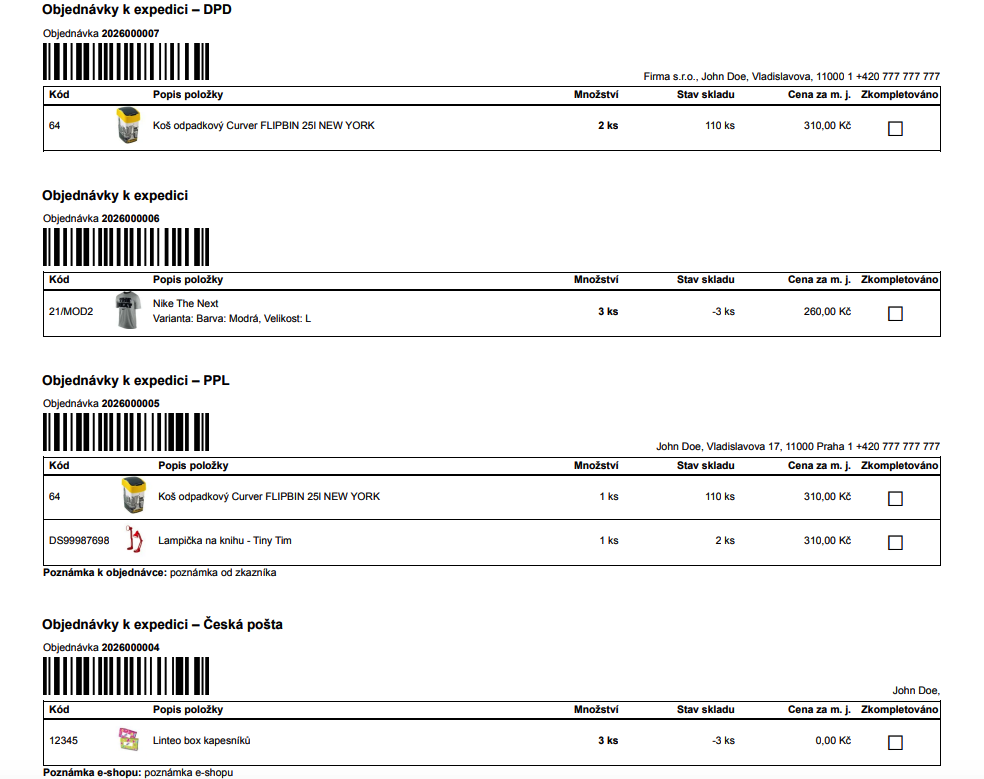
Produkty v listu k expedici můžete řadit podle názvu produktu, kódu produktu nebo pozice ve skladu. Řazení položek v dokladech nastavíte v Nastavení → Objednávky → Doklady na záložce Obecná nastavení v části Výchozí nastavení. Stejné nastavení se používá také při tisku expedice objednávek.
Na listu k expedici se zobrazují důležité informace pro sklad, například popis položky, pozice ve skladu, skladové nároky, množství a počet kusů skladem. Počet kusů skladem zohledňuje nastavení doplňku Skladové hospodářství. Ceny zboží se zobrazují s DPH nebo bez DPH podle toho, jak jsou zobrazené ceny na e-shopu. Podrobnosti o tomto nastavení najdete v článku Daně.
U každé objednávky je uvedené jméno, adresa a telefonní číslo zákazníka. Pole Zkompletováno usnadní kontrolu práce ve skladu.
Po kontrole podkladů pokračujte balením objednávky a přípravou zásilky.
Zabalení a odeslání objednávky
Když máte objednávku zkontrolovanou podle svého skladového postupu, zboží fyzicky zabalte a připravte k předání přepravci nebo osobnímu odběru. V této fázi vytvořte nebo zkontrolujte zásilku podle toho, jaké řešení dopravy používáte.
Pokud používáte Shoptet Balíky, můžete zásilku vytvořit přímo z detailu objednávky. Zásilka se může k objednávce přidat také automaticky, a to po změně stavu objednávky nebo po kompletaci objednávky. Po úspěšném vytvoření zásilky u přepravce k ní můžete vytisknout štítek zásilky.
Štítky můžete tisknout jednotlivě z detailu objednávky, z detailu zásilky nebo hromadně z přehledu Shoptet Balíky → Zásilky. Při práci z přehledu objednávek můžete označit objednávky a přes nabídku Zásilky vytisknout štítky k zásilkám hromadně. Podrobnosti včetně možností uzavření a předání zásilek přepravci najdete v článku Shoptet Balíky – zásilky.
Stav zásilky můžete sledovat v detailu objednávky, v přehledu objednávek nebo v přehledu Shoptet Balíky – zásilky. Po fyzickém odeslání objednávky změňte její stav podle svého pracovního postupu, například na stav, který u vás znamená odeslanou objednávku.
Doklady a komunikace se zákazníkem
Doklady můžete vytvořit ručně z detailu objednávky, hromadně z přehledu objednávek nebo automaticky při změně stavu objednávky. Automaticky se mohou podle nastavení vytvářet například faktury, zálohové faktury, dodací listy nebo doklady k přijaté platbě. Při změně objednávky do systémového stavu Stornována je možné automaticky vytvořit jen dobropis, pokud už k objednávce existuje daňový doklad. Nastavení dokladů a jejich typy popisuje článek Fakturace a doklady.
Zákazníka můžete o průběhu vyřizování informovat pomocí stavových e-mailů nebo SMS upozornění. Pokud nechcete u konkrétní změny stavu odeslat stavový e-mail, vypněte ho ikonou obálky při změně stavu.
Dokončení objednávky
Po odeslání objednávky změňte její stav podle svého pracovního postupu, například na stav, který u vás znamená vyřízenou nebo odeslanou objednávku. Konečné stavy pomáhají udržet přehled objednávek čistý a usnadňují pozdější filtrování.
Pokud máte nastavené automatizace, může se při změně stavu vytvořit doklad, změnit příznak zaplacení, řešit skladový nárok nebo odeslat zákazníkovi zpráva.
Pokud používáte funkci Vrácení zboží a odstoupení od smlouvy, může být dokončení objednávky zároveň momentem, od kterého se začne počítat lhůta pro odstoupení od smlouvy. Stavy objednávky, které tuto lhůtu spouštějí, nastavíte v Nastavení → Objednávky → Ostatní nastavení v části Odstoupení od objednávky a zboží.
Vrácení zboží nebo reklamace
Po vyřízení objednávky může následovat vrácení zboží, odstoupení od smlouvy nebo reklamace. Pro tento proces slouží samostatná funkce Vrácení zboží a odstoupení od smlouvy, přes kterou může zákazník vytvořit žádost o vrácení celé objednávky nebo vybraných produktů.
Nejdřív rozlišujte, jestli objednávku jen stornujete, nebo řešíte vrácení zboží z už vyřízené objednávky. Storno se hodí hlavně tehdy, když ještě nedošlo k fyzickému prodeji nebo odeslání zboží a zboží z objednávky zůstává na vašem skladu. Pokud zákazník objednávku například neuhradil a k objednávce ještě nevznikla faktura, obvykle stačí objednávku přepnout do stavu Stornována. Tento systémový stav zároveň vrací položky objednávky zpět na sklad.
Pokud však zákazník vrací zboží z objednávky, ke které už existuje faktura, objednávku už nestornujte. Pro takové případy doporučujeme vytvořit si vlastní stav pro objednávky s vráceným zbožím, například Vráceno nebo Vrácení zboží. Díky tomu zůstane z historie objednávky jasné, že objednávka byla nejdřív vyřízená a až následně došlo k vrácení zboží.
Při vrácení celé objednávky postupujte typicky takto:
- zákazník vám oznámí, že chce zboží vrátit, například přes tlačítko v detailu objednávky, e-mailem nebo osobně na prodejně,
- pokud je možné vrácení vyhovět, převezmete zboží zpět a vrátíte zákazníkovi platbu podle svého postupu,
- protože k objednávce už existuje faktura, nevytvářejte ji znovu ani ji nemažte; standardním postupem je vytvoření dobropisu,
- dobropis můžete vytvořit na celou objednávku nebo ručně jen na vrácené položky,
- v detailu dobropisu můžete podle potřeby vrátit dobropisované zboží zpět na sklad tlačítkem Naskladnit.
Proces vrácení si můžete zjednodušit vlastním stavem objednávky. V nastavení stavů objednávky u něj můžete zapnout automatické vytvoření dobropisu. Dobropis se automaticky vystaví k celé vystavené faktuře podle nastavení dobropisů. Pokud potřebujete dobropisovat jen část objednávky, vytvořte nebo upravte dobropis ručně. V Nastavení → Objednávky → Doklady → Dobropisy můžete zároveň zapnout volbu Automaticky naskladnit položky, aby se dobropisované položky po vytvoření dobropisu vrátily zpět na sklad. Na stav můžete navázat také stavový e-mail zákazníkovi a do e-mailové šablony přiložit automaticky vystavený dobropis.
Podrobnější postup včetně specifických situací, jako jsou dárky nebo slevy X+Y, najdete v článku Vrácení zboží a odstoupení od smlouvy. Nastavení dobropisů popisuje článek Fakturace a doklady.


