
Objednávky
Objednávky jsou základem každodenního provozu e-shopu. V administraci u nich kontrolujete údaje od zákazníka, platbu, dostupnost položek, vytváříte doklady a připravujete objednávky k expedici. Po vyřízení objednávky na ně může navazovat také vrácení zboží nebo odstoupení od smlouvy.
V článku najdete přehled práce s objednávkami od seznamu objednávek přes detail objednávky až po základní možnosti práce v administraci. Možný postup zpracování objednávky od přijetí po odeslání popisuje samostatný článek Zpracování objednávky. Samotný proces ovlivňují hlavně stavy objednávky, stavové e-maily a automatické vytváření dokladů.
Pokud potřebujete objednávky rychle zkontrolovat nebo najít správné místo v článku, začněte tímto přehledem:
- Nové i starší objednávky najdete v Objednávky → Přehled. V přehledu můžete měnit stav objednávky, použít rychlý náhled, vyhledávání a filtr, sledovat ikony a barevné značky nebo pracovat s více objednávkami najednou přes hromadné funkce.
- Konkrétní objednávku otevřete kliknutím na její kód. V detailu objednávky zkontrolujete údaje zákazníka, položky, platbu, zásilky, doklady, historii a další záložky.
- Zpracování objednávky obvykle řídí stavy objednávky. Na změnu stavu můžete navázat stavové e-maily, automatické vytváření dokladů, skladové nároky nebo další automatizace.
- Při práci se skladem můžete použít kompletaci, přípravu objednávky k expedici nebo rovnou přejít k zabalení a odeslání objednávky. Se zásilkami pomohou také Shoptet Balíky a přehled Shoptet Balíky – zásilky.
- Po vyřízení objednávky může následovat vrácení zboží nebo reklamace. Podrobnější postup řeší samostatný článek Vrácení zboží a odstoupení od smlouvy.
Jak může objednávka vzniknout
Objednávka může v e-shopu vzniknout několika způsoby:
- Dokončením nákupu v košíku na e-shopu: jde o nejčastější způsob vzniku objednávky. Zákazník dokončí nákup v košíku a objednávka se automaticky zobrazí v administraci v části Objednávky → Přehled ve výchozím stavu.
- Ručně v administraci: novou objednávku vytvoříte v přehledu objednávek tlačítkem Přidat. Hodí se například u objednávky přijaté mimo e-shop. Objednávku můžete ručně vytvořit také jako kopii už existující objednávky.
- Přes Shoptet Pokladnu: při dokončení prodeje v pokladně vznikne objednávka z konkrétní pokladny. Podrobnosti najdete v článku Shoptet Pokladna – uživatelské rozhraní.
- Z marketplace platformy: pokud používáte Heureka Marketplace, Marketplace Napojení nebo například napojení na Allegro, objednávky z marketplace platformy se přenášejí do administrace Shoptetu a dále je zpracujete mezi ostatními objednávkami.
- Přes doplněk nebo externí napojení: některé doplňky nebo externí systémy mohou podle svého nastavení objednávky vytvářet nebo přenášet do Shoptetu. Konkrétní chování vždy závisí na daném napojení.
Bez ohledu na zdroj objednávky ji potom najdete v přehledu objednávek a dále ji zpracujete podle svého pracovního postupu.
Přehled objednávek
Přehled všech objednávek najdete v administraci v Objednávky → Přehled. Slouží k rychlé kontrole nových objednávek, změně stavů, vyhledávání, filtrování a hromadné práci s objednávkami.
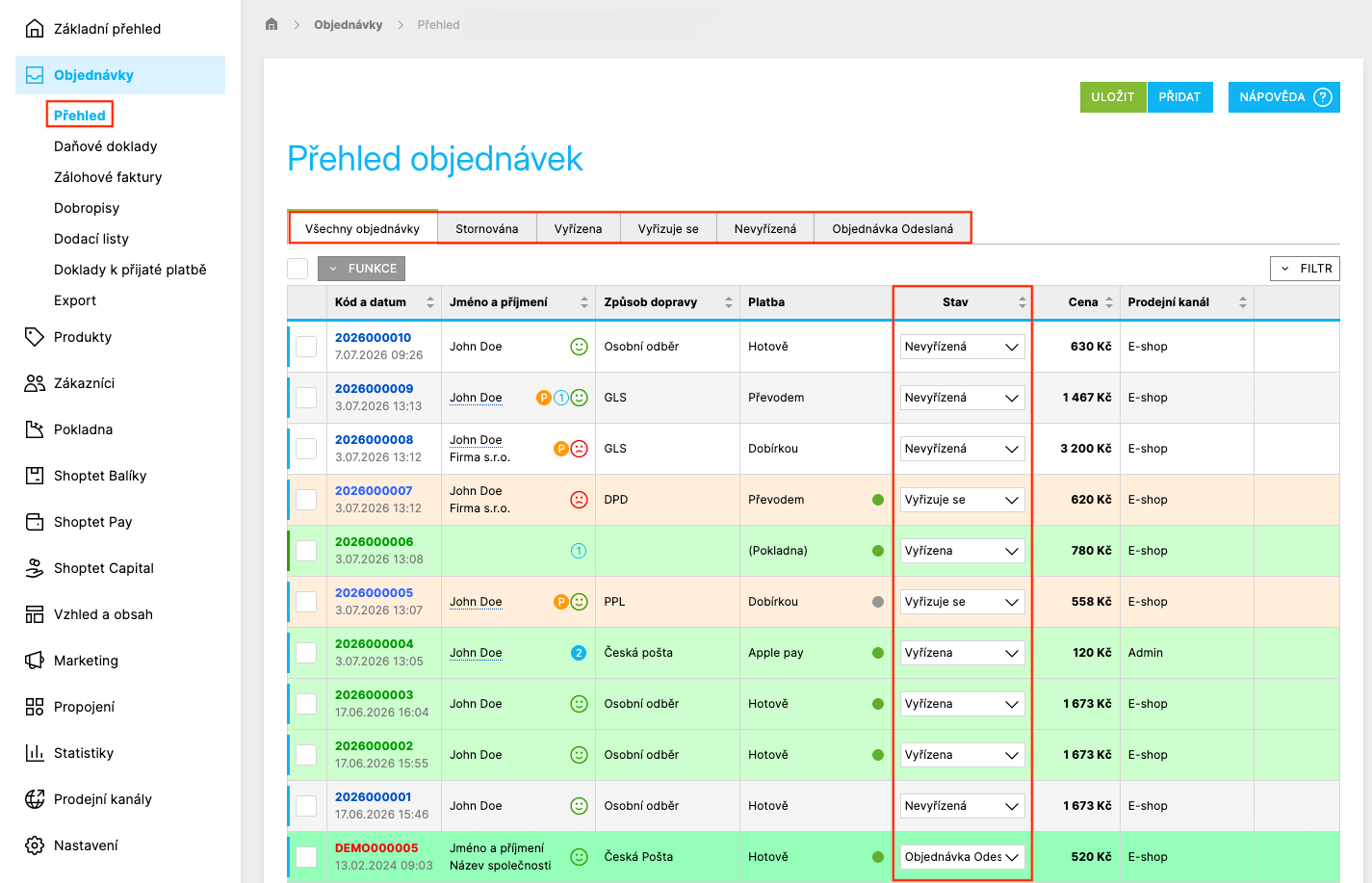
V přehledu objednávek pracujete hlavně s těmito prvky:
- Záložky se stavy objednávek: zobrazují objednávky podle jednotlivých stavů. Pokud máte zapnuté zobrazování počtu objednávek, u stavu vidíte také počet objednávek v daném stavu. Tuto volbu nastavíte v Nastavení → Objednávky → Ostatní nastavení v části Ostatní nastavení.
- Uložit: uloží změny provedené přímo v řádcích přehledu, například změnu stavu objednávky. Více o práci se stavy najdete v části Stav objednávky a odesílání e-mailů.
- Přidat: slouží k ručnímu vytvoření nové objednávky v administraci.
- Filtr: zobrazí rozšířené filtrování objednávek. Podrobnosti najdete v části Vyhledání a filtrování objednávek.
- Funkce: umožňuje hromadné akce s označenými objednávkami, například změnu stavu, tisk, export nebo smazání. Možnosti popisuje část Hromadná práce s objednávkami. Tisk podkladů pro sklad je součástí přípravy objednávky k expedici.
- Tabulka objednávek: obsahuje základní údaje o objednávkách, například kód a datum, jméno zákazníka, způsob dopravy, platbu, prodejní kanál, stav a cenu. Význam ikon a značek najdete v části Orientace v přehledu objednávek.
Stav objednávky můžete změnit přímo v řádku přehledu. Po změně nezapomeňte kliknout na Uložit.
Rychlý náhled a akce u objednávky
Pokud přejedete kurzorem na řádek objednávky, zobrazí se další možnosti práce s objednávkou.
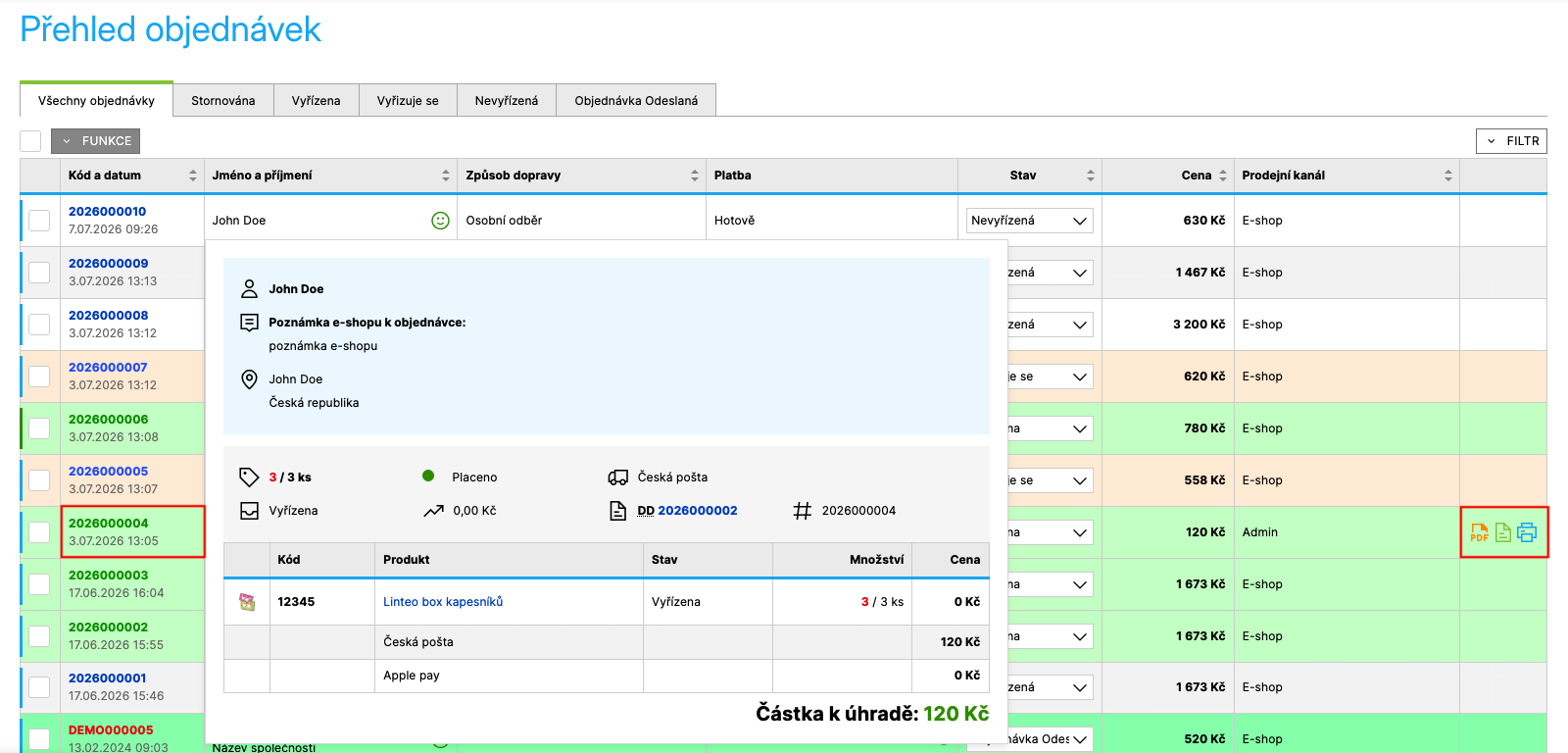
Z přehledu můžete:
- otevřít detail objednávky kliknutím na kód objednávky,
- zobrazit rychlý náhled objednávky po najetí kurzorem nad kód objednávky,
- exportovat objednávku do PDF,
- vytvořit daňový doklad nebo přejít na existující doklad,
- vytisknout objednávku.
V rychlém náhledu objednávky se zobrazují základní informace o objednávce a jejích položkách včetně skladové dostupnosti.
Pokud používáte Skladové hospodářství, může se u položek v rychlém náhledu zobrazit také barevné číslo. Červené číslo je orientační upozornění na kontrolu skladu u dané položky. Vychází z porovnání množství v objednávce s aktuálním stavem skladu, který už může být po vytvoření objednávky snížený o objednané kusy zboží v objednávce. Neznamená proto automaticky, že aktuální objednávku není možné vyřídit nebo že musíte daný počet kusů objednat. Žluté číslo označuje už zkompletované kusy při rozpracované kompletaci a zelené číslo počet kusů v objednávce u zkompletované objednávky.
Vyhledání a filtrování objednávek
Objednávku můžete najít přímo v přehledu pomocí vyhledávacího pole nebo pomocí filtru. Základní vyhledání se hodí, pokud znáte číslo objednávky, jméno zákazníka nebo e-mail. Rozšířený filtr použijte v případě, že potřebujete vyhledávat podle konkrétních parametrů objednávky nebo položek.
Vyhledání pomocí čárového kódu
V objednávkách i na dokladech se může zobrazovat čárový kód s číslem objednávky. Zobrazení čárového kódu zapnete v Nastavení → Objednávky → Doklady v části Výchozí nastavení. Čárový kód se zobrazí v PDF nebo v tiskovém zobrazení objednávky, a dá se tak vygenerovat i u starších objednávek.
Objednávku potom můžete vyhledat pomocí čtečky kódů. Stačí načíst čárový kód z vytištěné objednávky nebo dokladu a není potřeba použít filtr.
Vyhledávání objednávek a dokladů pomocí čtečky se může hodit například v situaci, kdy zákazník přinese zboží k reklamaci na prodejnu.
Filtr objednávek
Filtr vyhledává objednávky podle více parametrů. Použijete ho například při kontrole nezaplacených objednávek, při hledání objednávek s konkrétním produktem nebo při práci se skladem.
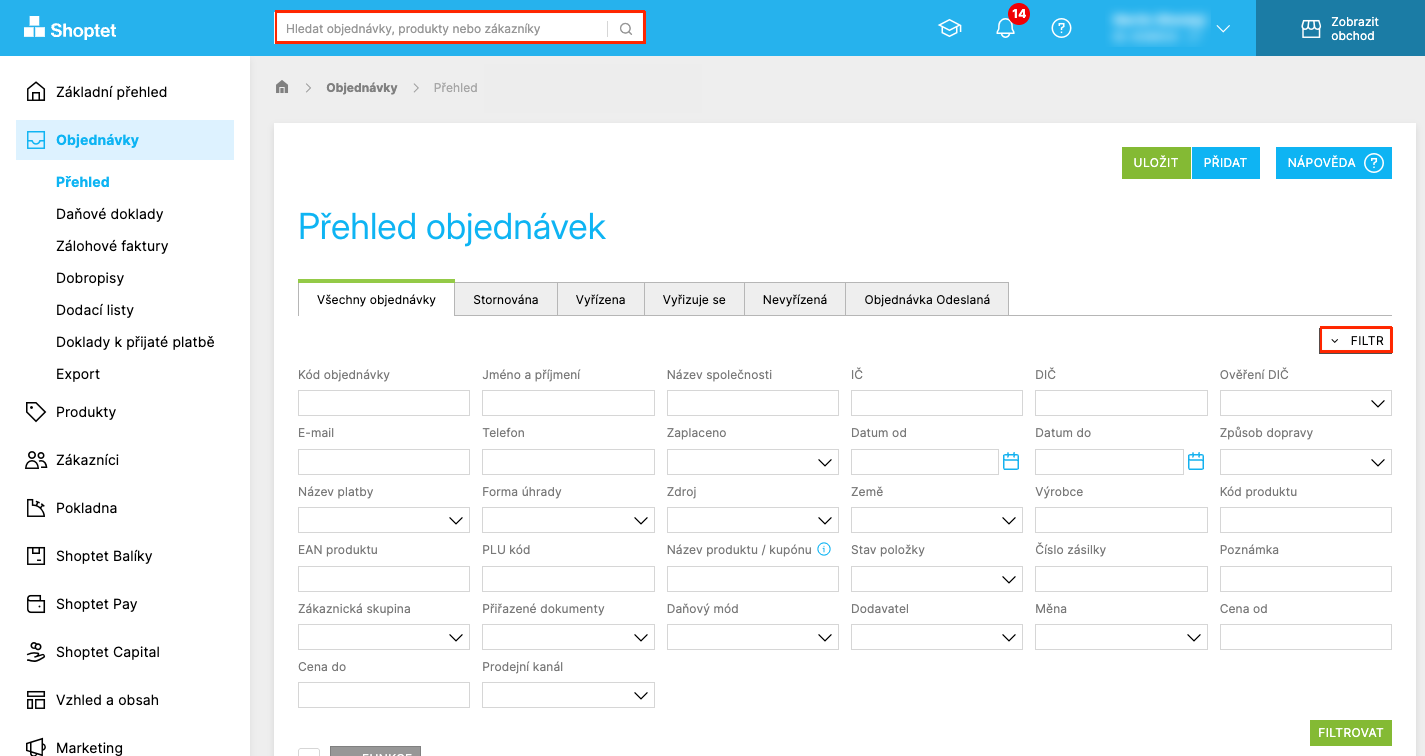
Často používaná pole filtru jsou například:
- Kód objednávky: pokud znáte jen část kódu, můžete použít hvězdičku. Zápis
1234*vyhledá objednávky začínající na1234, zápis*1234*vyhledá objednávky, které tento řetězec obsahují. - Jméno a příjmení, e-mail, telefon, IČO nebo DIČ: pomohou vyhledat objednávku podle údajů zákazníka.
- Datum od a Datum do: omezí výsledky na konkrétní období.
- Způsob dopravy, název platby, forma úhrady nebo zaplaceno: pomohou při kontrole plateb a expedice. U úhrad převodem doporučujeme automatické párování plateb přes službu Propojení s bankou v rámci Shoptet Pay.
- Kód produktu, EAN produktu, PLU kód nebo název produktu / kupónu: vyhledají objednávky podle položek. Pole Název produktu / kupónu můžete použít také k vyhledání objednávek se slevovým kupónem.
- Číslo balíku, odběrné místo, přiřazené doklady, daňový mód, měna nebo prodejní kanál: využijete při specifické kontrole objednávek. Práci s doklady podrobněji popisuje článek Fakturace a doklady.
Filtrování podle EAN kódu je užitečné také při kompletaci objednávek pomocí čtečky kódů. Po sejmutí kódu se EAN propíše do filtru a můžete najít objednávky, které si daný produkt nárokují.
Orientace v přehledu objednávek
V přehledu objednávek se zobrazuje více ikon a vizuálních značek. Pomáhají rychle rozpoznat stav platby, zdroj objednávky, poznámky nebo stav zásilky.
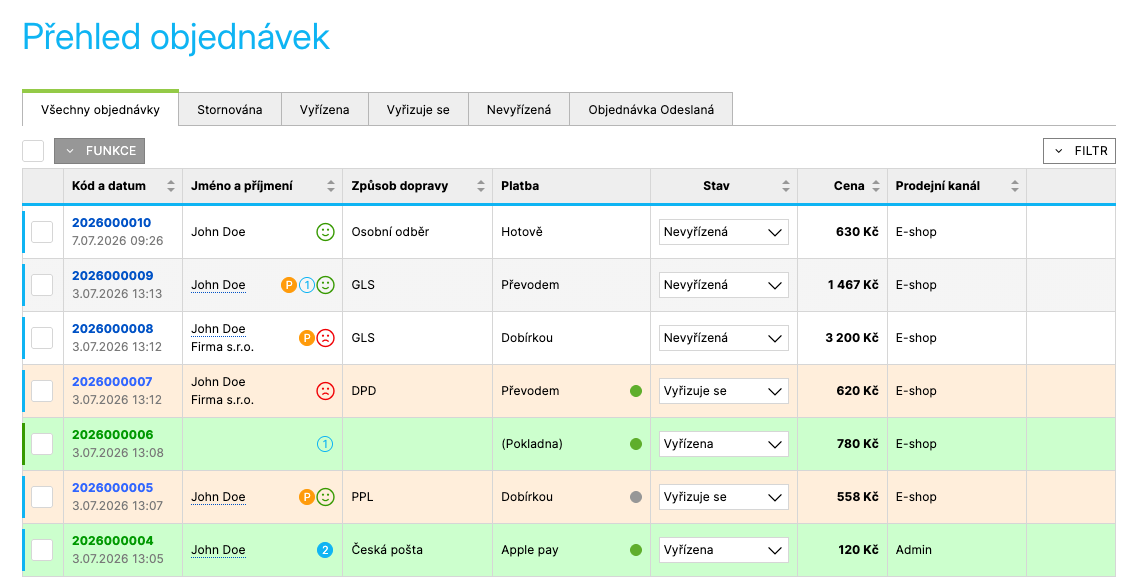
Komentáře a poznámky
- Modrá nevybarvená ikona označuje komentář e-shopu. Komentáře najdete ve spodní části detailu objednávky.
- Modrá vybarvená ikona označuje poznámku e-shopu. Poznámku najdete ve spodní části detailu objednávky.
- Oranžová vybarvená ikona s písmenem P označuje objednávku s poznámkou od zákazníka. Poznámku zákazníka najdete v detailu objednávky v části Kontakt na zákazníka.
Poznámka e-shopu se přičítá k počtu komentářů. Jeden komentář a jedna poznámka se proto zobrazí jako vybarvená ikona s číslem 2. Tři komentáře e-shopu se zobrazí jako nevybarvená ikona s číslem 3.
Velkoobchod
Objednávky vytvořené velkoobchodními zákazníky označuje modrá ikona s velkým písmenem V. Více o rozlišení maloobchodu a velkoobchodu najdete v článku Velkoobchod.
Ověření DIČ
Červený puntík ve sloupci se jménem a příjmením zákazníka upozorňuje, že DIČ zákazníka neprošlo ověřením. Stav ověření můžete ručně změnit v detailu objednávky v části Fakturační adresa.
Zaplacení
Ve sloupci Platba se mohou zobrazovat tyto indikátory:
- Bez indikátoru: informace o platbě nebyly nastavené nebo přijaté. U bankovního převodu například ještě nemuselo proběhnout párování s bankou, u online platby zákazník nemusel dokončit pokus o platbu.
- Zelený kruh: objednávka je zaplacená.
- Šedý kruh: objednávka není zaplacená. Typicky jde o online platby, u kterých zákazník přešel na platební bránu, ale platba neproběhla.
- Červený šestiúhelník: objednávka je uhrazená jen částečně.
- Oranžový kosočtverec: k objednávce byla přijatá vyšší částka, než je částka objednávky, tedy vznikl přeplatek.
Stav zásilky
Indikátor ve sloupci Způsob dopravy označuje stav zásilky, pokud se tento stav do objednávky přenáší ze služby pro zásilky, například ze služby Shoptet Balíky. Se zásilkami potom můžete dál pracovat v přehledu Shoptet Balíky – zásilky.
Indikátory odpovídají těmto stavům zásilky:
- Oranžový kosočtverec: stav Vytvořeno.
- Červený šestiúhelník: stavy Chyba při vytvoření, Nepodařilo se doručit a Problém u přepravce.
- Modrý kruh: stavy Doručováno, Připraveno k vyzvednutí a Uzavřeno.
- Zelený kruh: stav Doručeno.
- Šedý kruh: stavy Doručováno zpět, Doručeno zpět a Stornováno.
E-shop a pokladna
Zdroj objednávky může být v přehledu označený barevným pruhem na levém okraji řádku. Objednávky z e-shopu jsou označené modrým pruhem, objednávky ze služby Shoptet Pokladna zeleným pruhem.
Hodnocení zákazníka
Smajlíci označují hodnocení, které zákazník dostal na základě vámi zvolených podmínek:
- Zelený smajlík označuje pozitivní hodnocení.
- Červený smajlík označuje negativní hodnocení.
- Oranžový smajlík označuje neutrální hodnocení, tedy kombinaci pozitivního a negativního hodnocení.
Více o této možnosti najdete v článku Hodnocení zákazníků.
Hromadná práce s objednávkami
Pokud potřebujete zpracovat více objednávek najednou, označte je v přehledu a použijte tlačítko Funkce. Hromadné funkce se hodí například při změně stavu, tisku, exportu nebo přípravě objednávek k expedici.
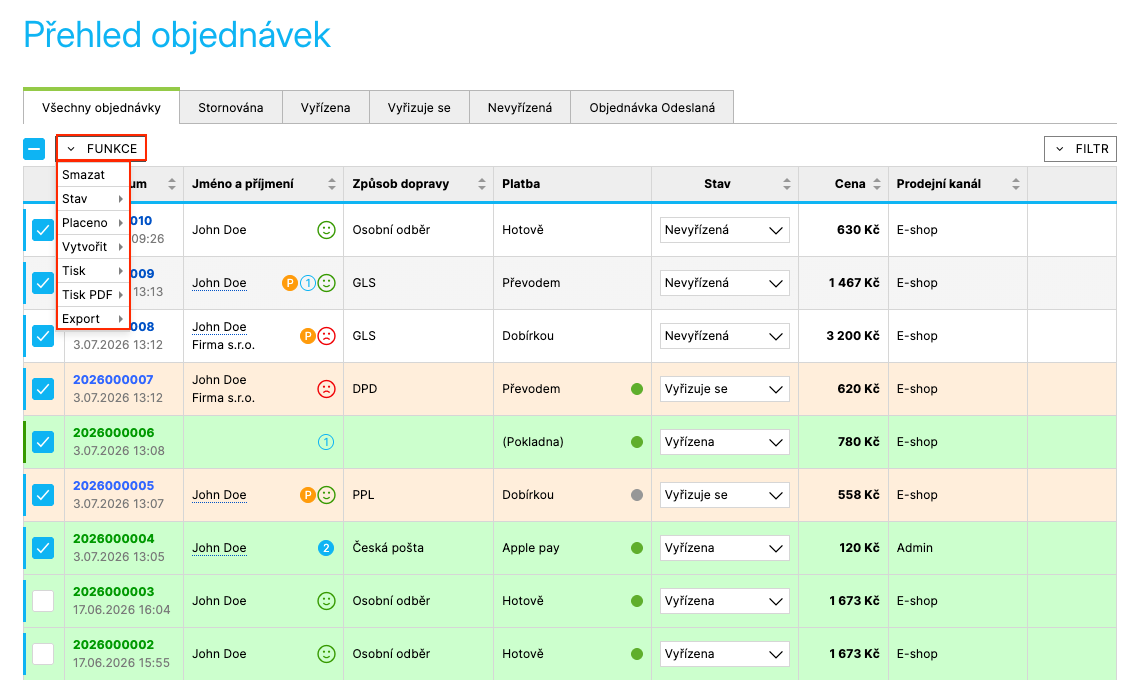
V hromadných funkcích můžete podle dostupných možností například:
- smazat označené objednávky,
- změnit jejich stav,
- označit je jako zaplacené,
- vytvořit doklady, například faktury nebo zálohové faktury,
- vytisknout objednávky nebo podklady k expedici,
- exportovat objednávky.
Při hromadném smazání objednávek se položky ze smazaných objednávek vrátí zpět na sklad. Tuto funkci používejte jen tehdy, když opravdu chcete objednávky odstranit.
Detail objednávky
Detail objednávky otevřete kliknutím na kód objednávky v přehledu. V detailu zkontrolujete údaje zákazníka, položky, platbu, doklady, zásilky a historii objednávky.
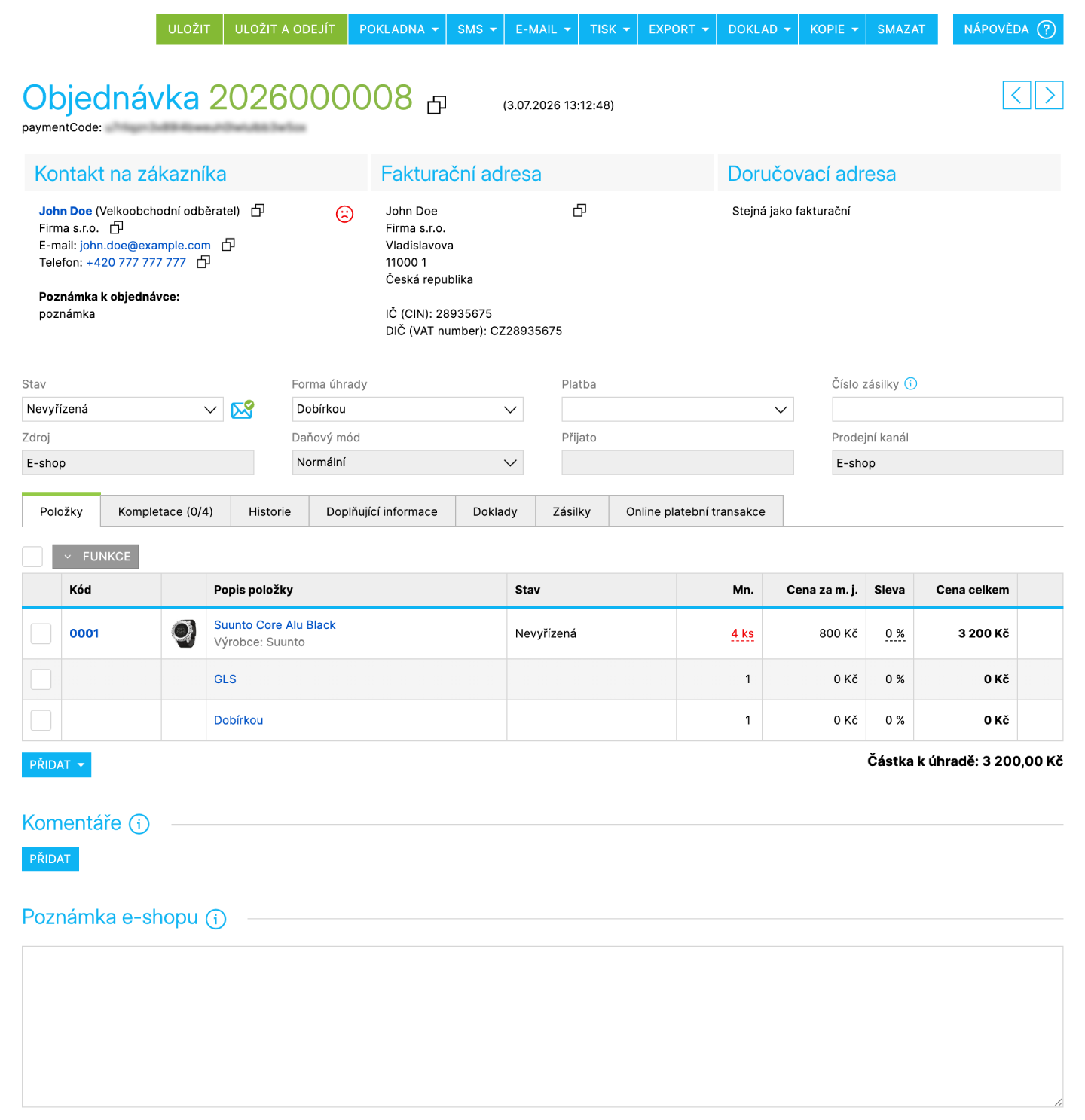
Základní údaje a akce v detailu
Při zpracování objednávky věnujte pozornost hlavně těmto částem:
- Kontakt na zákazníka, Fakturační adresa a Doručovací adresa: slouží ke kontrole údajů potřebných pro komunikaci, fakturaci a doručení.
- Stav objednávky: určuje fázi zpracování objednávky. Základní systémové stavy jsou Vyřízena, Vyřizuje se, Nevyřízená a Stornována. Vlastní stavy přidáte v Nastavení → Objednávky → Stavy.
- Zdroj: ukazuje, odkud objednávka pochází. V administraci se rozlišují například zdroje E-shop, Administrace, konkrétní pokladny ze služby Shoptet Pokladna nebo marketplace platformy, jako jsou Heureka Marketplace či Allegro.
- Forma úhrady, Platba a Daňový mód: zkontrolujte před vytvořením dokladů a expedicí. Nastavení plateb popisuje článek Platby, daňové režimy článek Zvláštní daňové režimy OSS a Reverse charge.
- Číslo zásilky: můžete ho doplnit ručně, aby zákazník mohl sledovat zásilku. U napojených zásilkových služeb můžete zásilky spravovat například přes Shoptet Balíky.
- Stav zásilky: zobrazuje stav zásilky, pokud ho do objednávky přenáší používaná zásilková služba.
V horní části detailu mohou být dostupné akce jako Uložit, Uložit a odejít, Pokladna, SMS, E-mail, Tisk, Export, Shoptet Pay, Doklad, Kopie nebo Smazat. Dostupnost konkrétních akcí závisí na nastavení e-shopu, aktivních doplňcích a stavu objednávky.
Hlavní část detailu tvoří tabulka položek objednávky. Najdete v ní objednané produkty, jejich množství, cenu, slevu, sazbu DPH, stav položky a další údaje podle nastavení e-shopu. Doprava a platba jsou v objednávce uvedené jako samostatné položky, obvykle na posledních řádcích tabulky. Můžete je tak v objednávce zkontrolovat, upravit nebo podle potřeby nahradit stejně jako ostatní položky objednávky.
Tlačítko Přidat slouží k přidání produktu, způsobu dopravy, platby nebo slevy do objednávky. Pomocí Funkcí můžete hromadně upravovat označené položky v objednávce, například je smazat nebo jim hromadně změnit stav položky podle stavů nastavených ve stavech objednávky.
Pokud máte v nastavení dokladů aktivní volbu Synchronizovat doklady s objednávkou, doporučujeme kontaktní a adresní údaje zákazníka upravovat právě v detailu objednávky. Změny se potom propíšou také do navázaných dokladů.
Pokud chcete v objednávce změnit produkt, původní položku smažte a následně přidejte novou. Je to důležité pro správné odečtení a vrácení skladových zásob. Smazání položky z objednávky zároveň vrátí daný počet kusů zpět na sklad.
Stav objednávky a odesílání e-mailů
Stav objednávky můžete změnit v přehledu objednávek nebo v detailu objednávky. Pokud je na daný stav navázaný stavový e-mail, při změně stavu se může odeslat zákazníkovi. Kliknutím na ikonu obálky můžete odeslání stavového e-mailu u konkrétní změny vypnout.
Stav objednávky používejte jako hlavní nástroj řízení procesu. Podle nastavení stavů objednávky se mohou automaticky vytvářet doklady, měnit příznak zaplacení, řešit skladový nárok nebo odesílat stavové e-maily. Zákazníka můžete podle potřeby informovat také přes SMS upozornění. Praktický příklad najdete v článku Stavy objednávky.
S vyřizováním objednávek vám pomůže doplněk Automatizace objednávek. Pomocí pravidel můžete například nastavit, aby se faktura vytvořila až po přijetí platby, nebo aby se objednávka po určité době automaticky přepnula do jiného stavu. Pravidla můžete nejdřív vyzkoušet v testovacím režimu.
Záložky v detailu objednávky
Detail objednávky je rozdělený do záložek. Dostupné záložky se mohou lišit podle nastavení e-shopu, doplňků a konkrétní objednávky.
Položky
Záložka Položky obsahuje produkty, dopravu a platbu včetně množství, ceny, slevy, DPH a celkové ceny. Při kontrole objednávky tu ověříte, co si zákazník objednal, v jakém množství a za jakou cenu.
Ve spodní části záložky se zobrazuje souhrn objednávky, například cena bez DPH, DPH a částka k úhradě. Položky můžete podle potřeby doplnit tlačítkem Přidat.
Přidání a úprava položky
Kliknutím na tlačítko Přidat otevřete okno Přidat položku objednávky, ve kterém doplníte nový produkt, dopravu, platbu nebo slevu. Stejné okno se otevře i kliknutím na existující položku v tabulce – pole jsou v něm už předvyplněná aktuálními údaji a můžete je upravit.
V okně vyplňujete například Kód produktu a EAN (umožňují dohledat produkt podle kódu nebo čárového kódu), Název a Variantu produktu, Množství a Jednotku, Stav položky a Druh položky (například produkt, doprava nebo platba) a dále Poznámku a Hmotnost.
Pod hlavními údaji můžete k položce podle potřeby přidat Příplatek nebo nastavit Spotřební daň; jejich součet se zobrazuje jako Celková cena příplatků v sekci Cena položky.
V sekci Cena položky určuje zaškrtávací pole Editovat ceny s DPH, jestli právě zadáváte cenu s DPH, nebo bez DPH. Podle jeho stavu se zobrazí pole pro zadání ceny se sazbou DPH a druhá cena (bez DPH, případně s DPH) se automaticky dopočítá. Výchozí stav pole vychází z nastavení produktu na záložce Ceník → Cena.
Dále tu upravujete Nákupní cenu a její DPH (podle potřeby včetně DPH), Slevu v procentech a Recyklační příspěvek, pokud ho má produkt nastavený.
Kompletace
Záložka Kompletace slouží ke kontrole, jestli jsou položky objednávky připravené k odeslání. Podrobnější postup najdete ve Zpracování objednávky → Kompletace.
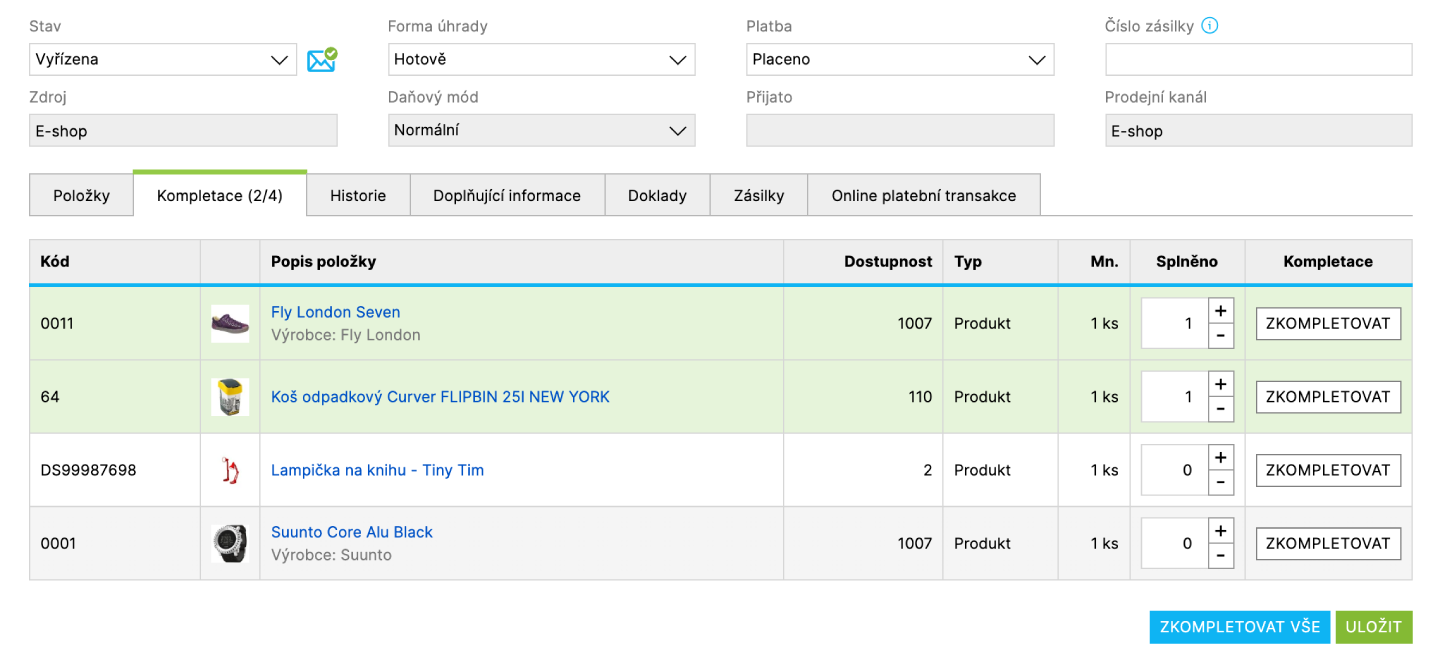
V tabulce kompletace vidíte položky objednávky, jejich dostupnost, objednané množství a počet kusů, které už byly označené jako zkompletované. Objednávku nemusíte kompletovat najednou; jednotlivé položky nebo kusy můžete doplňovat průběžně.
Kompletaci objednávky můžete navázat na automatickou změnu stavu objednávky. Nastavíte to v Nastavení → Objednávky → Ostatní nastavení v části Kompletace objednávky.
Historie
Záložka Historie zobrazuje události objednávky, například vytvoření objednávky, změny stavu nebo další systémové záznamy. Pomůže vám ověřit, co se s objednávkou už stalo a kdo změnu provedl.
Doplňující informace
Záložka Doplňující informace obsahuje dodatečná pole a další informace k objednávce, například údaje z vlastních polí, IP adresu zákazníka nebo informaci, odkud zákazník přišel. Dodatečná pole se zapisují také do exportu PDF.
Doklady
Záložka Doklady zobrazuje doklady přiřazené k objednávce. Pokud k objednávce existuje faktura, zálohová faktura, doklad k přijaté platbě, dodací list nebo jiný navázaný doklad, jeho číslo slouží jako odkaz na detail dokladu.
Doklady můžete vytvářet přímo z detailu objednávky, hromadně z přehledu objednávek nebo automaticky při změně stavu objednávky. Z detailu objednávky se vytvářejí například faktury, zálohové faktury, dodací listy nebo doklady k přijaté platbě. Podrobnosti o typech dokladů a jejich nastavení najdete v článku Fakturace a doklady a v části Automatické vytváření dokladů.
Zásilky
Záložka Zásilky zobrazuje zásilky přiřazené k objednávce. Využijete ji hlavně tehdy, pokud pracujete se službou Shoptet Balíky nebo s jiným napojením na přepravce.
Online platební transakce
Záložka Online platební transakce zobrazuje online platební transakce přiřazené k objednávce. Pokud používáte platební bránu, například Shoptet Pay, zaznamenají se tu transakce provedené přes bránu.
Komentáře a poznámka e-shopu
Ve spodní části detailu objednávky najdete Komentáře a Poznámku e-shopu.
- Komentáře slouží k interní komunikaci mezi uživateli administrace. Zákazník je nevidí, nezobrazují se v tisku ani v listu k expedici.
- Poznámka e-shopu je statická interní poznámka k objednávce. Zobrazuje se na každé záložce objednávky, v tiskovém zobrazení i v listu k expedici.
Daňový mód
Při ručním vytváření objednávky v administraci můžete zvolit daňový mód:
- Normální: běžná objednávka s daňovou sazbou nastavenou v e-shopu.
- OSS: režim pro prodej zboží a služeb koncovým zákazníkům v členských státech EU, pokud se vás tento režim týká.
- Reverse charge: režim přenesené daňové povinnosti při přeshraničním prodeji mezi plátci DPH v EU.
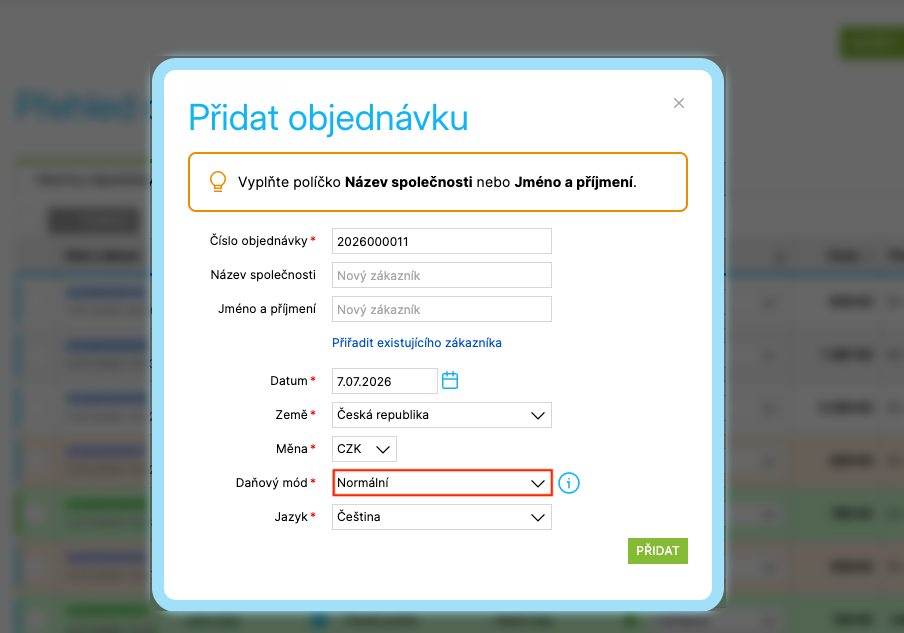
Nastavený daňový režim se následně propíše také do daňového dokladu. U objednávek v režimu OSS se používají sazby DPH cílové země podle nastavení Mezinárodního prodeje. U režimu Reverse charge se objednávka vytváří bez DPH a v detailu objednávky můžete zkontrolovat také stav ověření DIČ.
Režimy OSS a Reverse charge se týkají prodeje do jiných členských států EU. Pokud si nejste jistí správným daňovým postupem, konzultujte ho se svým účetním nebo daňovým poradcem. Podrobnosti k aktivaci a pravidlům najdete v článku Zvláštní daňové režimy OSS a Reverse charge.
Pokud hledáte praktický postup od přijetí objednávky po její odeslání, pokračujte článkem Zpracování objednávky.


